

Cómo agregar una unidad nueva a mi app
Si tienes más de una unidad en la misma comunidad o en varias, ahora puedes manejarlas todas desde una sola app y con un solo correo, sin cerrar sesión ni crear cuentas separadas. Cambiar de una unidad a otra es tan sencillo como un toque en el banner superior.
Qué cambió:
El artículo anterior solo mostraba el primer paso y el resto del procedimiento vivía dentro de una imagen que muchos no podían ver. Ahora los seis pasos están escritos, incluyendo el truco del correo con el símbolo "+" y la aclaración de que la administración debe aprobar tu acceso antes de que puedas usar la nueva unidad.
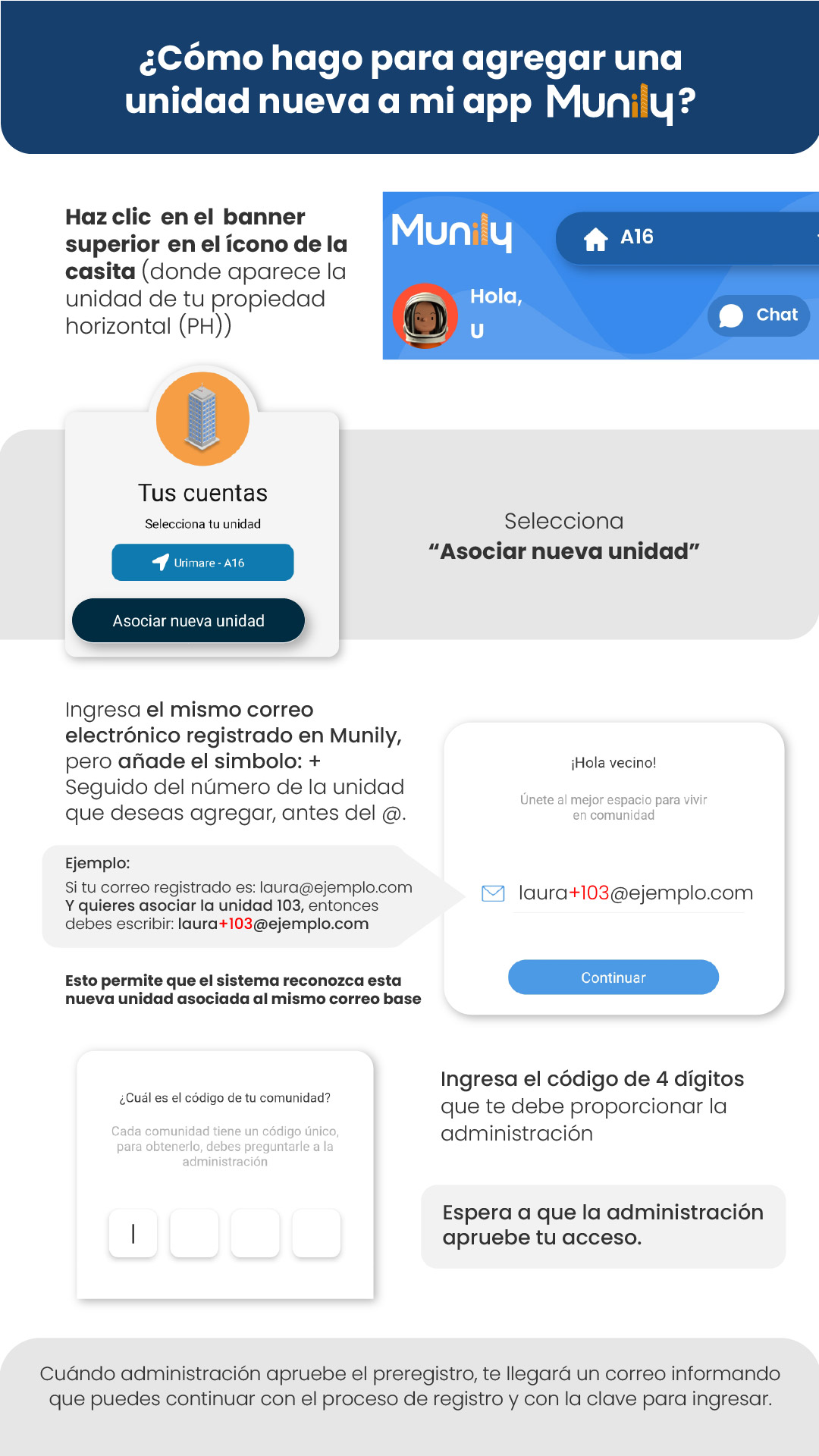
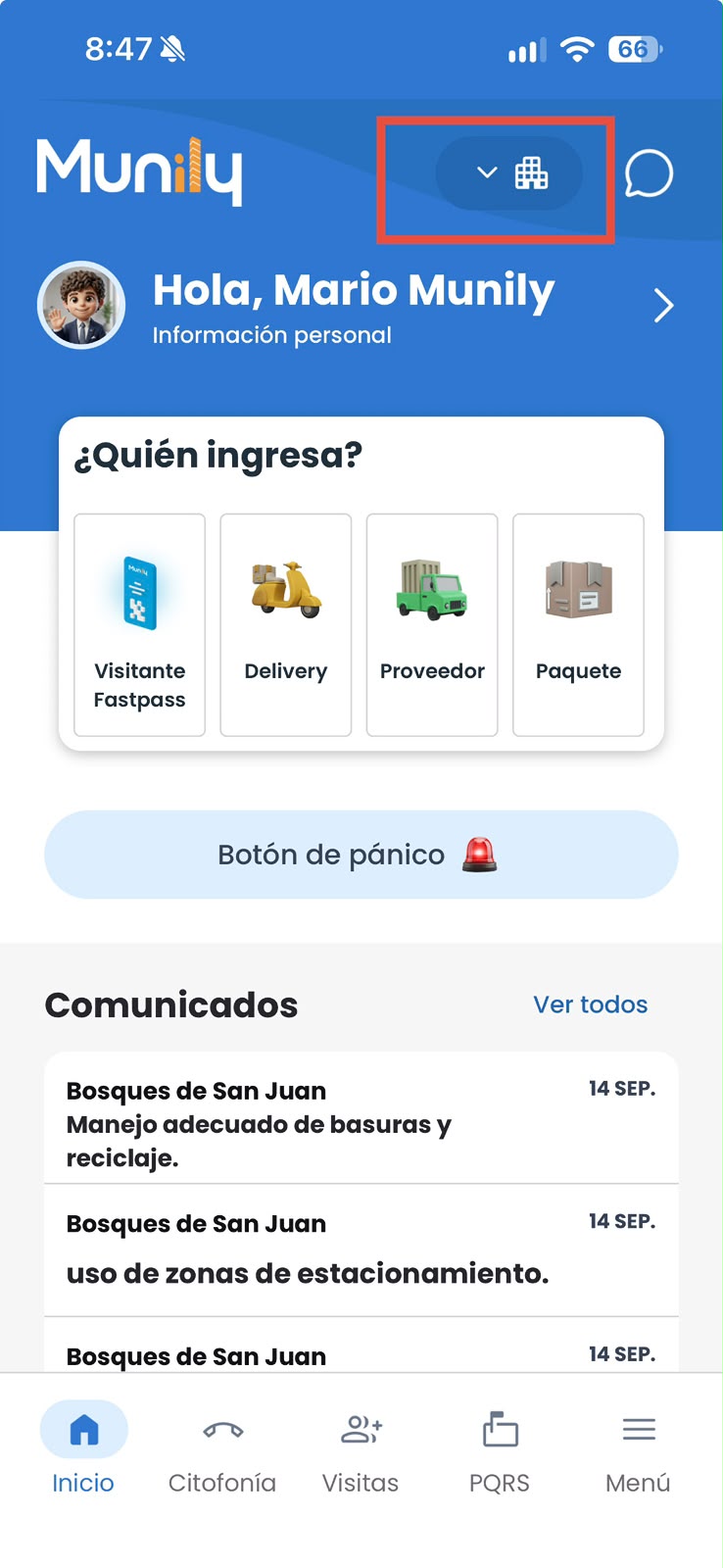
Haz clic en el banner superior, en el ícono de la casita, donde aparece la unidad de tu propiedad horizontal.
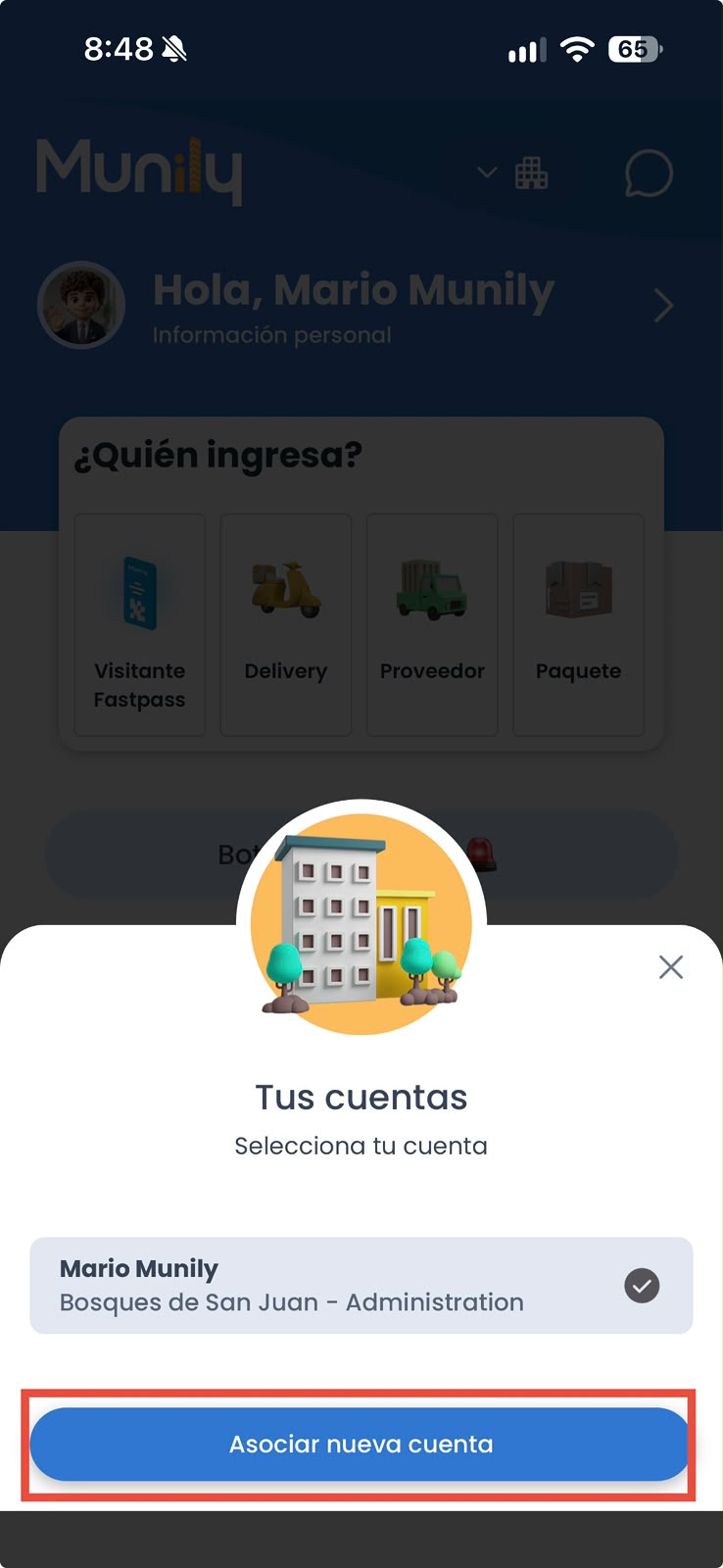
En "Tus cuentas", selecciona "Asociar nueva unidad".
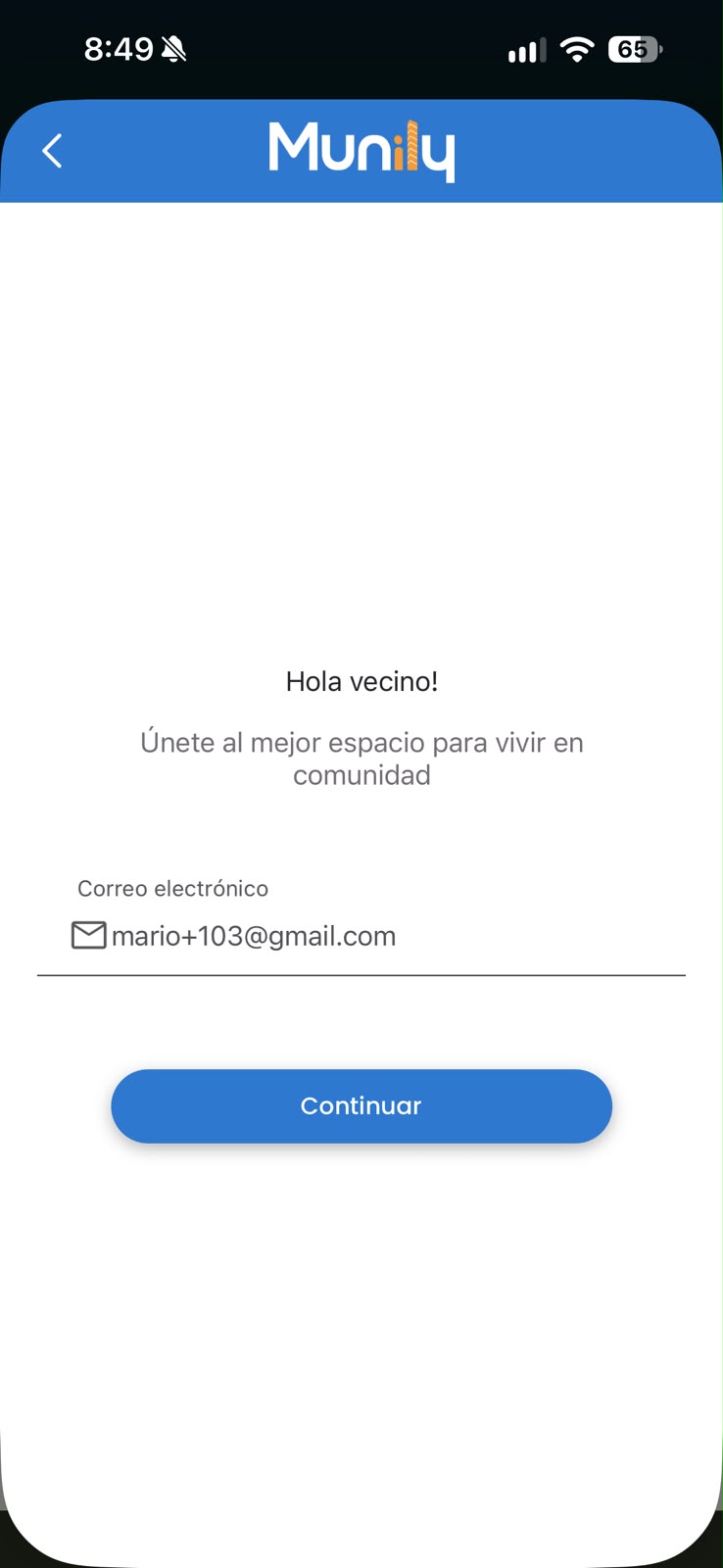
Ingresa el mismo correo electrónico registrado en Munily, pero añade el símbolo + seguido del número de la unidad que deseas agregar, antes del @. Por ejemplo, si tu correo es laura@ejemplo.com y quieres agregar la unidad 103, escribe laura+103@ejemplo.com. Esto permite que el sistema reconozca la nueva unidad asociada al mismo correo base.
Ingresa el código de 4 dígitos de la comunidad. Te lo proporciona la administración; cada comunidad tiene un código único.
Espera a que la administración apruebe tu acceso.
Cuando la administración apruebe el preregistro, te llegará un correo informando que puedes continuar con el proceso de registro, con la clave para ingresar.
Si no recibes el correo o encuentras algún error, contacta a la administración de tu propiedad horizontal para que verifiquen el estado de tu solicitud o comunícate con el soporte de Munily.
Imágenes de la guía
¿No resolviste tu duda? Escríbenos por WhatsApp o a soporte@munily.com y te ayudamos.
Con Amor 💙 Munily