

¡Programa la visita de un proveedor! 🔩
Residentes Todos
Para quién es
Este artículo es para residentes que usan la app Munily.
Qué vas a lograr
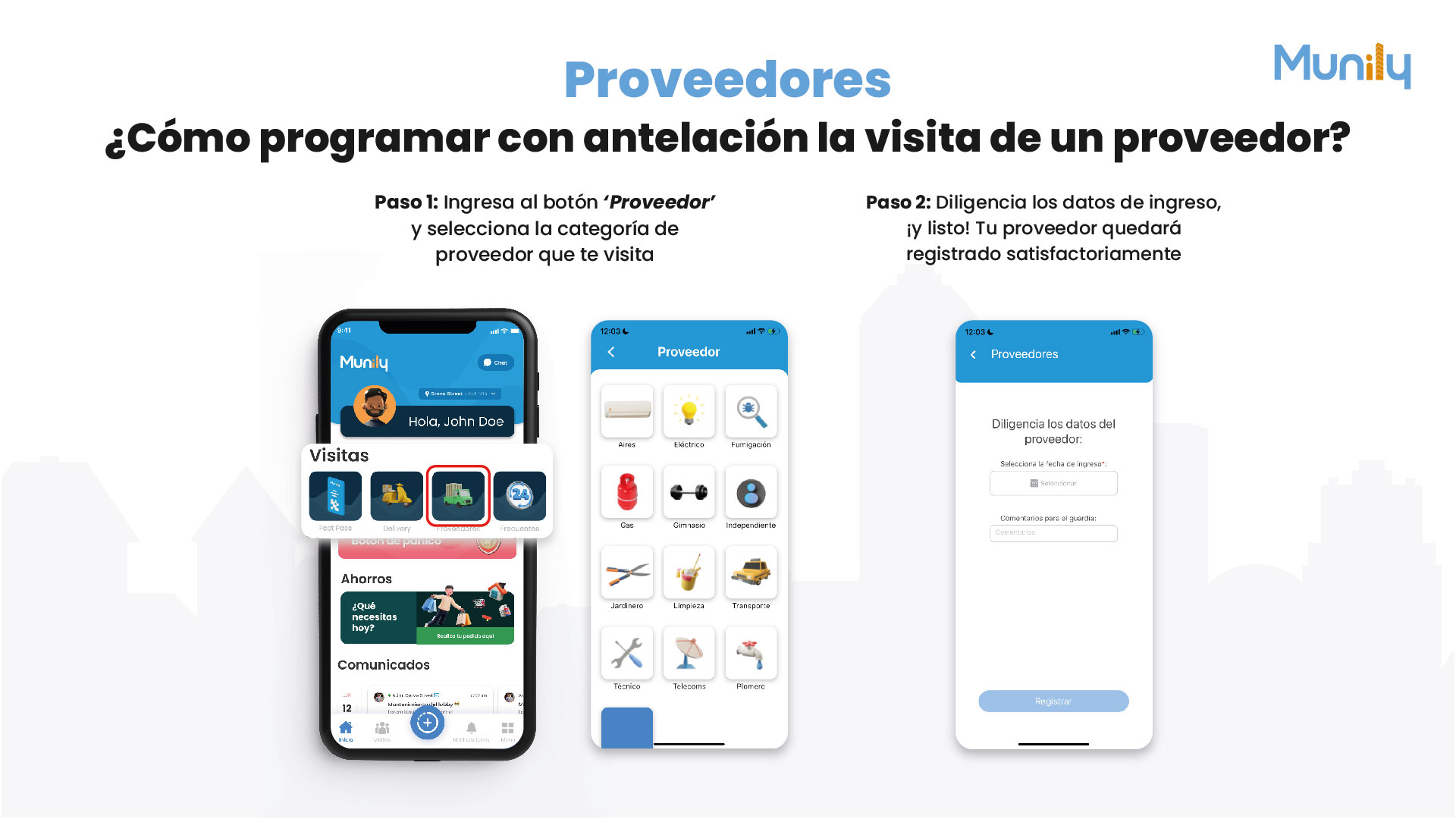
Dejas registrada la visita de tu proveedor antes de que llegue. Indicas el día y un comentario para el guardia, desde tu teléfono.
Antes de empezar
Ten la app Munily instalada y tu sesión iniciada. Ten a mano el tipo de servicio que te visita (por ejemplo, técnico, plomero o jardinero).
Pasos
- Abre la app Munily en tu celular.
- En la pantalla de inicio, busca la sección "¿Quién ingresa?".
- Toca "Delivery Proveedor".
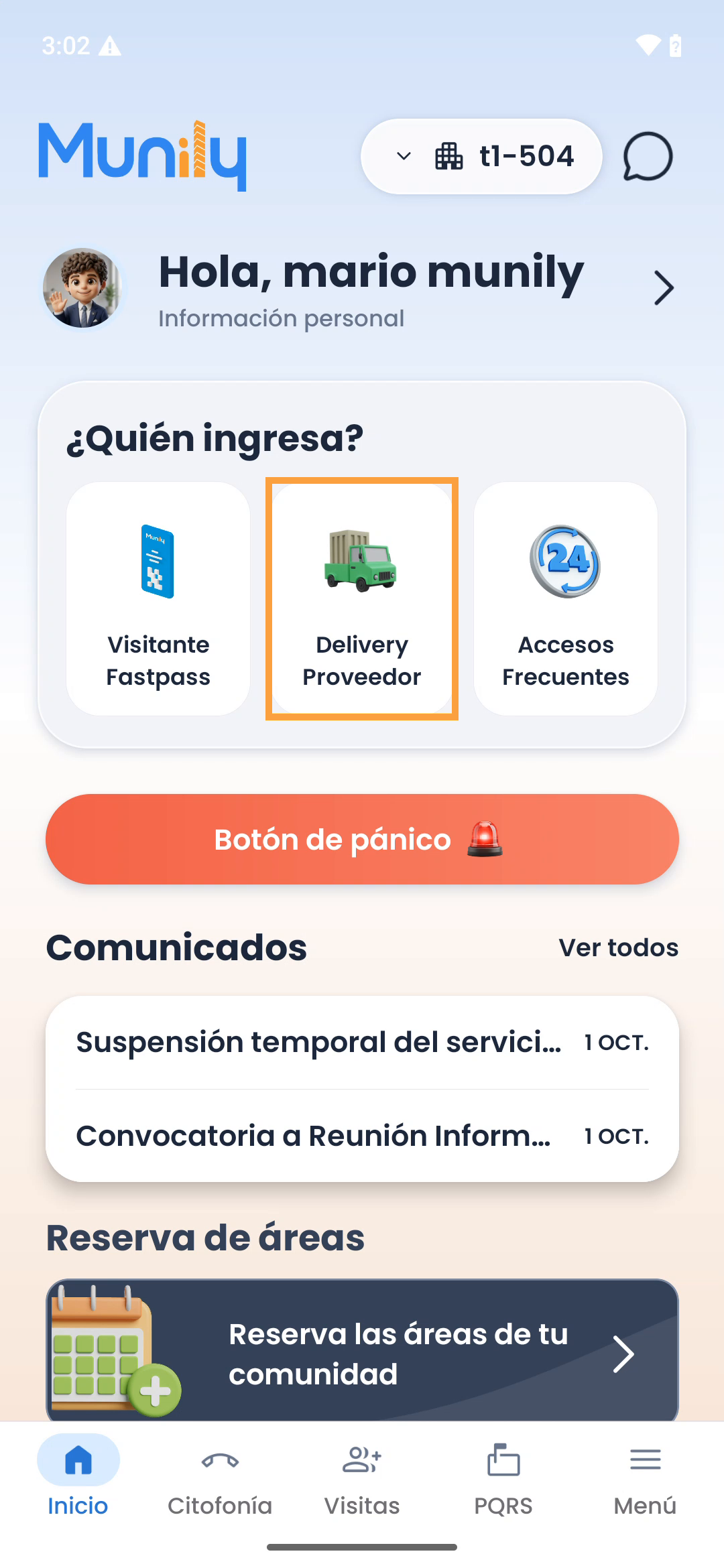 pantalla de inicio con la sección “¿Quién ingresa?” y el botón “Delivery Proveedor” resaltadoCerrar ✕
- En "Selecciona empresa", confirma que está activa la pestaña "Proveedor".
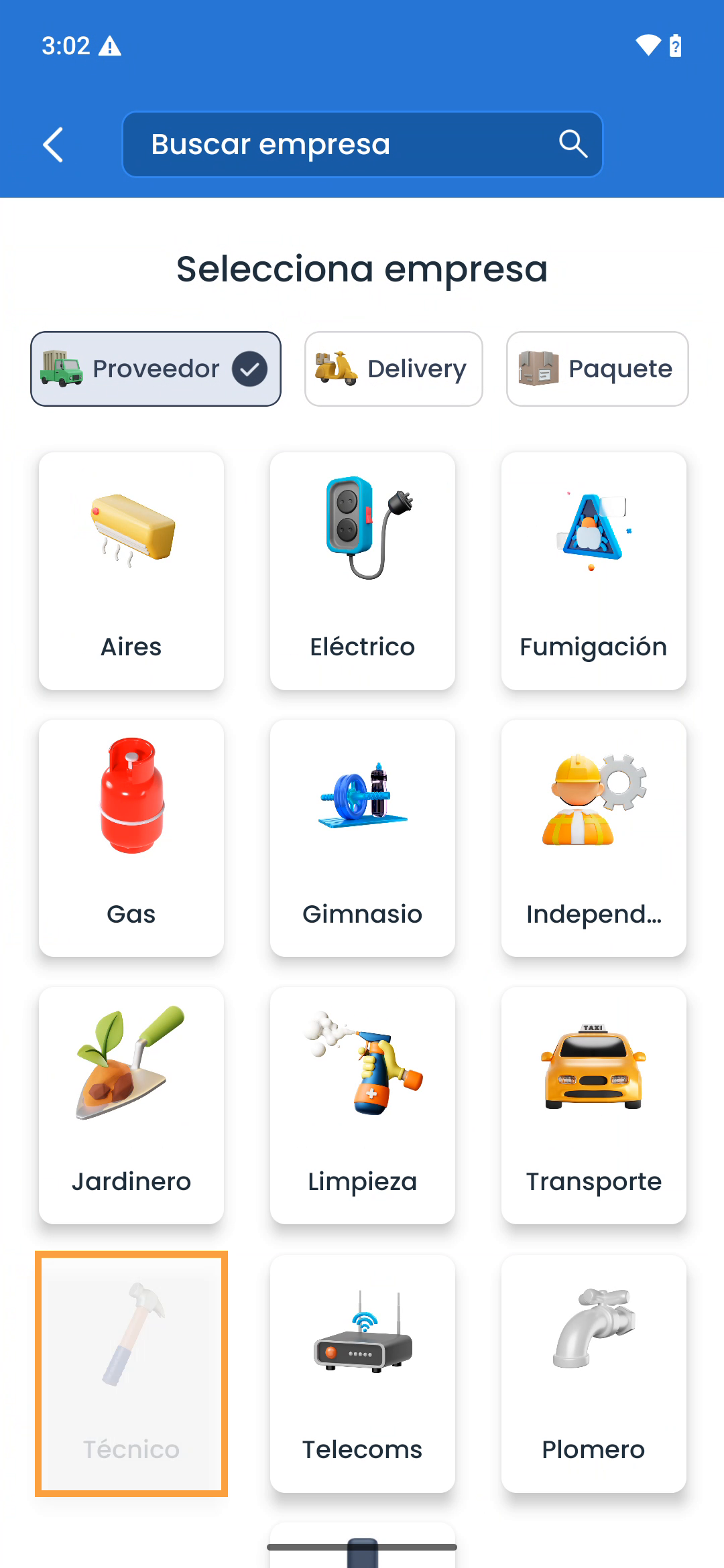 pantalla “Selecciona empresa” con la pestaña “Proveedor” y los tipos de servicioCerrar ✕
- Toca el tipo de servicio que te visita (por ejemplo, "Técnico").
Si tu servicio no está en la lista, toca "Otro". - En "Datos de ingreso", toca "¿Qué día ingresa?".
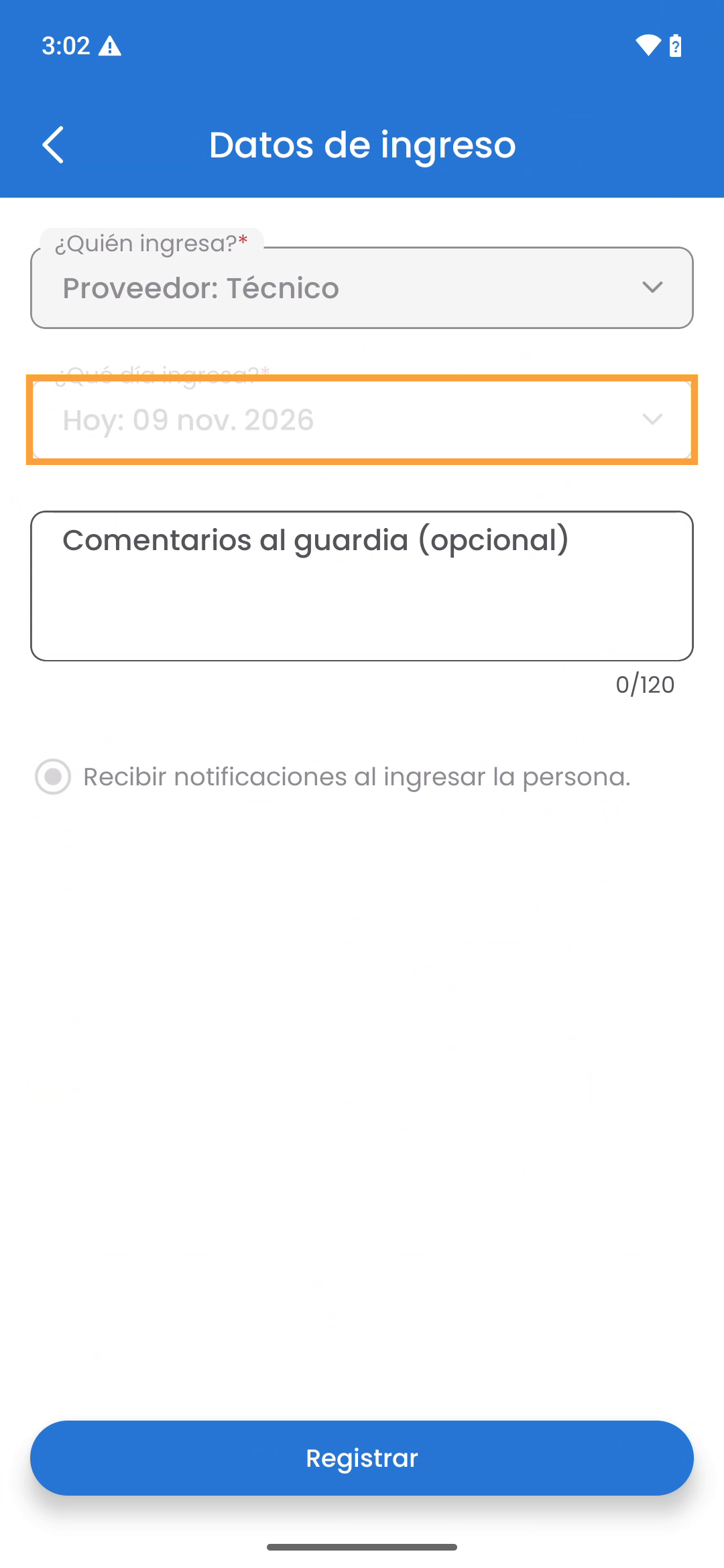 formulario “Datos de ingreso” con el campo “¿Qué día ingresa?” resaltadoCerrar ✕
- Elige el día en el calendario.
 calendario abierto con un día seleccionadoCerrar ✕
- Toca "Aceptar".
 calendario con el botón “Aceptar” resaltadoCerrar ✕
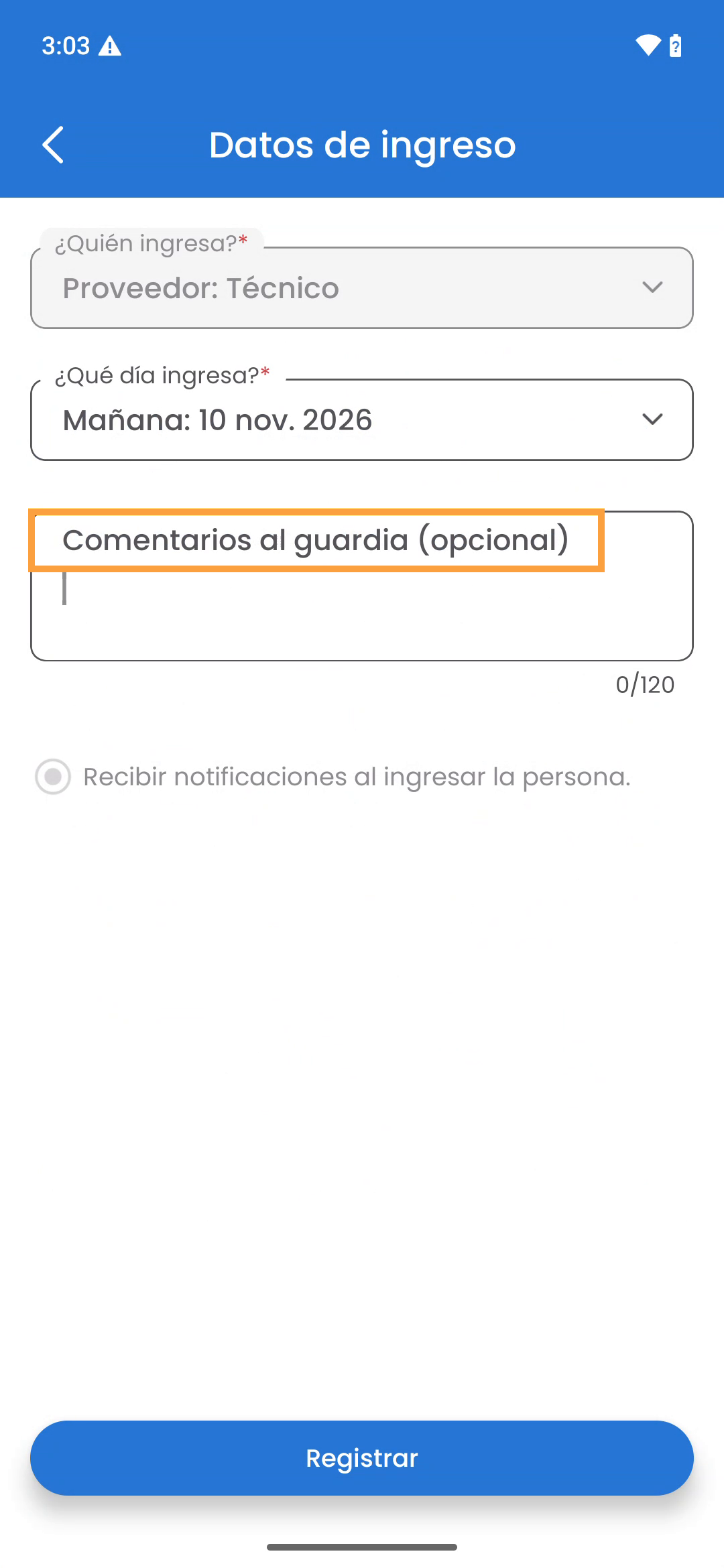
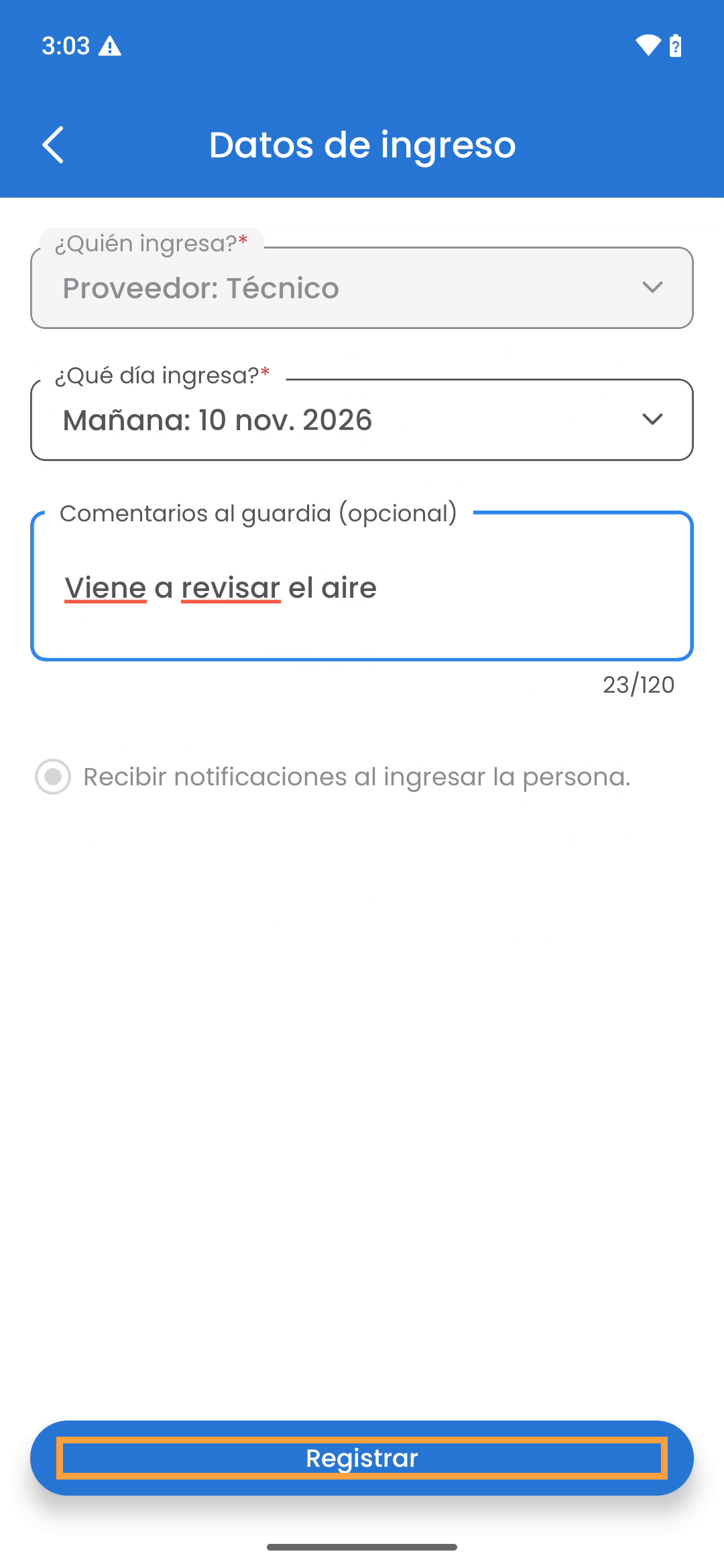
- Escribe un mensaje en "Comentarios al guardia (opcional)". Por ejemplo: "Viene a revisar el aire".
- Toca "Registrar".
- Elige al proveedor en "Mis contactos".
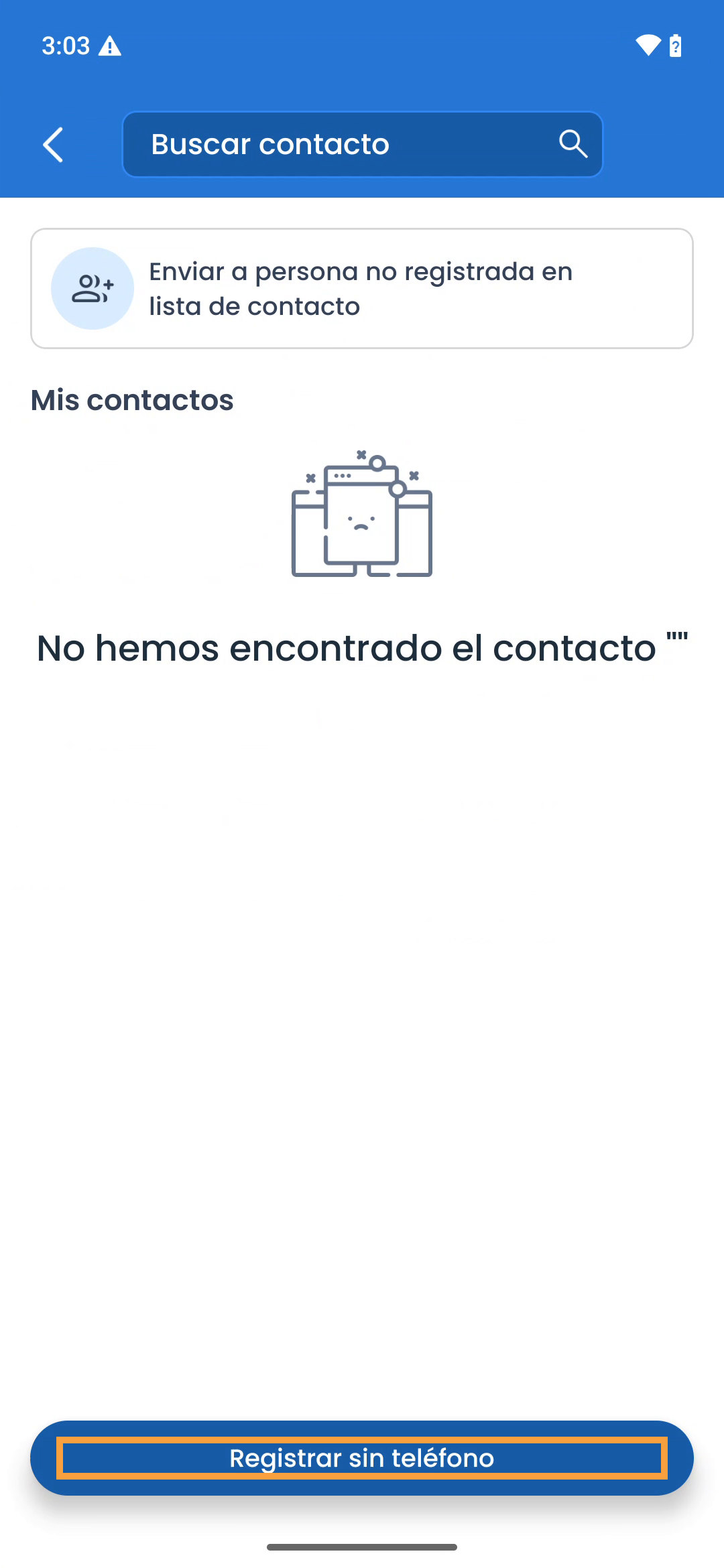 pantalla con “Mis contactos” y la opción “Registrar sin teléfono”Cerrar ✕Si el proveedor no está en tus contactos, toca "Registrar sin teléfono".
- Revisa el mensaje "¡Registro exitoso!".
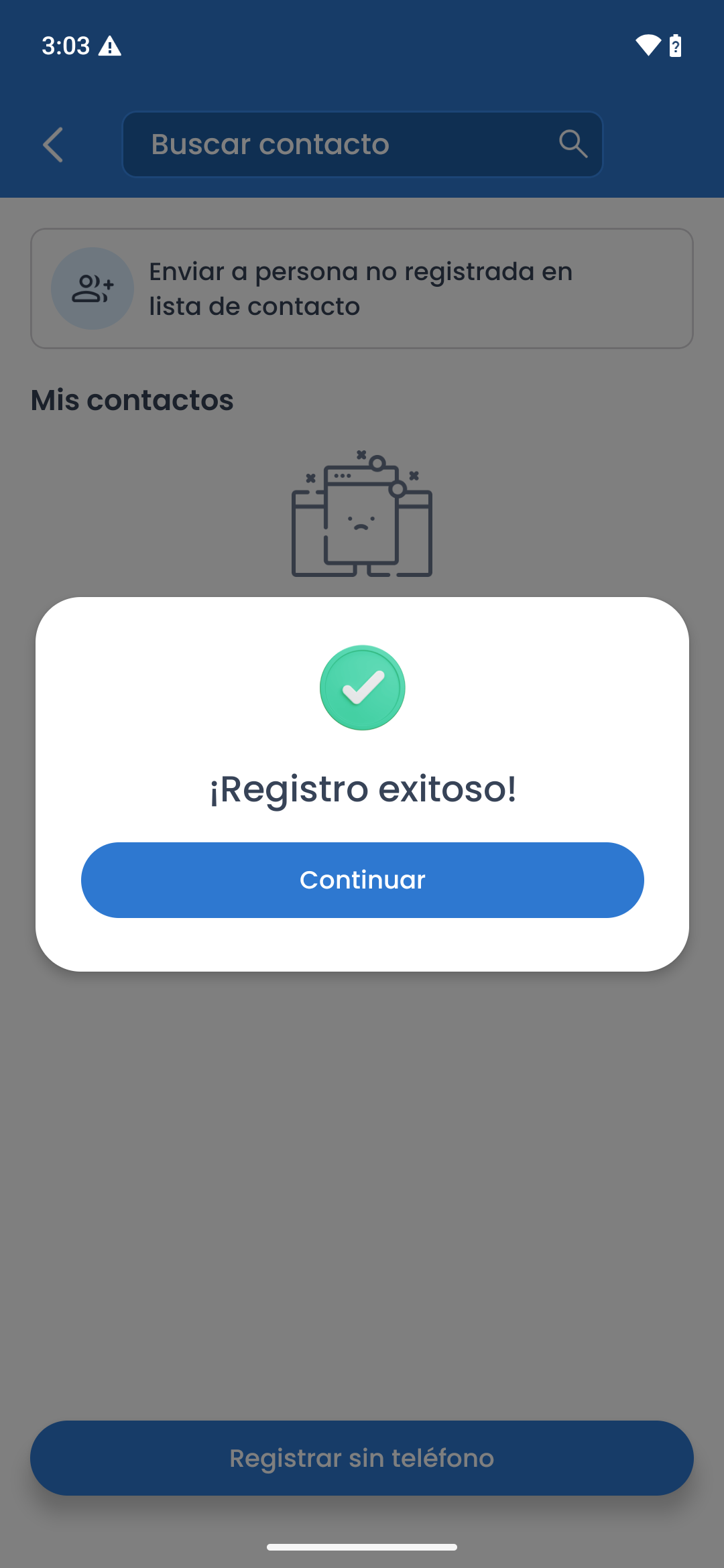 mensaje “¡Registro exitoso!” con el botón “Continuar”Cerrar ✕
- Toca "Continuar".
Artículos relacionados
Imágenes de la guía
¿No resolviste tu duda? Escríbenos por WhatsApp o a soporte@munily.com y te ayudamos.
Con Amor 💙 Munily