

Actualizacion de Samsung
Aquí te guiamos para actualizar la configuración de notificaciones de tus aplicaciones en tu dispositivo Samsung.
Actualización de Samsung
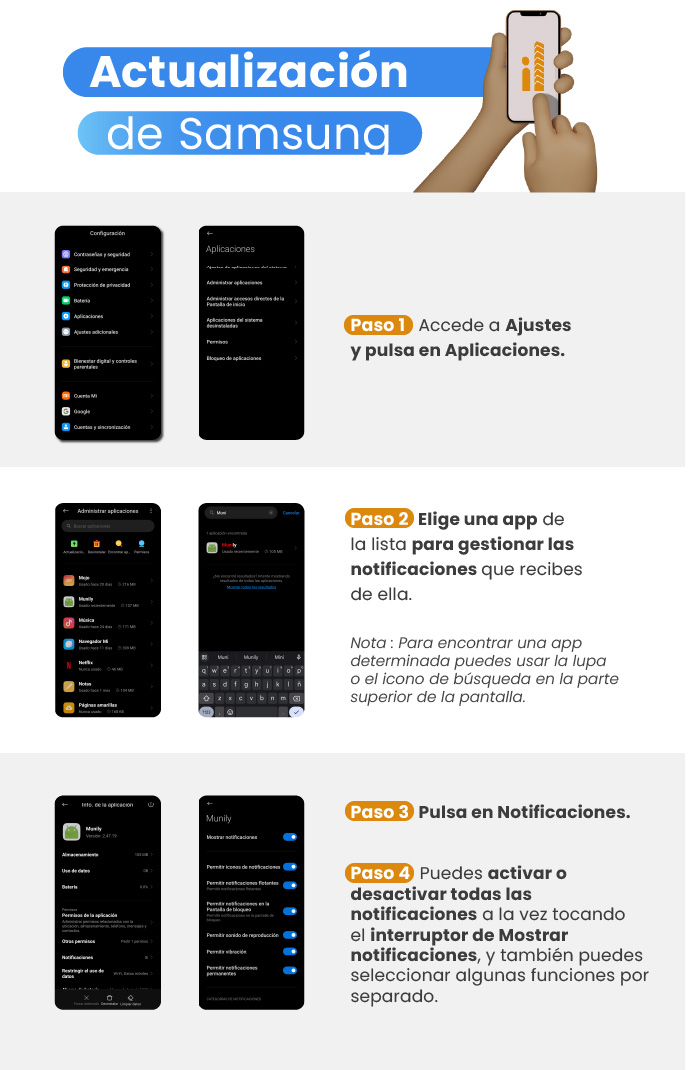
Paso 1: Accede a Ajustes y pulsa en Aplicaciones.
- En la pantalla principal de tu dispositivo, busca y selecciona la opción Configuración.
- Dentro de Configuración, desplázate hacia abajo hasta encontrar y pulsar en Aplicaciones.
- En la siguiente pantalla, selecciona Administrar aplicaciones.
Paso 2: Elige una app de la lista para gestionar las notificaciones que recibes de ella.
Verás una lista de todas las aplicaciones instaladas en tu dispositivo.
Desplázate por la lista hasta encontrar la aplicación para la cual deseas gestionar las notificaciones. Por ejemplo, puedes buscar Munily.
Pulsa sobre el nombre de la aplicación seleccionada.
- Nota: Para encontrar una app determinada más rápido, puedes usar la lupa o el icono de búsqueda en la parte superior de la pantalla.
Paso 3: Pulsa en Notificaciones.
- Una vez dentro de la información de la aplicación, busca y selecciona la opción Notificaciones.
Paso 4: Puedes activar o desactivar todas las notificaciones a la vez tocando el interruptor de Mostrar notificaciones, y también puedes seleccionar algunas funciones por separado.
- En la pantalla de configuración de notificaciones de la aplicación, encontrarás un interruptor principal llamado Mostrar notificaciones. Al activarlo o desactivarlo, controlarás todas las notificaciones de esa aplicación.
- Debajo de este interruptor principal, verás opciones específicas para personalizar qué tipo de notificaciones deseas recibir. Puedes activar o desactivar cada una de estas opciones de forma individual. Por ejemplo, puedes elegir si deseas recibir:
- Permitir iconos de notificaciones
- Permitir notificaciones flotantes
- Permitir notificaciones en la Pantalla de bloqueo
- Permitir sonido de reproducción
- Permitir vibración
- Permitir notificaciones permanentes
Siguiendo estos pasos, podrás personalizar la forma en que recibes las notificaciones de tus aplicaciones en tu dispositivo Samsung.
Imágenes de la guía
¿No resolviste tu duda? Escríbenos por WhatsApp o a soporte@munily.com y te ayudamos.
Con Amor 💙 Munily