

¿Cómo activar las notificaciones de Munily en tu celular Android?
Aquí te explicamos cómo activar las notificaciones de Munily en tu celular Android para que no te pierdas ninguna información importante sobre tu edificio o conjunto residencial.
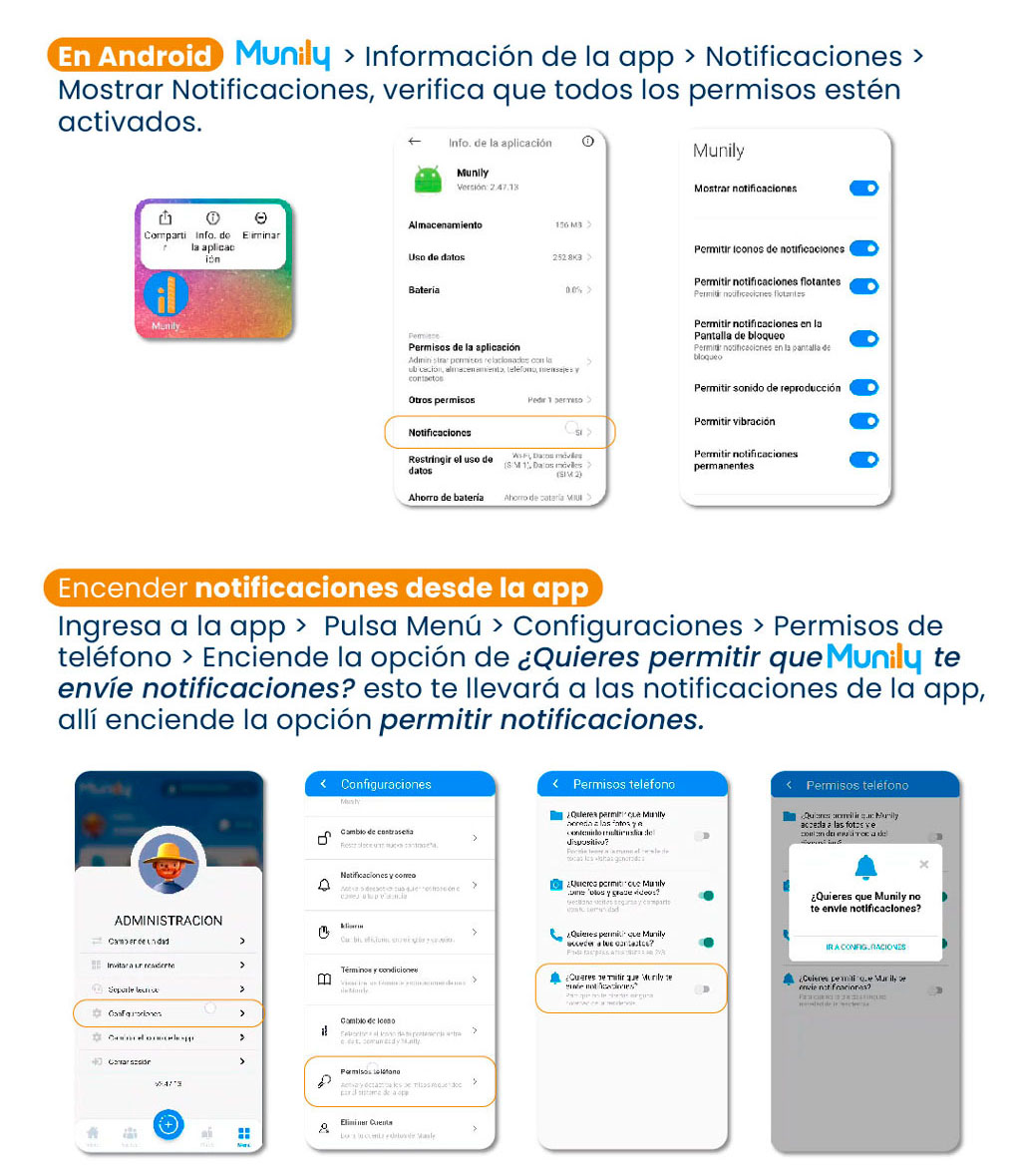
En Android: Munily > Información de la app > Notificaciones
Verifica que todos los permisos estén activados.
Pasos para activar las notificaciones:
Accede a la información de la aplicación Munily:
- En tu dispositivo Android, busca la aplicación Munily.
- Mantén presionado el ícono de la aplicación Munily hasta que aparezca un menú.
- Selecciona la opción "Información de la app" o un ícono similar que te lleve a los detalles de la aplicación.
- Una vez dentro de la información de la app, busca y selecciona la opción "Notificaciones".
Verifica los permisos de notificación:
- En la pantalla de "Notificaciones", verás una lista de opciones para configurar cómo quieres recibir las alertas.
- Asegúrate de que las siguientes opciones estén activadas (generalmente se muestran con un interruptor de color azul o deslizado hacia la derecha):
- Mostrar notificaciones: Este es el interruptor principal para habilitar todas las notificaciones.
- Permitir iconos de notificaciones: Permite que aparezca un ícono en la barra de estado.
- Permitir notificaciones flotantes: Permite que las notificaciones aparezcan temporalmente en la pantalla.
- Permitir notificaciones en la pantalla de bloqueo: Permite ver las notificaciones incluso cuando tu teléfono está bloqueado.
- Permitir sonido de reproducción: Habilita el sonido para las notificaciones.
- Permitir vibración: Activa la vibración para las notificaciones.
- Permitir notificaciones permanentes: Permite que las notificaciones permanezcan hasta que las descartes.
Encender notificaciones desde la app:
Si los pasos anteriores no son suficientes o deseas una configuración más detallada, puedes hacerlo directamente desde la aplicación Munily.
- Ingresa a la app Munily.
- Pulsa el Menú: Busca y selecciona la opción "Menú" (generalmente representada por tres líneas horizontales o un ícono similar).
- Selecciona "Configuraciones".
- Ve a "Permisos del teléfono".
- Enciende la opción "¿Quieres permitir que Munily te envíe notificaciones?": Al activar esta opción, serás dirigido a las notificaciones de la app.
- Permitir notificaciones: Allí, asegúrate de que la opción "Permitir notificaciones" esté activada.
Siguiendo estos pasos, podrás asegurarte de que las notificaciones de Munily estén correctamente configuradas en tu dispositivo Android y estar siempre al día con la información de tu comunidad.
Video tutorial: https://www.youtube.com/watch?v=TkL0cYNIMmg
Imágenes de la guía
Video de la guía
¿No resolviste tu duda? Escríbenos por WhatsApp o a soporte@munily.com y te ayudamos.
Con Amor 💙 Munily