

¿Cómo automatizar los Estados de cuenta de tu comunidad? 💰
¿Cómo automatizar los Estados de Cuenta de tu comunidad?
Sigue estos pasos para automatizar la generación de los estados de cuenta de tu comunidad:
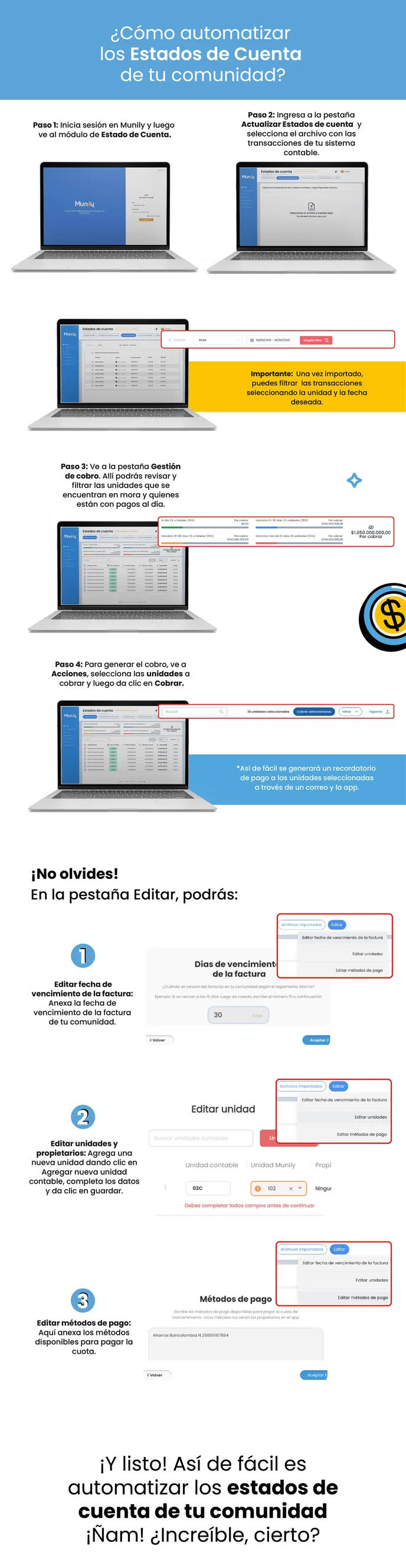
Paso 1: Inicia sesión en Munily y luego ve al módulo de Estado de Cuenta.
- Verás la pantalla de inicio de sesión de Munily. Ingresa tus credenciales.
- Una vez dentro, navega hasta la sección "Estado de Cuenta".
Paso 2: Ingresa a la pestaña "Actualizar Estados de cuenta" y selecciona el archivo con las transacciones de tu sistema contable.
- En la pantalla de "Estados de cuenta", busca y haz clic en la pestaña "Actualizar Estados de cuenta".
- Se te presentará una opción para seleccionar un archivo. Haz clic en ella y elige el archivo que contiene las transacciones de tu sistema contable.
Importante: Una vez importado, puedes filtrar las transacciones seleccionando la unidad y la fecha deseada.
Paso 3: Ve a la pestaña "Gestión de cobro". Allí podrás revisar y filtrar las unidades que se encuentran en mora y quienes están con pagos al día.
- Dirígete a la pestaña "Gestión de cobro".
- En esta sección, podrás visualizar un listado de las unidades. Utiliza las opciones de filtrado para identificar las unidades con pagos pendientes (en mora) y aquellas que están al día.
Paso 4: Para generar el cobro, ve a "Acciones", selecciona las unidades a cobrar y luego da clic en "Cobrar".
- En la vista de "Gestión de cobro", busca la opción "Acciones".
- Selecciona las unidades para las cuales deseas generar el cobro.
- Finalmente, haz clic en el botón "Cobrar".
Así de fácil se generará un recordatorio de pago a las unidades seleccionadas a través de un correo y la app.
¡No olvides! En la pestaña "Editar", podrás:
Editar fecha de vencimiento de la factura: Anexa la fecha de vencimiento de la factura de tu comunidad.
- En la ventana de edición, encontrarás la opción "Editar fecha de vencimiento de la factura".
- Se te pedirá que ingreses la cantidad de días para el vencimiento. Por ejemplo, si se vencen las facturas a los 15 días luego de creado, escribe el número 15 a continuación.
- Haz clic en "Aceptar" para guardar los cambios.
Editar unidades y propietarios: Agrega una nueva unidad dando clic en "Agregar nueva unidad contable", completa los datos y da clic en "guardar".
- Dentro de la pestaña "Editar", selecciona "Editar unidades".
- En la pantalla de "Editar unidad", podrás buscar unidades contables existentes o agregar una nueva.
- Para agregar una nueva unidad, haz clic en el botón "Unidad contable" y completa los campos requeridos.
- Asegúrate de completar todos los campos antes de continuar.
- Haz clic en "Guardar" para registrar los cambios.
Editar métodos de pago: Aquí anexa los métodos disponibles para pagar la cuota.
- En la pestaña "Editar", selecciona "Editar métodos de pago".
- En la sección "Métodos de pago", escribe los métodos de pago disponibles para pagar la cuota de mantenimiento. Estos métodos los verán los propietarios en la app.
- Haz clic en "Aceptar" para guardar los métodos de pago.
¡Y listo! Así de fácil es automatizar los estados de cuenta de tu comunidad. ¡Increíble, cierto?
Imágenes de la guía
¿No resolviste tu duda? Escríbenos por WhatsApp o a soporte@munily.com y te ayudamos.
Con Amor 💙 Munily