

¿Cómo funciona el Botón de pánico?
Aquí te explicamos cómo funciona el Botón de Pánico en Munily.
Botón de Pánico
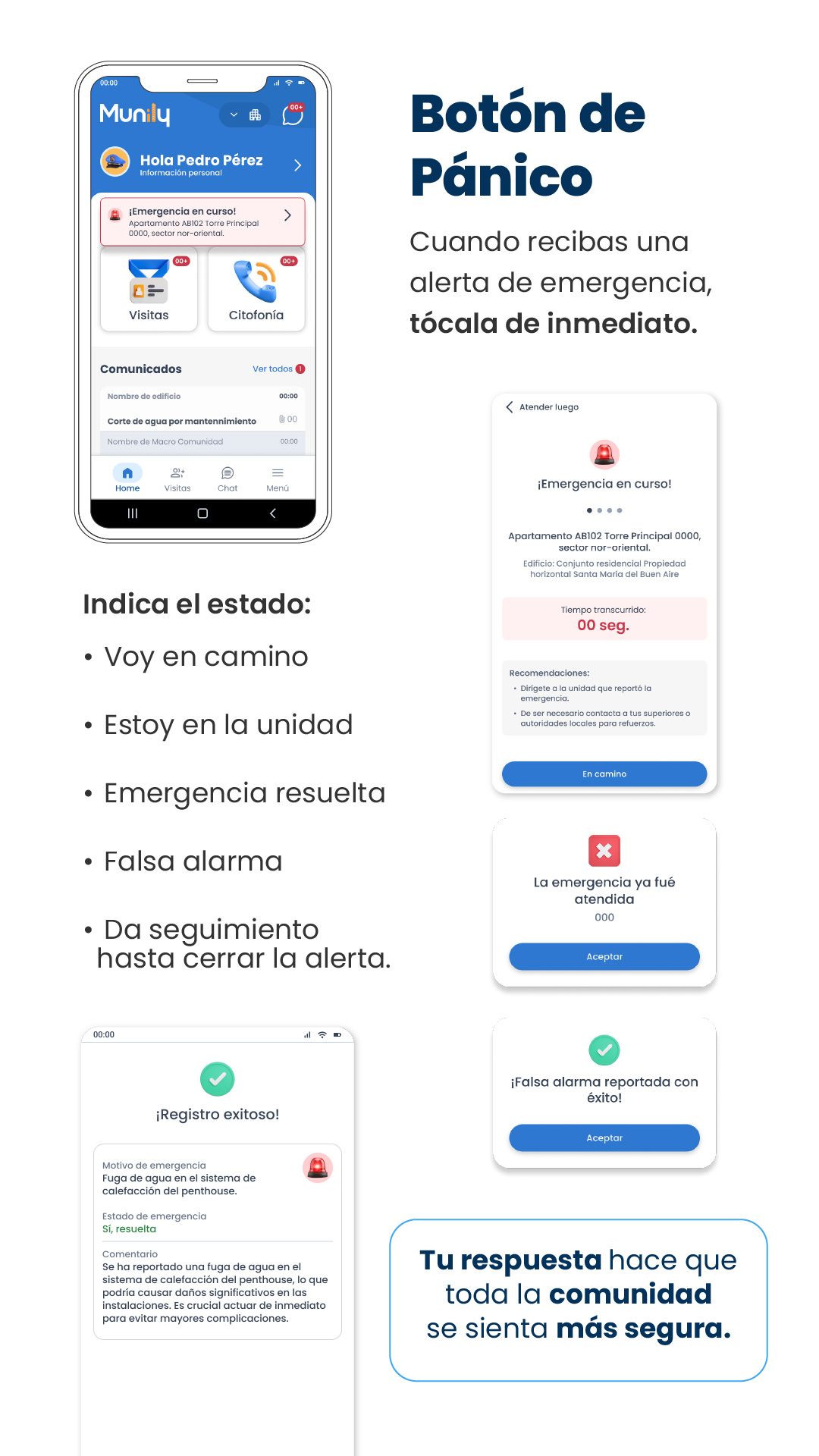
Cuando recibas una alerta de emergencia, tócala de inmediato.
Pasos a seguir:
Alerta de Emergencia: Al recibir una alerta, verás una notificación en tu pantalla principal. Toca la alerta para ver los detalles.
- En la pantalla principal de Munily, verás un banner que dice "¡Emergencia en curso!". Toca la flecha ">" para acceder a la alerta.
Ver Detalles de la Emergencia: Se abrirá una pantalla con la información de la emergencia.
- Verás el título "¡Emergencia en curso!".
- Se mostrará el apartamento y sector donde se originó la emergencia (Ejemplo: Apartamento AB102 Torre Principal 0000, sector nor-oriental).
- Se indicará el edificio (Ejemplo: Edificio: Conjunto residencial Propiedad horizontal Santa María del Buen Aire).
- Verás el tiempo transcurrido desde que se activó la alerta (Ejemplo: Tiempo transcurrido: 00 seg.).
- Aparecerá una sección de "Recomendaciones" con instrucciones específicas para la situación.
- Ejemplo de recomendaciones:
- Dirígete a la unidad que reportó la emergencia.
- De ser necesario contacta a tus superiores o autoridades locales para refuerzos.
- Ejemplo de recomendaciones:
Indica tu Estado: Debajo de los detalles de la emergencia, encontrarás opciones para indicar tu estado y acciones. Toca la opción que mejor describa tu situación:
- Voy en camino: Selecciona esta opción si te diriges hacia el lugar de la emergencia.
- Estoy en la unidad: Elige esta opción si ya te encuentras en el lugar de la emergencia.
- Emergencia resuelta: Utiliza esta opción cuando la emergencia haya sido controlada.
- Falsa alarma: Si la alerta fue activada por error, selecciona esta opción.
- Da seguimiento hasta cerrar la alerta: Esta opción te permite mantenerte informado y participar en la resolución hasta que la alerta sea cerrada.
Confirmación de Acción: Después de seleccionar una opción, es posible que debas confirmar tu acción.
- Si seleccionaste "Voy en camino", se mostrará un botón azul con el texto "En camino". Toca este botón para confirmar.
- Si la emergencia ya fue atendida, verás un mensaje indicando "La emergencia ya fué atendida" con un botón "Aceptar".
- Si reportaste una "Falsa alarma", verás un mensaje de "¡Falsa alarma reportada con éxito!" con un botón "Aceptar".
Registro Exitoso (Ejemplo de Emergencia Resuelta): Si la emergencia se ha resuelto, verás una pantalla de confirmación.
- Verás un ícono de verificación verde y el mensaje "¡Registro exitoso!".
- Se detallará el "Motivo de emergencia" (Ejemplo: Fuga de agua en el sistema de calefacción del penthouse).
- Se indicará el "Estado de emergencia" (Ejemplo: Sí, resuelta).
- Habrá un campo de "Comentario" con una descripción detallada de la situación y la importancia de actuar rápidamente.
Tu respuesta hace que toda la comunidad se sienta más segura.
Imágenes de la guía
¿No resolviste tu duda? Escríbenos por WhatsApp o a soporte@munily.com y te ayudamos.
Con Amor 💙 Munily