

¿Cómo usar tu BITACORA DIGITAL? 🚀
¡Bienvenido al centro de ayuda de Munily! Aquí te explicaremos cómo usar tu Bitácora Digital para una gestión eficiente de tu edificio o conjunto residencial.
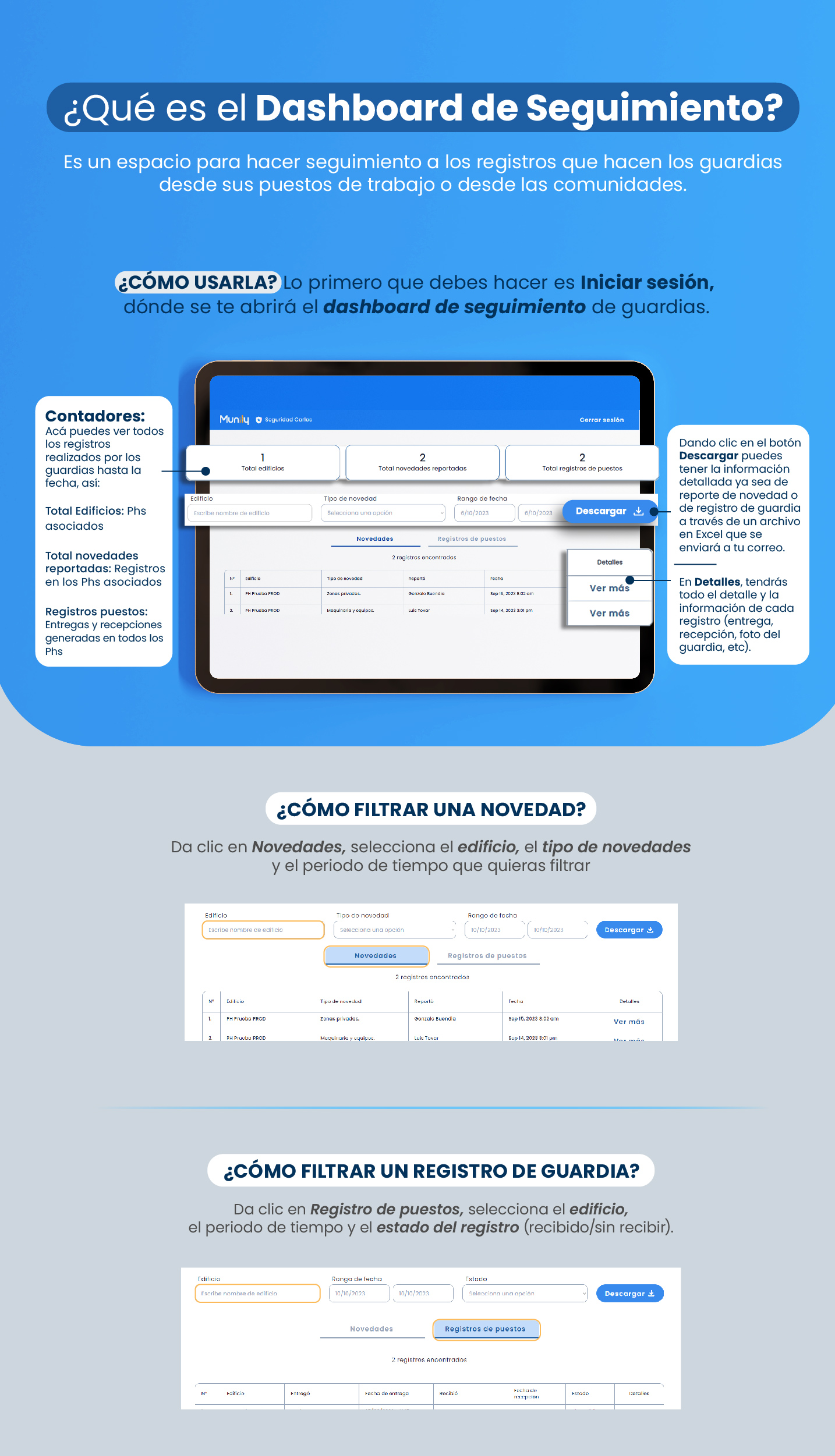
¿Qué es el Dashboard de Seguimiento?
Es un espacio diseñado para que puedas hacer seguimiento a los registros que realizan los guardias, ya sea desde sus puestos de trabajo o desde las comunidades.
¿Cómo usarlo?
Lo primero que debes hacer es Iniciar sesión para acceder al dashboard de seguimiento de guardias.
Una vez dentro, verás un resumen general:
- Contadores: Aquí puedes ver todos los registros realizados por las guardias hasta la fecha.
- Total Edificios: Muestra el número total de edificios asociados.
- Total novedades reportadas: Indica la cantidad de registros de novedades en los PHS asociados.
- Registros puestos: Muestra las entregas y recepciones generadas en todos los PHS.
En la parte superior de la pantalla, encontrarás información clave como:
- 1 Total edificios
- 2 Total novedades reportadas
- 2 Total registros de puestos
Debajo de estos contadores, encontrarás opciones para filtrar la información:
- Edificio: Escribe el nombre del edificio para filtrar.
- Tipo de novedad: Selecciona una opción del desplegable para filtrar por tipo de novedad.
- Rango de fecha: Selecciona las fechas de inicio y fin para filtrar por período.
Botón "Descargar": Dando clic en este botón, puedes obtener la información detallada, ya sea de reportes de novedad o de registros de guardia, a través de un archivo en Excel que se enviará a tu correo.
Detalles: Al hacer clic en "Detalles" y luego en "Ver más", tendrás acceso a toda la información de cada registro, incluyendo entrega, recepción, foto del guardia, etc.
¿Cómo filtrar una novedad?
Para filtrar una novedad, da clic en Novedades, selecciona el edificio, el tipo de novedades y el período de tiempo que quieras filtrar.
En la sección de novedades, encontrarás:
- Edificio: Nombre del edificio donde se reportó la novedad.
- Tipo de novedad: Categoría de la novedad reportada.
- Reportó: Nombre de la persona que reportó la novedad.
- Fecha: Fecha y hora en que se reportó la novedad.
- Detalles: Botón "Ver más" para acceder a la información completa.
¿Cómo filtrar un registro de guardia?
Para filtrar un registro de guardia, da clic en Registro de puestos, selecciona el edificio, el estado del registro (recibido/sin recibir) y el período de tiempo que quieras filtrar.
En la sección de registros de puestos, encontrarás:
- Edificio: Nombre del edificio asociado al registro.
- Entrega: Quién realizó la entrega.
- Fecha de entrega: Fecha y hora de la entrega.
- Recibió: Quién recibió.
- Fecha de recepción: Fecha y hora de la recepción.
- Estado: Indica si el registro fue "Recibido" o "Sin recibir".
- Detalles: Botón "Ver más" para acceder a la información completa.
Esperamos que esta guía te sea de gran utilidad. Si tienes alguna otra consulta, no dudes en contactarnos.
Imágenes de la guía
¿No resolviste tu duda? Escríbenos por WhatsApp o a soporte@munily.com y te ayudamos.
Con Amor 💙 Munily