

Cómo pagar una reserva de área con MunilyPay
Residentes residente
Para quién es
Este artículo es para residentes que usan la app Munily.
Qué vas a lograr
Pagas una reserva de área con tarjeta de crédito o débito desde la app Munily. También puedes pagar por transferencia y subir el comprobante.
Antes de empezar
Ten a mano tu tarjeta de crédito o débito. Necesitas haber iniciado sesión en la app Munily y haber completado los pasos de la reserva del área.
Pasos
- Abre la app Munily en tu celular.
- Toca "Reserva de áreas".
- Completa los datos de tu reserva.
- Confirma la reserva.
- Revisa el monto en el campo "Monto a pagar".
Se abre la pantalla "Método de pago".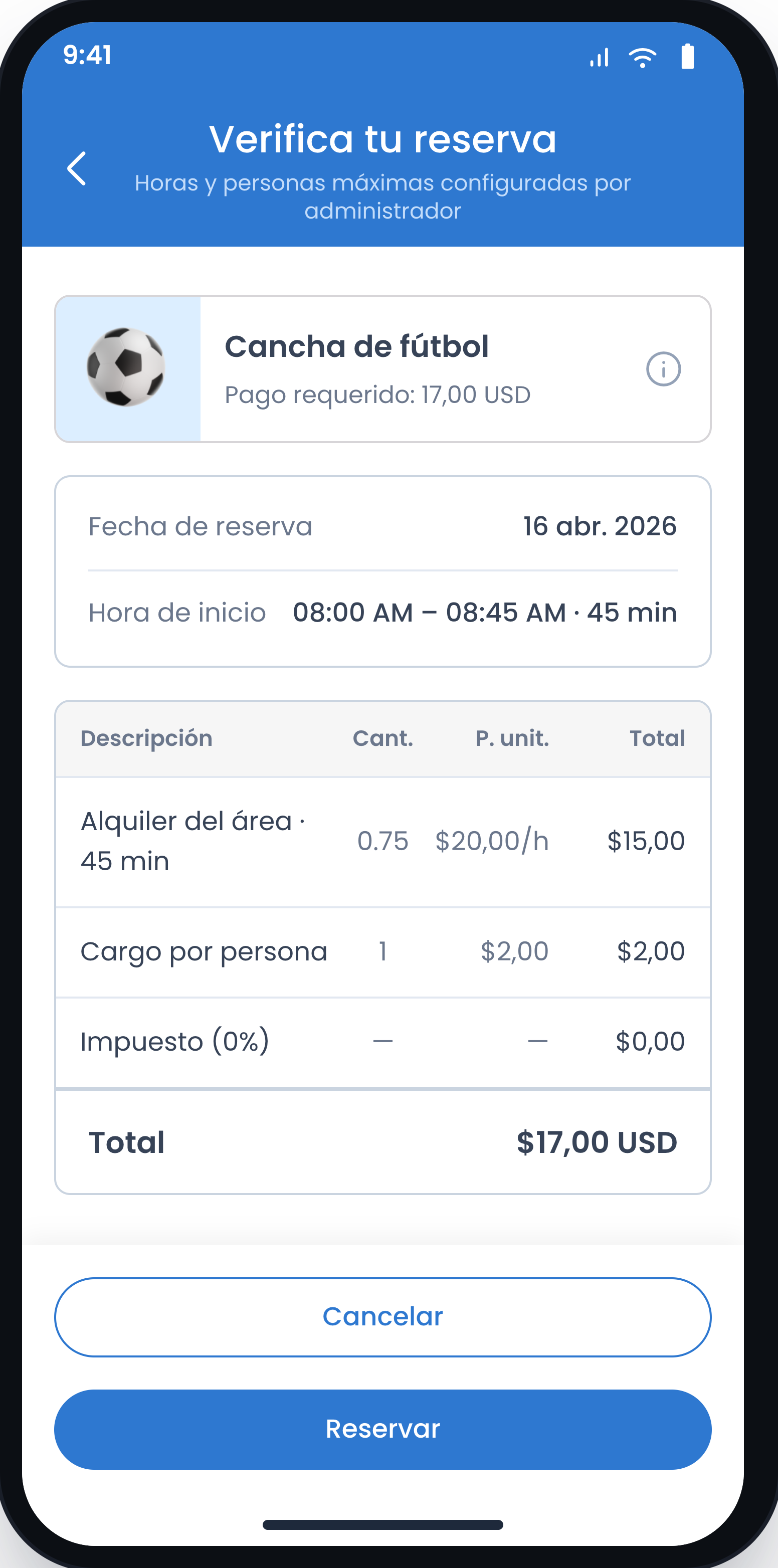 pantalla “Método de pago” con el campo “Monto a pagar” visibleCerrar ✕
- Elige cómo quieres pagar: con tarjeta o por transferencia.
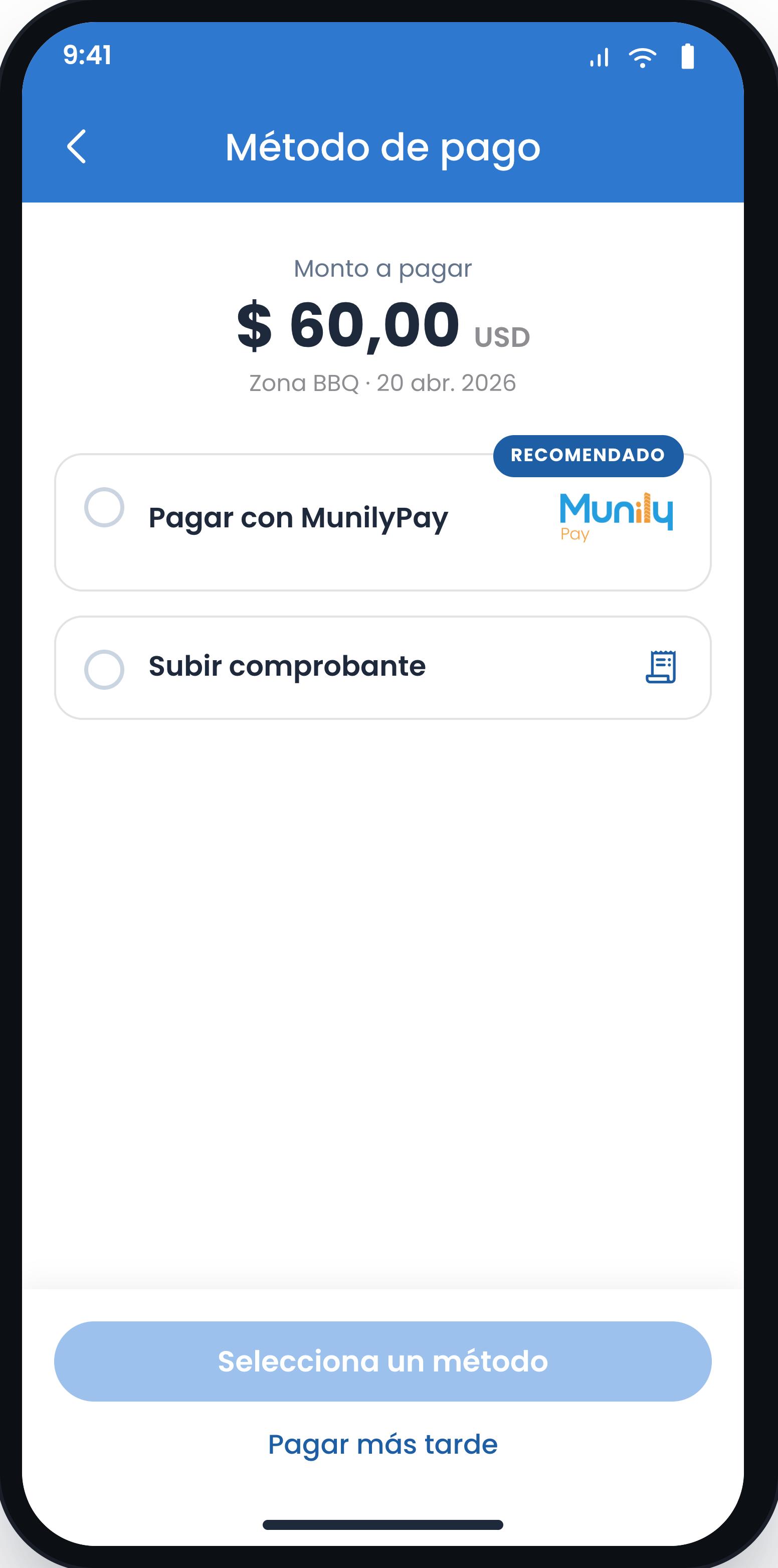 pantalla “Método de pago” con las opciones “Pagar con MunilyPay” y “Subir comprobante”Cerrar ✕
- Toca "Subir comprobante" si pagas por transferencia.
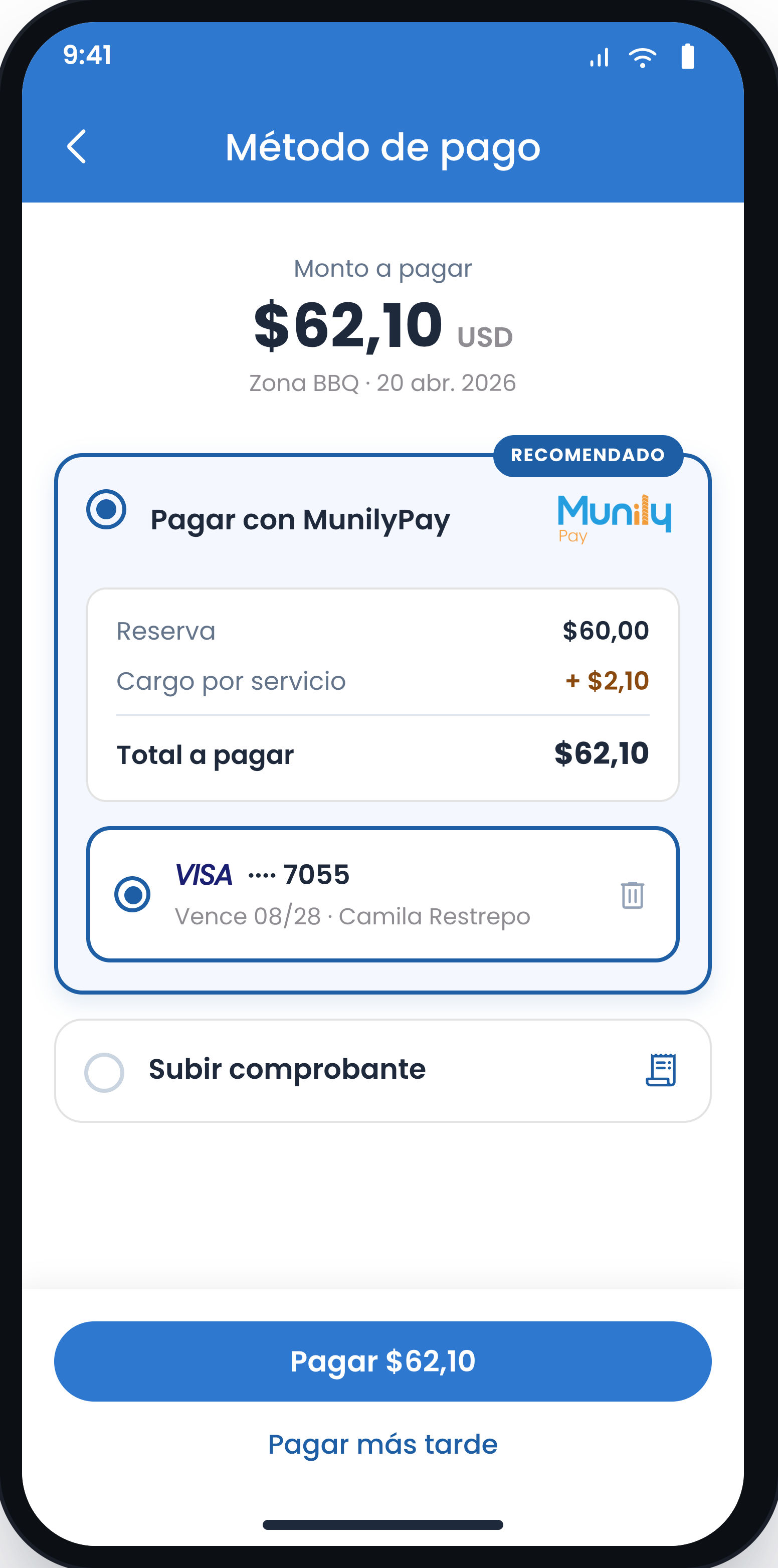 pantalla “Método de pago” con la opción “Subir comprobante” y el botón “Pagar más tarde”Cerrar ✕
- Adjunta la imagen de tu comprobante.
- Toca "Pagar con MunilyPay" si pagas con tarjeta.
Se abre el formulario para registrar tu tarjeta.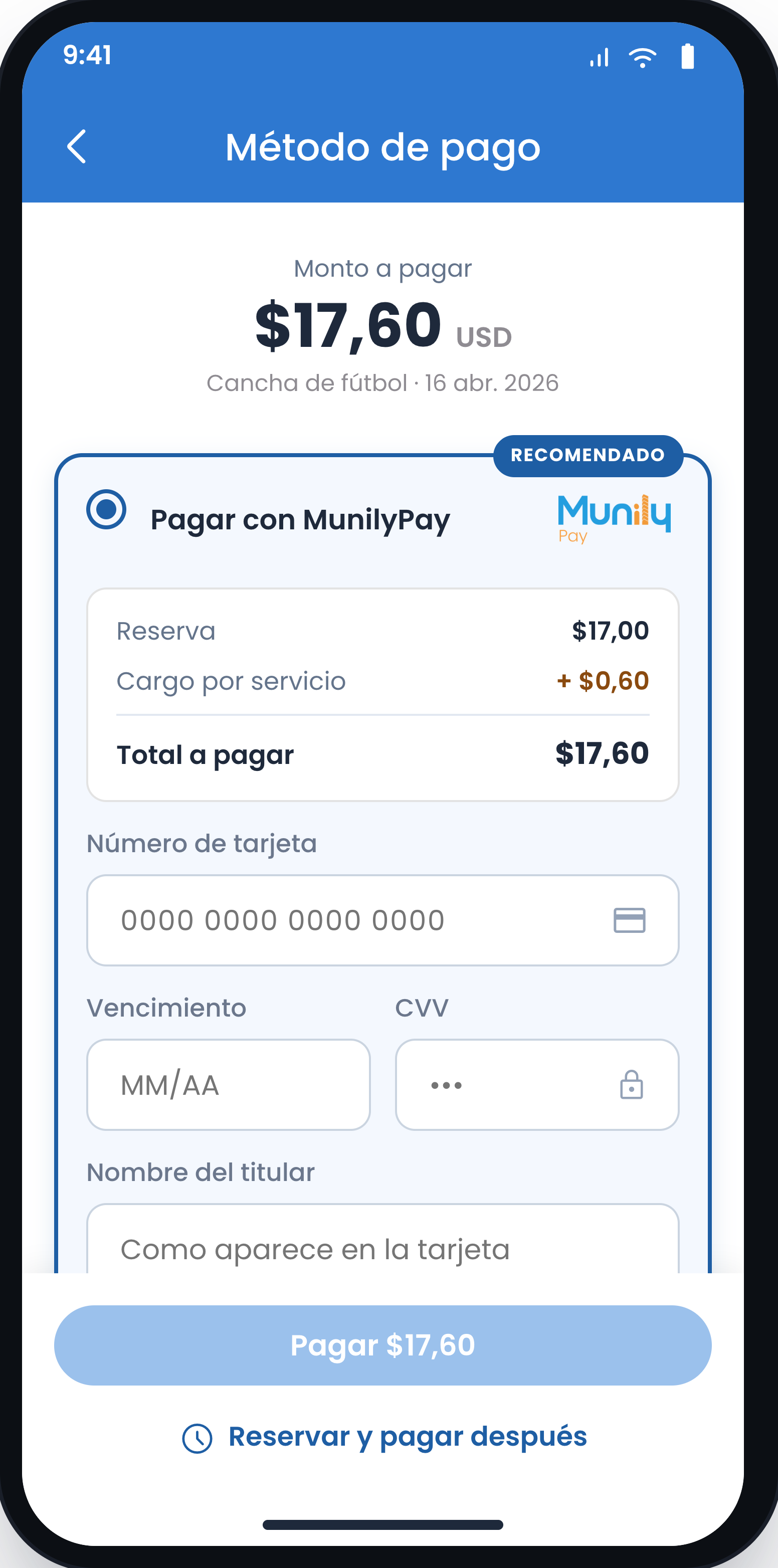 pantalla “Método de pago” con los campos “Número de tarjeta”, “Vencimiento”, “CVV” y “Nombre del titular”Cerrar ✕
- Escribe el número de tarjeta en el campo "Número de tarjeta".
- Escribe la fecha de vencimiento en el campo "Vencimiento" (por ejemplo: 08/27).
- Escribe el código de seguridad en el campo "CVV".
- Escribe el nombre como aparece en la tarjeta en el campo "Nombre del titular".
- Revisa el campo "Total a pagar".
- Toca "Reservar y pagar después".
Tu tarjeta queda guardada para esta reserva. - Abre el historial de reservas para ver tus pagos.
Cada reserva muestra su estado de pago. - Si reservaste y pagaste un área común, pero ya no vas a utilizarla, puedes solicitar la devolución del dinero desde la app. Solo debes cancelar la reserva y el administrador recibirá una notificación para gestionar el reembolso.
- Toca Ver Detalle de Reserva.
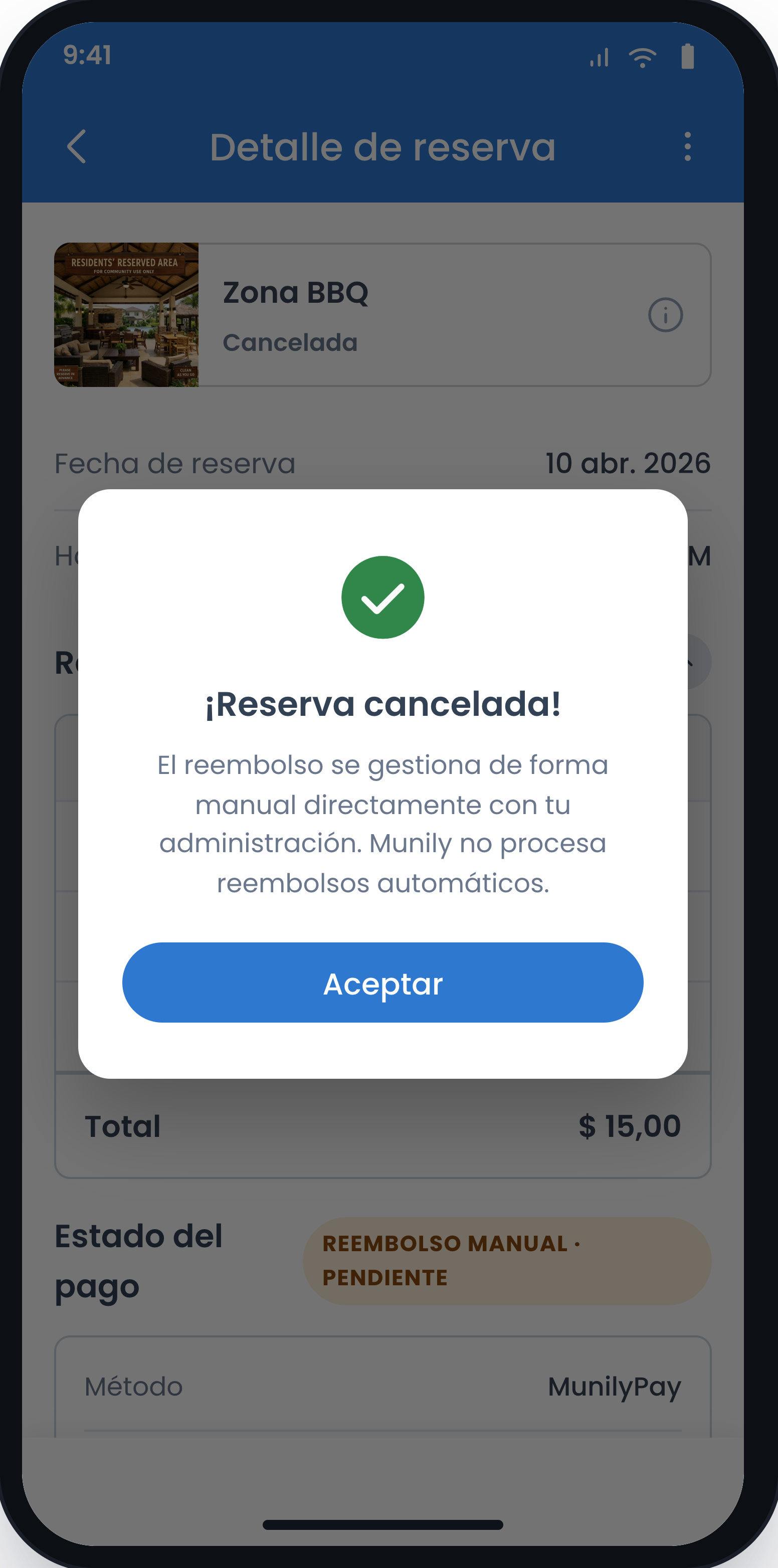 pantalla “Detalle de reserva” con el mensaje “¡Reserva cancelada!” y el botón “Aceptar”Cerrar ✕
- Confirma la cancelación.
La reserva queda con el mensaje "Cancelada" y el reembolso queda pendiente. - Espera el reembolso. El administrador del PH lo hace de forma manual.
¿No resolviste tu duda? Escríbenos por WhatsApp o a soporte@munily.com y te ayudamos.
Con Amor 💙 Munily