

¡Revisa los comunicados de tu comunidad! 📬
Aquí te explicamos cómo revisar los comunicados en la app de Munily:
¿Cómo revisar un comunicado?
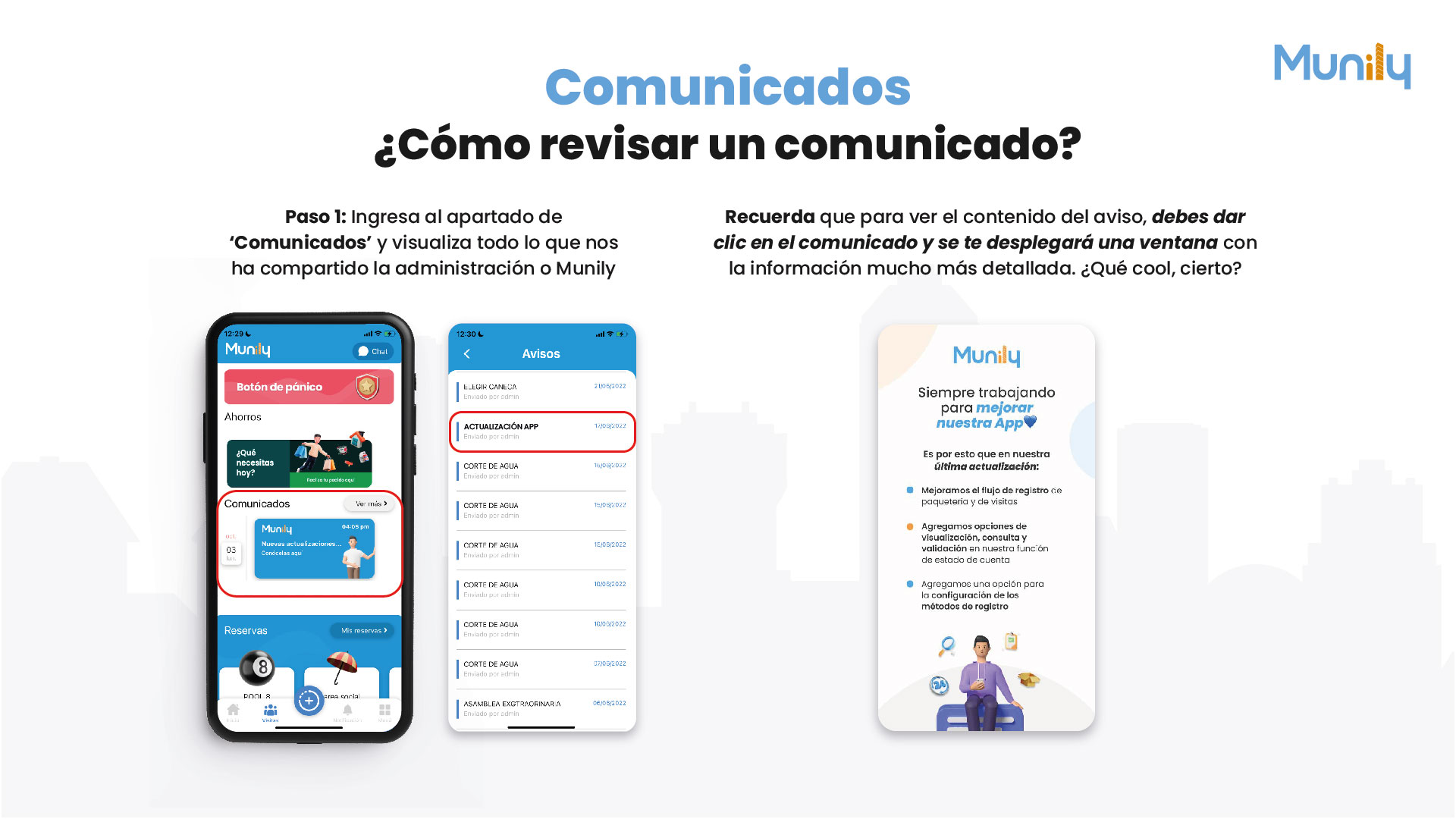
Paso 1: Ingresa al apartado de 'Comunicados' y visualiza todo lo que nos ha compartido la administración o Munily.
En la pantalla principal de la aplicación, busca la sección de "Comunicados". Verás un resumen de los comunicados más recientes.
En la pantalla de inicio de la app:
- Localiza la sección titulada "Comunicados".
- Verás un resumen de los comunicados, incluyendo la fecha y un breve título.
- Para ver todos los comunicados, haz clic en "Ver más" que se encuentra a la derecha del título "Comunicados".
Al hacer clic en "Ver más":
- Se te dirigirá a una nueva pantalla titulada "Avisos".
- En esta pantalla, verás una lista de todos los comunicados enviados. Cada comunicado muestra el título, quién lo envió (generalmente "Enviado por admin") y la fecha de envío.
- Ejemplos de comunicados que podrías ver son: "ELECCIONES CANCHA", "ACTUALIZACIÓN APP", "CORTE DE AGUA", "ASAMBLEA EXTRAORDINARIA", entre otros.
Recuerda que para ver el contenido del aviso, debes dar clic en el comunicado y se te desplegará una ventana con la información mucho más detallada. ¿Qué cool, cierto?
- Una vez que estés en la lista de "Avisos", simplemente haz clic sobre el comunicado específico que deseas leer.
- Al hacer clic, se abrirá una nueva ventana o sección donde podrás ver el contenido completo del comunicado.
¡Así de fácil es estar al tanto de todas las novedades y avisos importantes de tu comunidad!
Imágenes de la guía
¿No resolviste tu duda? Escríbenos por WhatsApp o a soporte@munily.com y te ayudamos.
Con Amor 💙 Munily