

¿Tu edificio hace parte de una Macrocomunidad? 🏘️
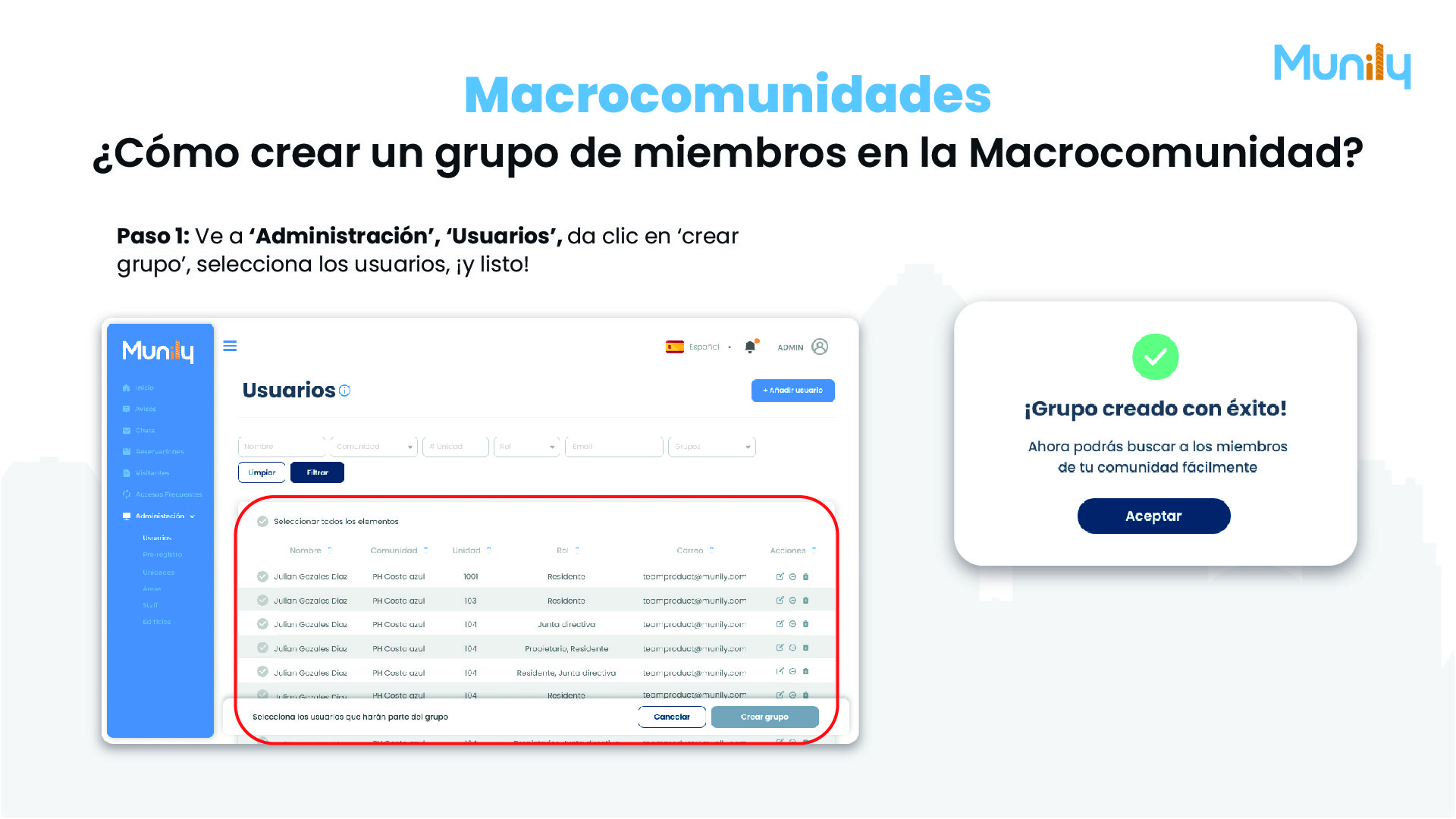
Aquí te explicamos cómo registrar y editar usuarios en Munily para gestionar tu macrocomunidad.
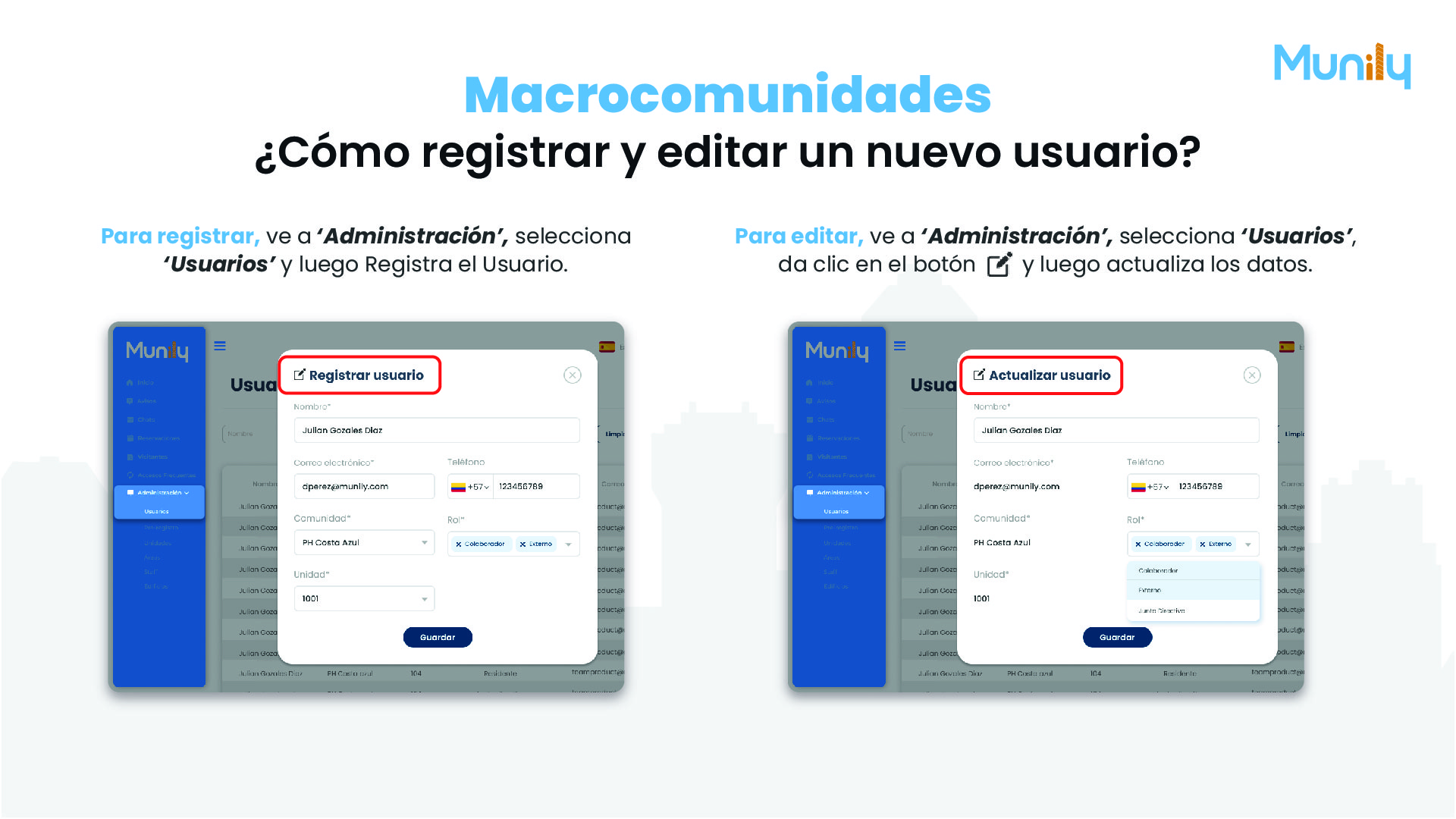
Registrar un nuevo usuario
Para registrar un nuevo usuario, sigue estos pasos:
- En el menú lateral izquierdo, haz clic en Administración.
- Dentro de las opciones de Administración, selecciona Usuarios.
- Verás un formulario con el título Registrar usuario.
- Completa los siguientes campos:
- Nombre: Ingresa el nombre completo del usuario.
- Correo electrónico: Escribe la dirección de correo electrónico del usuario.
- Teléfono: Ingresa el número de teléfono del usuario, incluyendo el código de país.
- Comunidad: Selecciona la comunidad a la que pertenece el usuario.
- Unidad: Indica la unidad específica dentro de la comunidad.
- Rol: Elige el rol que tendrá el usuario (por ejemplo, Colaborador, Externo).
- Una vez completada toda la información, haz clic en el botón Guardar.
Editar un usuario existente
Si necesitas editar la información de un usuario ya registrado, sigue estas indicaciones:
- Dirígete al menú lateral izquierdo y haz clic en Administración.
- Selecciona Usuarios.
- En la lista de usuarios, busca al usuario que deseas editar.
- Haz clic en el botón con el ícono de un lápiz (✏️) que aparece junto al nombre del usuario. Esto abrirá un formulario con el título Actualizar usuario.
- Modifica los datos que necesites en los campos correspondientes:
- Nombre
- Correo electrónico
- Teléfono
- Comunidad
- Unidad
- Rol
- Después de realizar los cambios, haz clic en el botón Guardar para aplicar las actualizaciones.
¡Hola! En Munily, te ayudamos a gestionar las áreas comunes de tu edificio o conjunto residencial. A continuación, te explicamos cómo puedes reservar y aprobar estas áreas.
¿Cómo reservar áreas comunes?
Para realizar una reserva, sigue estos pasos:
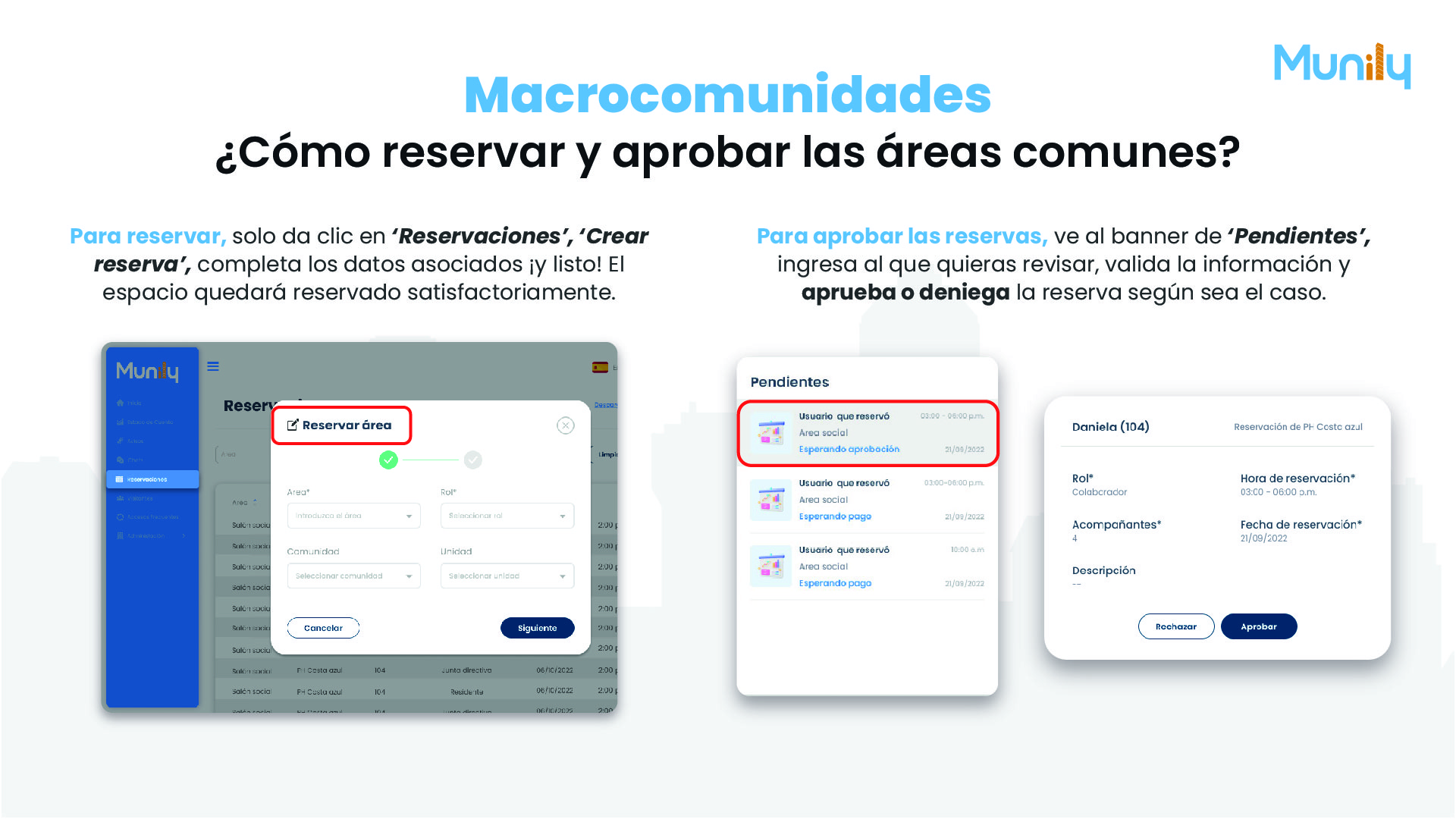
- En el menú lateral izquierdo, haz clic en "Reservaciones".
- Verás una opción que dice "Reservar área". Haz clic en ella.
- Se desplegará un formulario. Completa los siguientes datos:
- Área: Selecciona el área común que deseas reservar.
- Rol: Elige el rol asociado a tu reserva.
- Comunidad: Selecciona la comunidad a la que perteneces.
- Unidad: Indica la unidad que estás utilizando para la reserva.
- Una vez completados los datos, haz clic en el botón "Siguiente".
- El espacio quedará reservado satisfactoriamente.
¿Cómo aprobar o denegar reservas de áreas comunes?
Si eres administrador o tienes permisos para aprobar reservas, sigue estos pasos:
- En la sección de "Pendientes", verás un banner con las reservas que requieren tu atención.
- Haz clic en la reserva que deseas revisar.
- Se mostrará la información detallada de la reserva, incluyendo:
- Nombre del usuario que reservó.
- Área reservada.
- Hora de reserva.
- Fecha de reserva.
- Rol.
- Número de acompañantes.
- Descripción (si aplica).
- Podrás ver el estado de la reserva, por ejemplo, "Esperando aprobación" o "Esperando pago".
- Según tu decisión, podrás "Aprobar" o "Rechazar" la reserva.
¡Así de fácil es gestionar las áreas comunes con Munily!
Aquí te explicamos cómo registrar un nuevo espacio común en tu edificio o conjunto residencial:
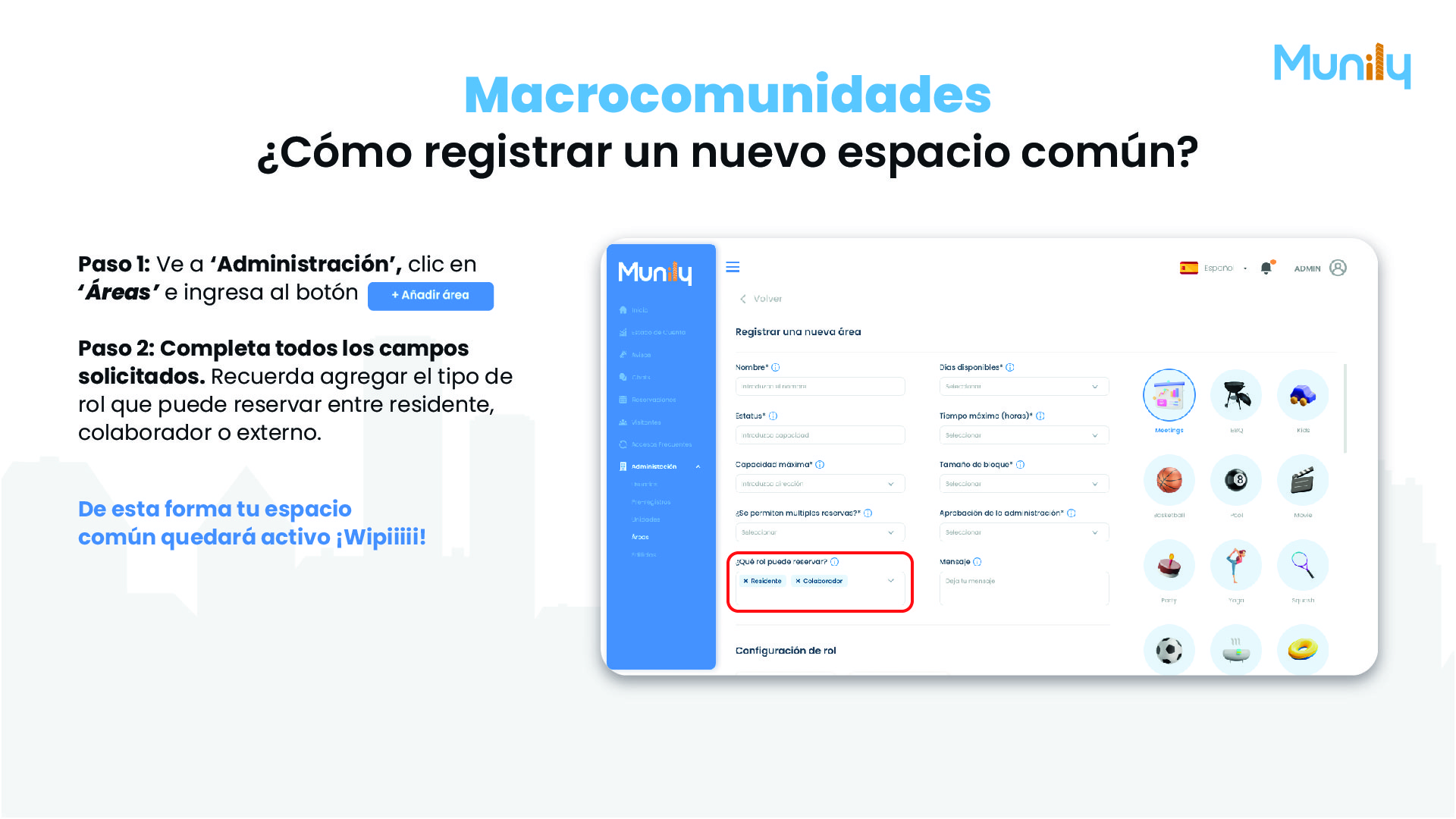
Paso 1: Navega a la sección de Áreas
- Dirígete a la opción 'Administración' en el menú principal.
- Dentro de 'Administración', haz clic en 'Áreas'.
- Luego, selecciona el botón '+ Añadir área'.
Paso 2: Completa la información del nuevo espacio
Una vez que hayas hecho clic en '+ Añadir área', se desplegará un formulario. Deberás completar todos los campos solicitados.
- Nombre: Ingresa el nombre del espacio común (por ejemplo, "Salón de Eventos", "Gimnasio", "Piscina").
- Estatus: Selecciona el estado actual del área.
- Capacidad máxima: Indica la cantidad máxima de personas que pueden usar el espacio.
- ¿Se permiten múltiples reservas?: Decide si se pueden realizar varias reservas simultáneamente para este espacio.
- Días disponibles: Selecciona los días de la semana en los que el espacio estará disponible para reservas.
- Tiempo máximo (horas): Define la duración máxima permitida para cada reserva.
- Tamaño de bloque: Especifica el intervalo de tiempo en el que se pueden realizar las reservas (por ejemplo, 1 hora, 2 horas).
- Aprobación de la administración: Elige si las reservas de este espacio requieren aprobación por parte de la administración.
- Mensaje: Puedes dejar un mensaje o instrucción adicional para los usuarios que deseen reservar este espacio.
Configuración de rol:
Es fundamental que en este paso definas "¿Qué rol puede reservar?". Aquí podrás seleccionar entre las siguientes opciones:
- Residente: Permite que los residentes del conjunto puedan reservar el espacio.
- Colaborador: Permite que colaboradores (por ejemplo, personal de mantenimiento o administración) puedan reservar el espacio.
- Externo: Permite que personas ajenas al conjunto residencial puedan reservar el espacio (si aplica).
Puedes seleccionar uno o varios roles según tus necesidades.
Selección de icono:
En la parte derecha de la pantalla, encontrarás una variedad de iconos que representan diferentes tipos de espacios comunes. Selecciona el icono que mejor describa tu nuevo espacio (por ejemplo, un calendario para una sala de reuniones, una parrilla para un área de BBQ, un balón de baloncesto para una cancha, etc.).
Una vez que hayas completado todos los campos y seleccionado el rol y el icono, tu espacio común quedará activo y listo para ser reservado. ¡Wipiiii!
Imágenes de la guía
¿No resolviste tu duda? Escríbenos por WhatsApp o a soporte@munily.com y te ayudamos.
Con Amor 💙 Munily