

Adjunta una imagen o documento a través del chat 📎
Aquí te explicamos cómo adjuntar una imagen o documento a través del chat en Munily:
1. Accede a la opción de chat:
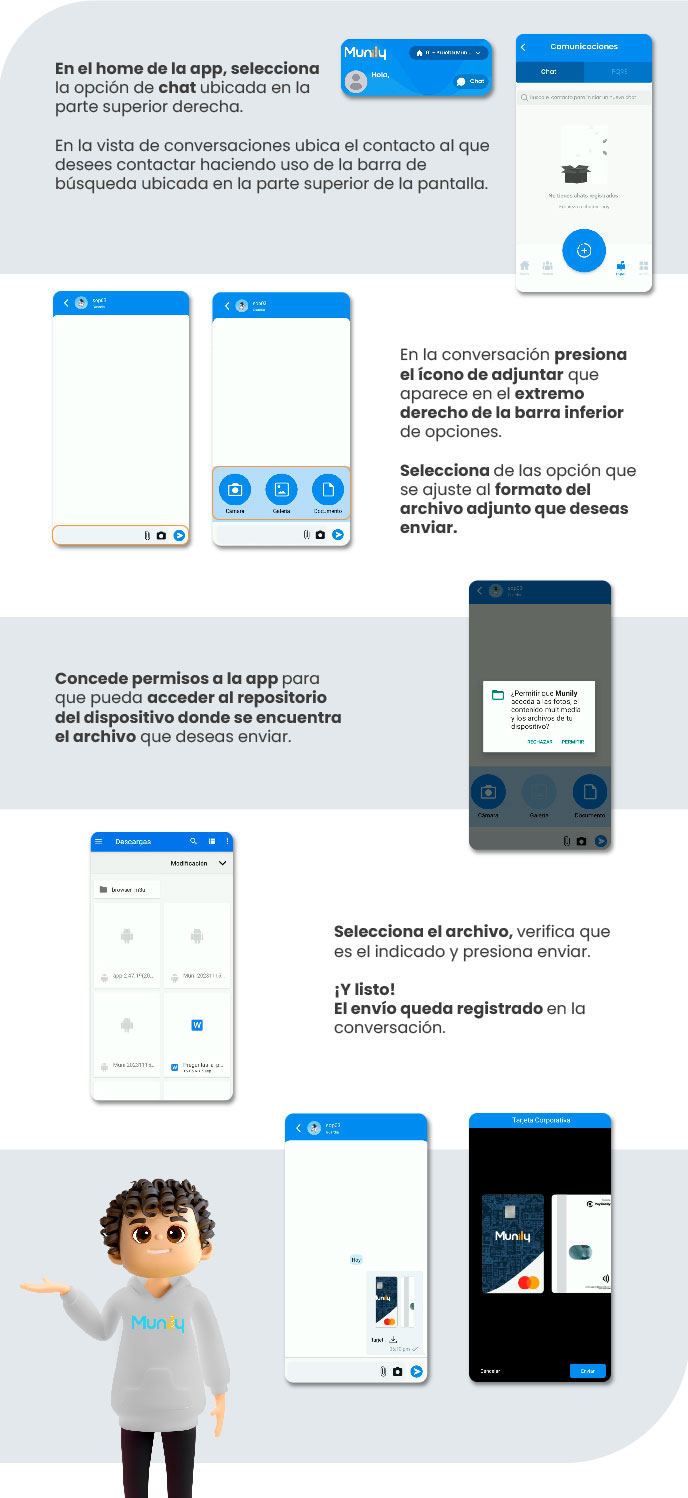
- En la pantalla principal de la app, selecciona la opción de "Chat" ubicada en la parte superior derecha.
- Si ya estás en la vista de conversaciones, busca el contacto al que deseas enviar el archivo. Puedes usar la barra de búsqueda en la parte superior de la pantalla para encontrarlo más rápido.
2. Inicia el proceso de adjuntar archivo:
- Una vez dentro de la conversación, presiona el icono de adjuntar que se encuentra en el extremo derecho de la barra inferior de opciones.
- Se desplegará un menú con diferentes opciones. Selecciona la que se ajuste al formato del archivo que deseas enviar (por ejemplo, "Cámara", "Galería" o "Documentos").
3. Concede permisos a la app:
- Es posible que la app te solicite permisos para acceder al repositorio de archivos de tu dispositivo. Concede estos permisos para poder continuar. Verás un mensaje como: "¿Permitir que Munily acceda a tus fotos, contenido multimedia y los archivos de tu dispositivo?". Selecciona "Permitir".
4. Selecciona y envía el archivo:
- Navega por tu dispositivo hasta encontrar el archivo que deseas enviar.
- Selecciona el archivo. Verifica que sea el correcto y presiona el botón de "Enviar".
¡Y listo! El archivo que has seleccionado quedará registrado en la conversación.
Imágenes de la guía
¿No resolviste tu duda? Escríbenos por WhatsApp o a soporte@munily.com y te ayudamos.
Con Amor 💙 Munily