

Adjunta una foto, documento o imagen en el chat del app 📲
Aquí te explicamos cómo adjuntar fotos, documentos o imágenes en el chat de la app Munily:
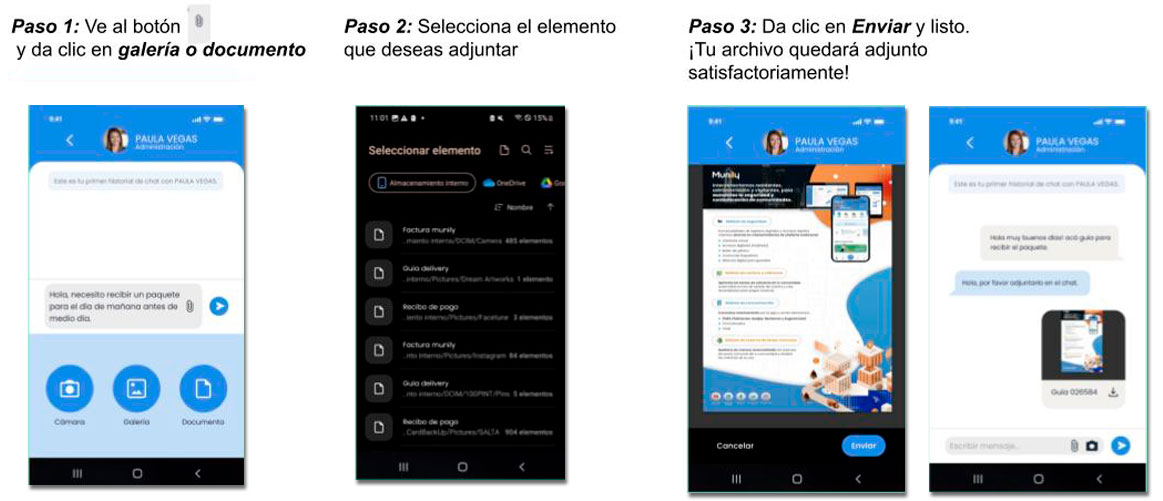
Paso 1: Ve al botón y da clic en galería o documento
En la pantalla principal del chat, verás en la parte inferior tres iconos: una cámara, una imagen de galería y un icono de documento.
- Cámara: Para tomar una foto nueva.
- Galería: Para seleccionar una foto o imagen ya existente en tu dispositivo.
- Documento: Para adjuntar un archivo de tipo documento (PDF, Word, etc.).
Selecciona el icono que corresponda al tipo de archivo que deseas adjuntar.
Paso 2: Selecciona el elemento que deseas adjuntar
Una vez que hayas seleccionado "Galería" o "Documento", se abrirá una nueva pantalla donde podrás navegar por los archivos de tu dispositivo.
Verás opciones como "Almacenamientos Internos", "OneDrive", "Google Drive", entre otras, dependiendo de las aplicaciones de almacenamiento que tengas instaladas.
Debajo de estas opciones, se listarán tus archivos y carpetas. Busca el archivo específico que quieres adjuntar. Por ejemplo, podrías ver listados como "Factura munily", "Guía delivery", "Recibo de pago", etc.
Haz clic sobre el archivo deseado para seleccionarlo.
Paso 3: Da clic en Enviar y listo. ¡Tu archivo quedará adjunto satisfactoriamente!
Después de seleccionar el archivo, la aplicación te mostrará una vista previa del mismo. En la parte inferior de esta vista previa, encontrarás dos botones:
- Cancelar: Si deseas descartar la selección y volver atrás.
- Enviar: Para confirmar y adjuntar el archivo al chat.
Haz clic en el botón Enviar. Tu archivo se cargará y aparecerá en el historial del chat, listo para que la administración lo vea.
Imágenes de la guía
¿No resolviste tu duda? Escríbenos por WhatsApp o a soporte@munily.com y te ayudamos.
Con Amor 💙 Munily