

¿Cómo activar tu tarjeta Munily Pay? 🚀
Aquí te explicamos cómo activar tu tarjeta Munily Pay, cómo pagar servicios y cómo consultar tus transacciones.
¿Cómo activar tu tarjeta? 🚀
Sigue estos pasos para activar tu tarjeta Munily Pay:
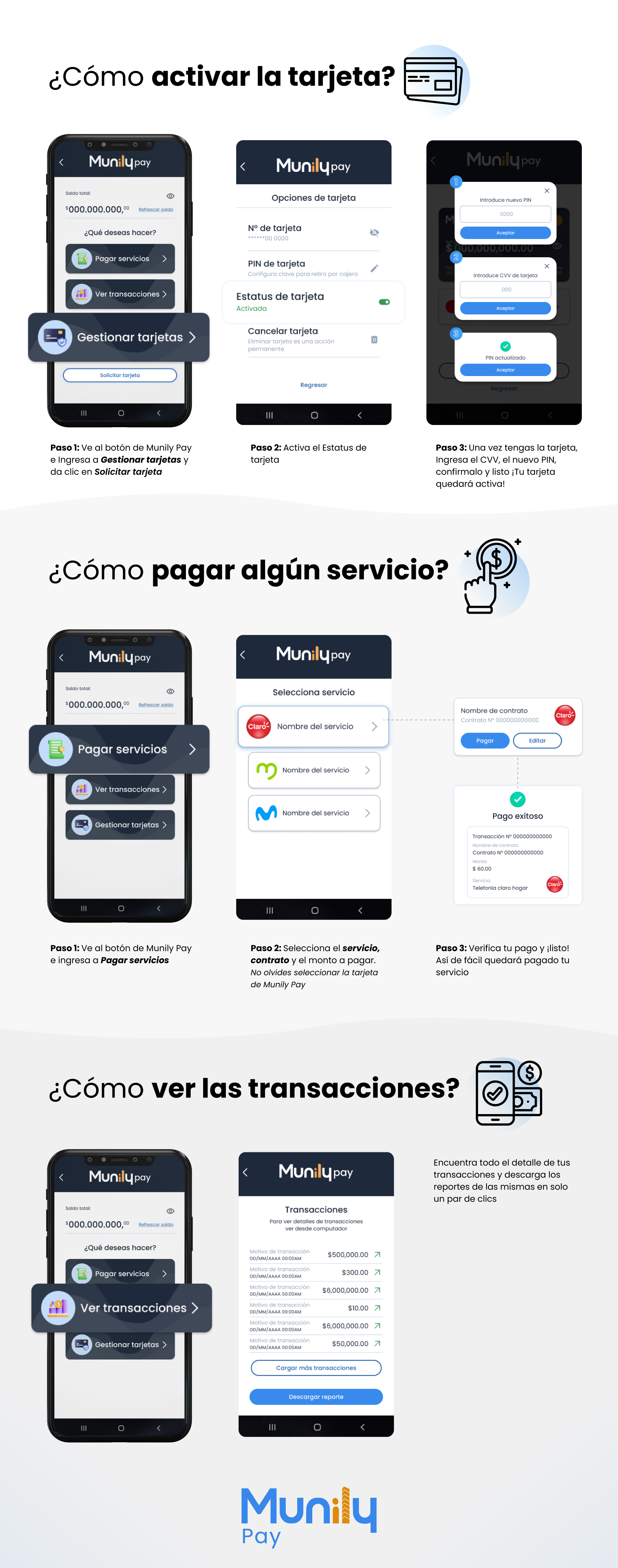
Paso 1: Ve al botón de Munily Pay e ingresa a Gestionar tarjetas y da clic en Solicitar tarjeta.
- En la pantalla principal de la aplicación, busca y selecciona la opción Gestionar tarjetas.
- Dentro de la sección de gestión de tarjetas, encontrarás la opción Solicitar tarjeta. Haz clic en ella.
Paso 2: Activa tu tarjeta.
- En la siguiente pantalla, verás las opciones para activar tu tarjeta.
- Introduce nuevo PIN: Se te pedirá que ingreses un nuevo PIN para tu tarjeta. Escribe el PIN deseado en el campo proporcionado.
- Aceptar: Una vez que hayas ingresado tu PIN, haz clic en el botón Aceptar.
Paso 3: Una vez tengas la tarjeta, ingresa el CVV, el nuevo PIN, confírmalo y listo. ¡Tu tarjeta quedará activa!
- Introduce CVV de tarjeta: En esta pantalla, deberás ingresar el código CVV de tu tarjeta.
- Aceptar: Después de ingresar el CVV, presiona el botón Aceptar.
- PIN actualizado: Verás un mensaje confirmando que tu PIN ha sido actualizado exitosamente.
- Aceptar: Haz clic en Aceptar para cerrar esta confirmación.
¿Cómo pagar algún servicio?
Pagar tus servicios es muy sencillo con Munily Pay.
Paso 1: Ve al botón de Munily Pay e ingresa a Pagar servicios.
- En la pantalla principal de la aplicación, localiza y selecciona la opción Pagar servicios.
Paso 2: Selecciona el servicio, el monto a pagar y la tarjeta.
- En la pantalla de pago de servicios, verás una lista de proveedores. Selecciona el servicio que deseas pagar (por ejemplo, Claro).
- Ingresa el Nombre de contrato y el Contrato N° correspondiente.
- Introduce el Monto a pagar.
- Selecciona la tarjeta con la que deseas realizar el pago.
- Haz clic en el botón Pagar.
- Si necesitas editar la información, puedes usar el botón Editar.
Paso 3: Verifica tu pago y ¡listo! Así de fácil quedará pagado tu servicio.
- Recibirás una confirmación de Pago exitoso.
- En esta confirmación verás los detalles de la transacción, incluyendo el número de transacción, nombre de contrato, monto y el servicio pagado.
¿Cómo ver las transacciones?
Encuentra todo el detalle de tus transacciones y descarga los reportes de las mismas en solo un par de clics.
- En la pantalla principal de la aplicación, busca y selecciona la opción Ver transacciones.
- Podrás ver un resumen de tus transacciones recientes, incluyendo el motivo y el monto.
- Para ver más detalles de una transacción específica, haz clic en el ícono de flecha al lado de cada monto.
- También tienes la opción de Cargar más transacciones si necesitas ver un historial más extenso.
- Para obtener un reporte detallado, haz clic en el botón Descargar reporte.
Imágenes de la guía
¿No resolviste tu duda? Escríbenos por WhatsApp o a soporte@munily.com y te ayudamos.
Con Amor 💙 Munily