

¿Cómo actualizar Accesos Frecuentes?
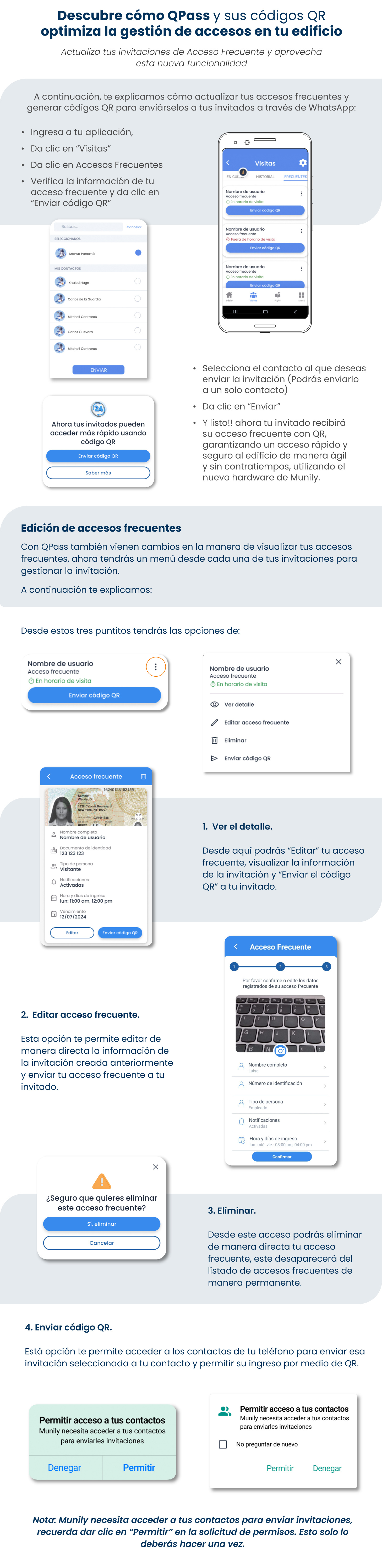
Aquí te explicamos cómo actualizar tus accesos frecuentes y generar códigos QR para enviárselos a tus invitados a través de WhatsApp:
Actualiza tus invitaciones de Acceso Frecuente y aprovecha esta nueva funcionalidad.
A continuación, te explicamos cómo generar códigos QR para enviárselos a tus invitados a través de WhatsApp:
- Ingresa a tu aplicación.
- Da clic en "Visitas".
- Da clic en "Accesos Frecuentes".
- Verifica la información de tu acceso frecuente y da clic en "Enviar código QR".
Aparecerá una pantalla con tus contactos.
- Selecciona el contacto al que deseas enviar la invitación (podrás enviarlo a un solo contacto).
- Da clic en "Enviar".
- ¡Y listo! Ahora tu invitado recibirá su acceso frecuente con QR, garantizando un acceso rápido y seguro al edificio de manera ágil y sin contratiempos, utilizando el nuevo hardware de Munily.
Edición de accesos frecuentes
Con QPass también vienen cambios en la manera de visualizar tus accesos frecuentes, ahora tendrás un menú desde cada una de tus invitaciones para gestionar la invitación.
A continuación te explicamos:
Desde estos tres puntitos tendrás las opciones de:
1. Ver el detalle.
Desde aquí podrás "Editar" tu acceso frecuente, visualizar la información de la invitación y "Enviar el código QR" a tu invitado.
2. Editar acceso frecuente.
Esta opción te permite editar de manera directa la información de la invitación creada anteriormente y enviar tu acceso frecuente a tu invitado.
3. Eliminar.
Desde este acceso podrás eliminar de manera directa tu acceso frecuente, este desaparecerá del listado de accesos frecuentes de manera permanente.
4. Enviar código QR.
Esta opción te permite acceder a los contactos de tu teléfono para enviar esa invitación seleccionada a tu contacto y permitir su ingreso por medio de QR.
Permitir acceso a tus contactos
Munily necesita acceder a tus contactos para enviarles invitaciones.
- Denegar
- Permitir
Nota: Munily necesita acceder a tus contactos para enviar invitaciones, recuerda dar clic en "Permitir" en la solicitud de permisos. Esto solo lo deberás hacer una vez.
Imágenes de la guía
¿No resolviste tu duda? Escríbenos por WhatsApp o a soporte@munily.com y te ayudamos.
Con Amor 💙 Munily