

Cómo crear un Acceso Frecuente
Residentes Todos
Para quién es
Este artículo es para residentes que usan la app Munily.
Qué vas a lograr
Le das acceso por varios días a alguien que te visita seguido, con el horario que elijas. No tienes que registrarlo en cada visita.
Antes de empezar
Ten la app Munily instalada y tu sesión iniciada. Ten a mano el nombre de la persona que va a ingresar.
Pasos
- Abre la app Munily en tu celular.
- En la pantalla de inicio, bajo "¿Quién ingresa?", toca "Accesos Frecuentes".
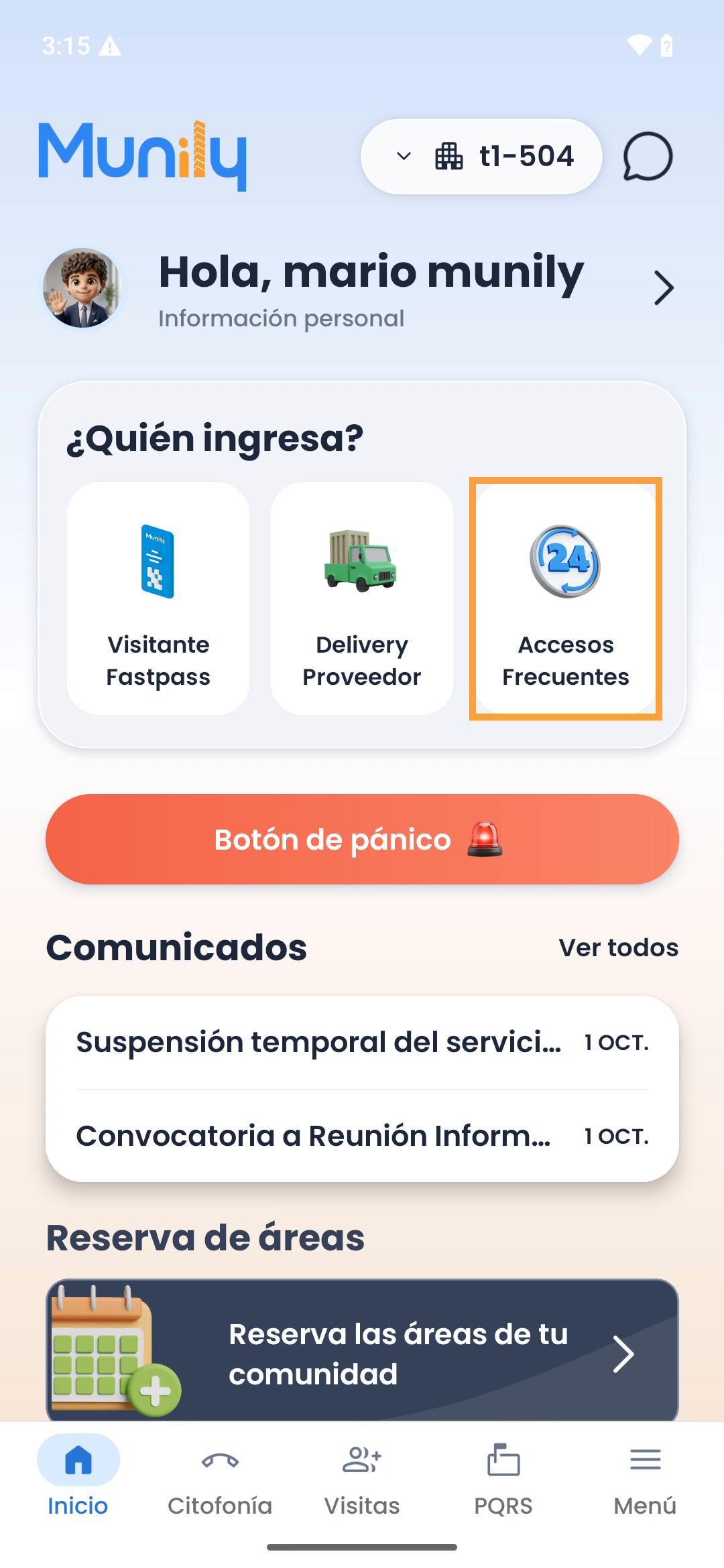 pantalla de inicio con el botón “Accesos Frecuentes” resaltadoCerrar ✕
- En "Datos de ingreso", toca "Tipo de persona".
- Selecciona una opción (por ejemplo, "Familiar").
- Toca "¿Cuándo ingresa?".
- Elige los días (por ejemplo, "Todos los días de la semana").
- Toca "Ingreso desde".
- Selecciona la fecha de inicio del acceso.
- Toca "Ingreso hasta".
- Selecciona la fecha en que termina el acceso.
- Toca "¿Cuál es el horario de ingreso?".
- Elige la franja horaria (por ejemplo, "Todo el día (24hrs.)").
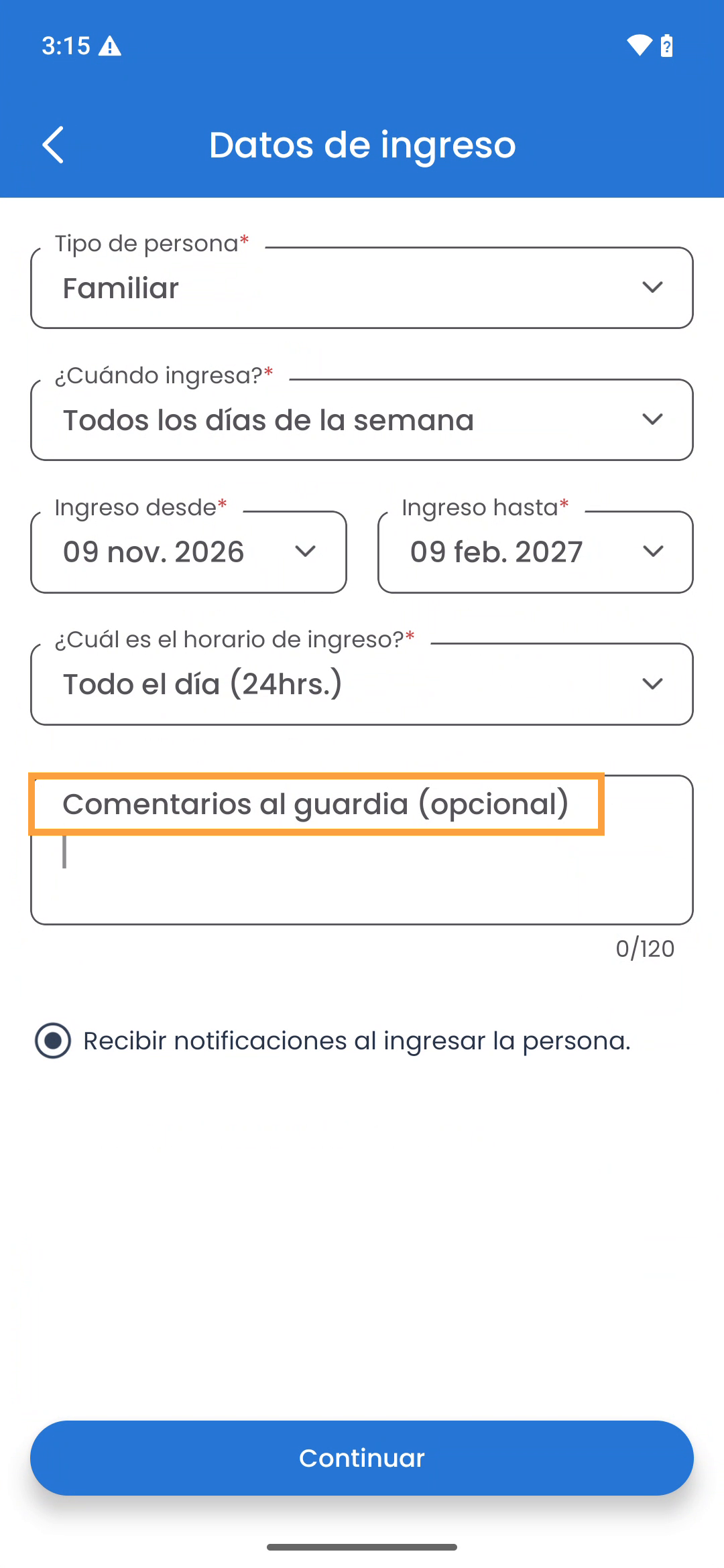 formulario “Datos de ingreso” con los campos de tipo de persona, fechas y horarioCerrar ✕
- Escribe un mensaje en "Comentarios al guardia (opcional)".
Este paso es opcional. - Toca "Continuar".
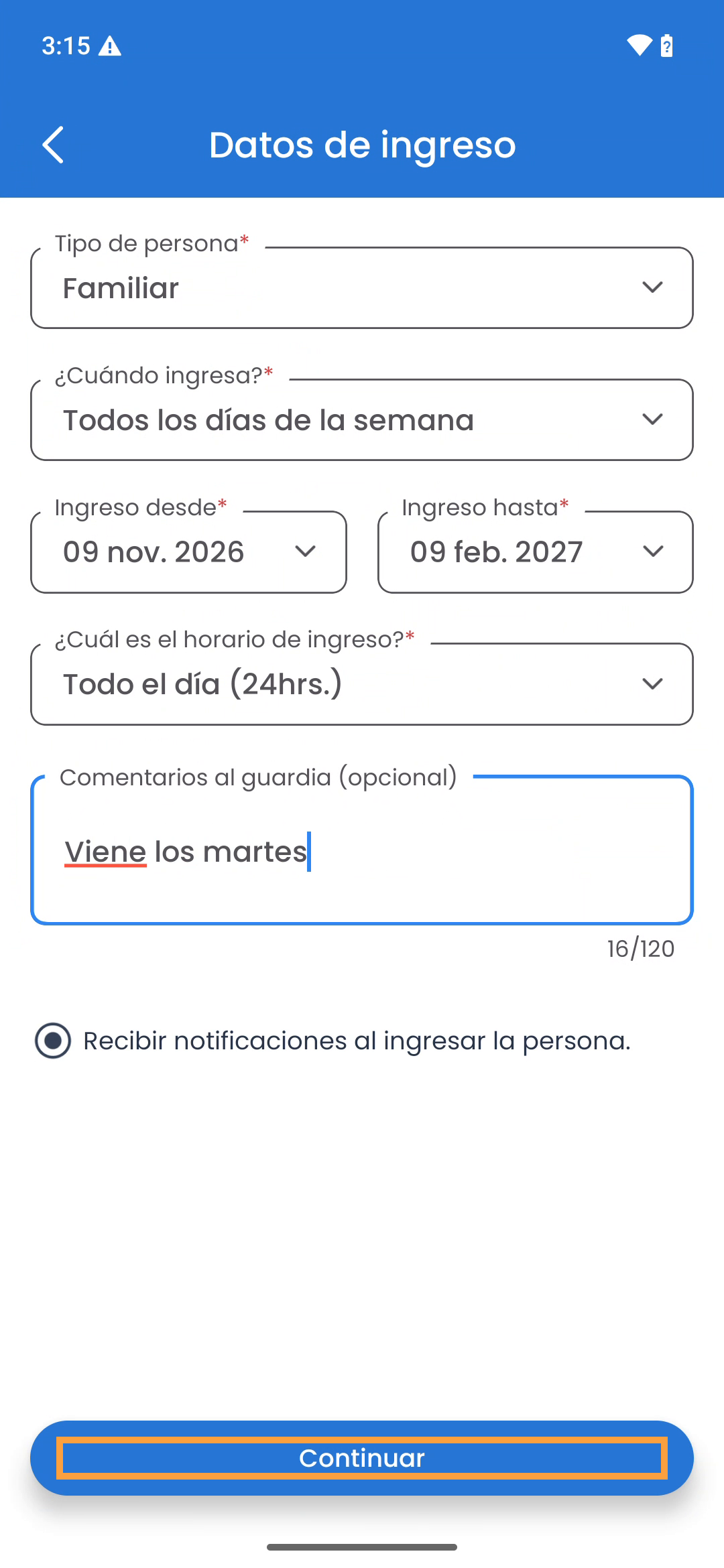 formulario con el botón “Continuar” visibleCerrar ✕
- Elige a la persona en "Mis contactos".
Si no tienes a la persona guardada, toca "Enviar a persona no registrada en lista de contacto". - En "Datos del visitante", escribe el nombre en "Nombre del visitante".
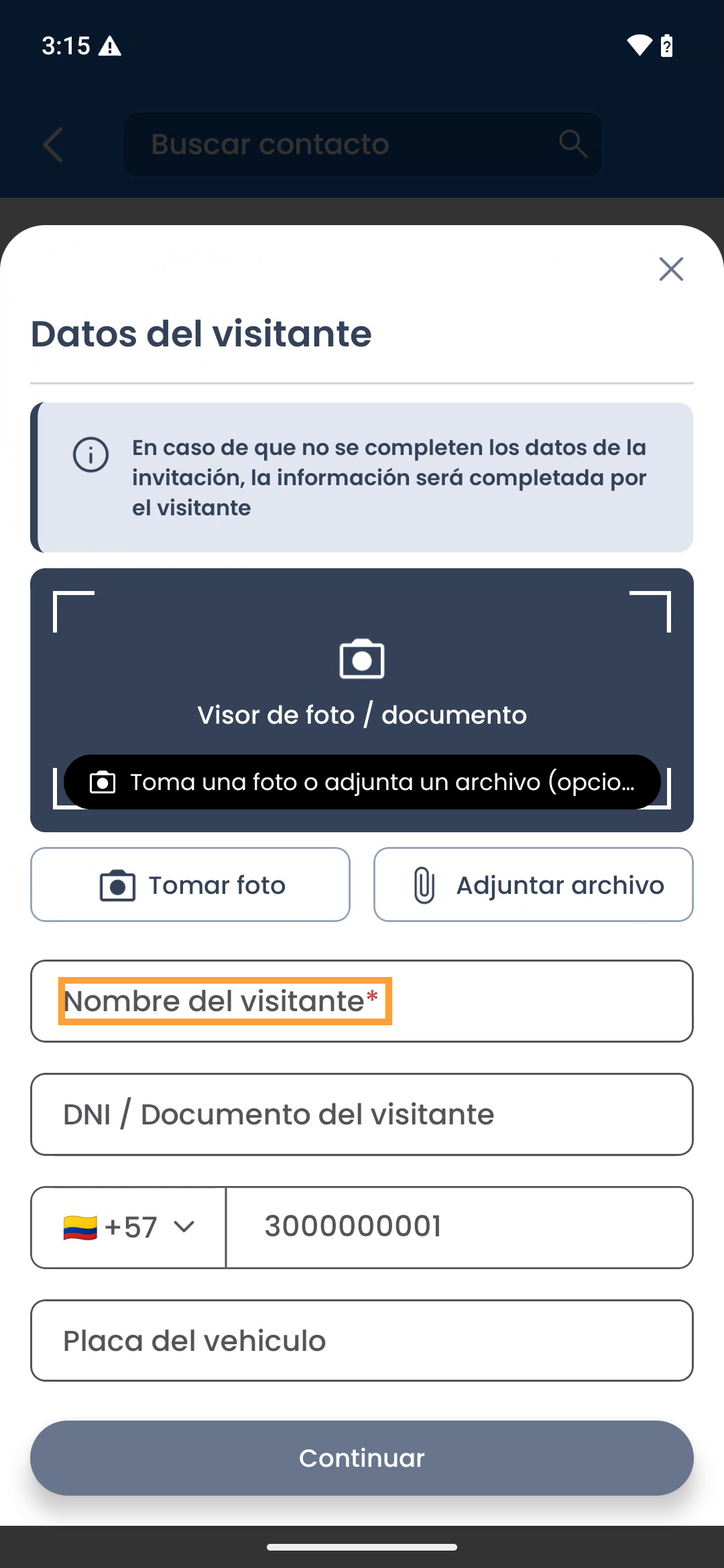 formulario “Datos del visitante” con el campo “Nombre del visitante”Cerrar ✕
- Completa "DNI / Documento del visitante" y "Placa del vehiculo".
Estos campos son opcionales: si no los completas, los completa el visitante. - Toca "Tomar foto" o "Adjuntar archivo" para agregar una imagen.
Este paso es opcional. - Toca "Continuar".
- Toca "Registrar".
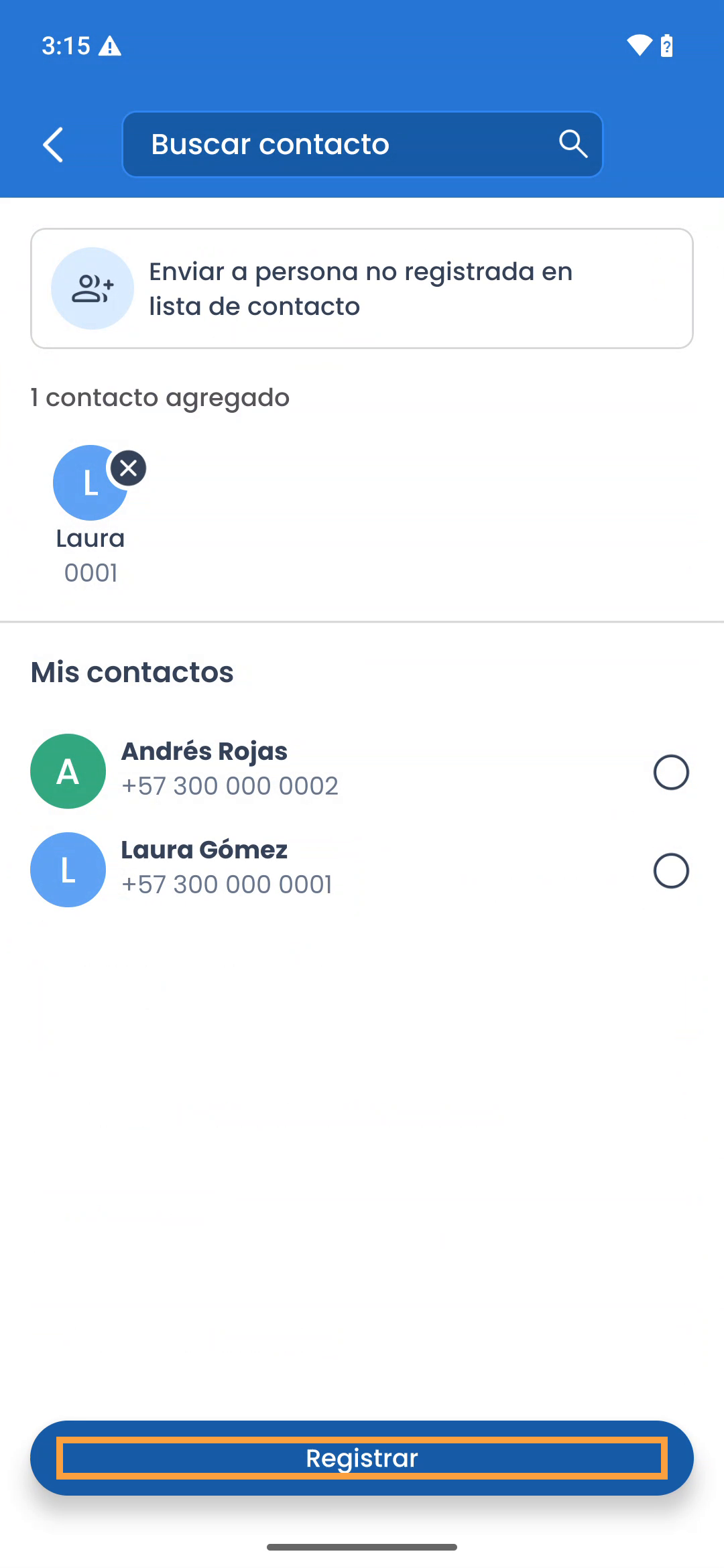 pantalla con el botón “Registrar” resaltadoCerrar ✕
- Aparece "¡Registro exitoso!". El acceso queda en "Visitas", en la pestaña "Frecuentes".
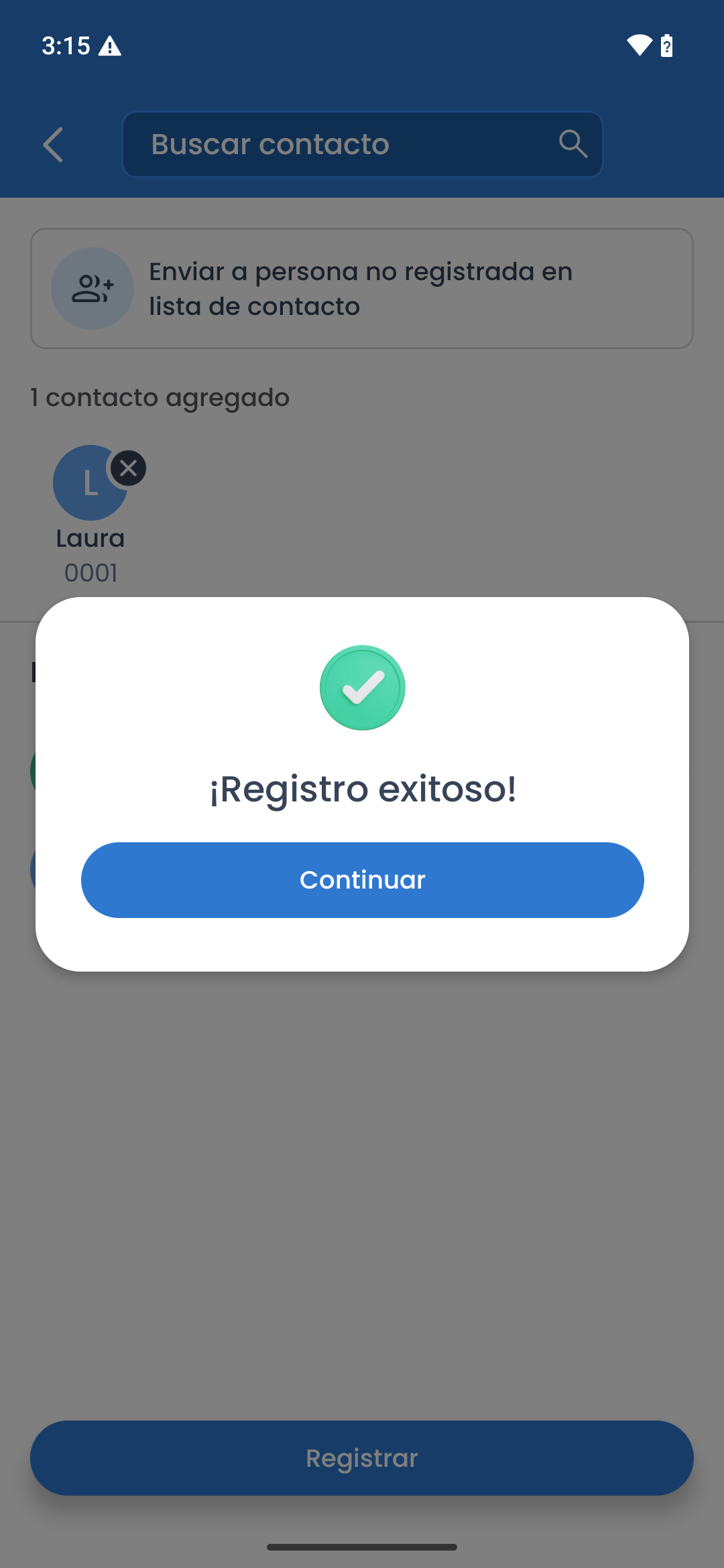 mensaje “¡Registro exitoso!” en pantallaCerrar ✕
Artículos relacionados
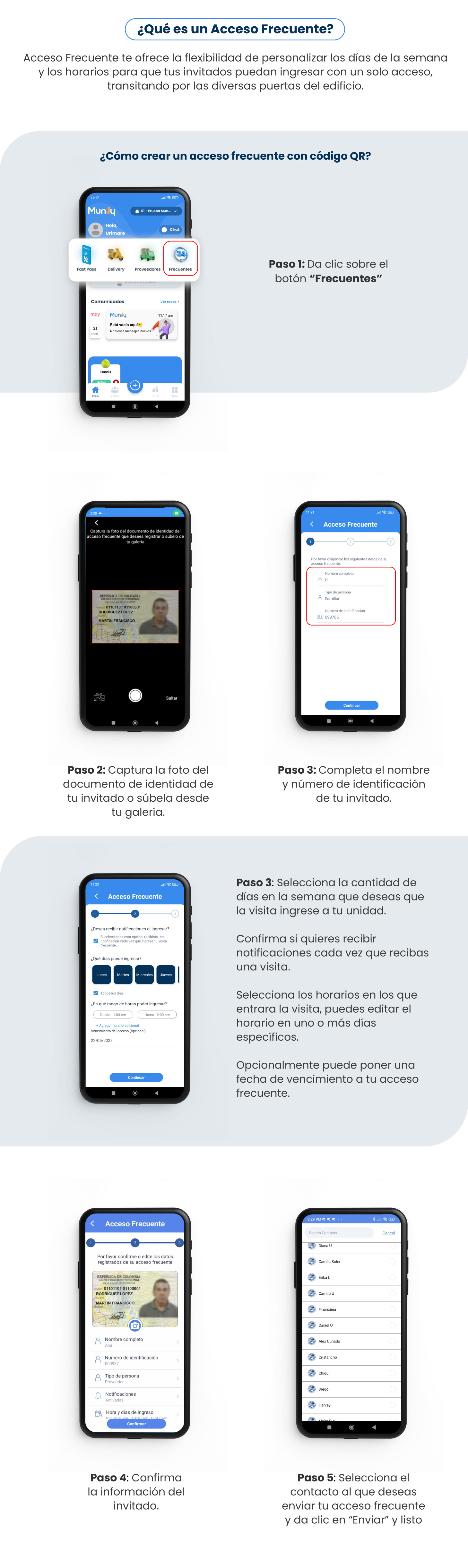
Imágenes de la guía
¿No resolviste tu duda? Escríbenos por WhatsApp o a soporte@munily.com y te ayudamos.
Con Amor 💙 Munily