

¿Cómo leer las métricas de la funcionalidad de Inicio? 👩🏻💻👨🏻💻
¡Bienvenido al Centro de Ayuda de Munily! En este artículo, te guiaremos a través de la sección "Inicio" de tu panel de administración para que puedas comprender y utilizar eficazmente las métricas disponibles.
1. Navegando a la Sección "Inicio"
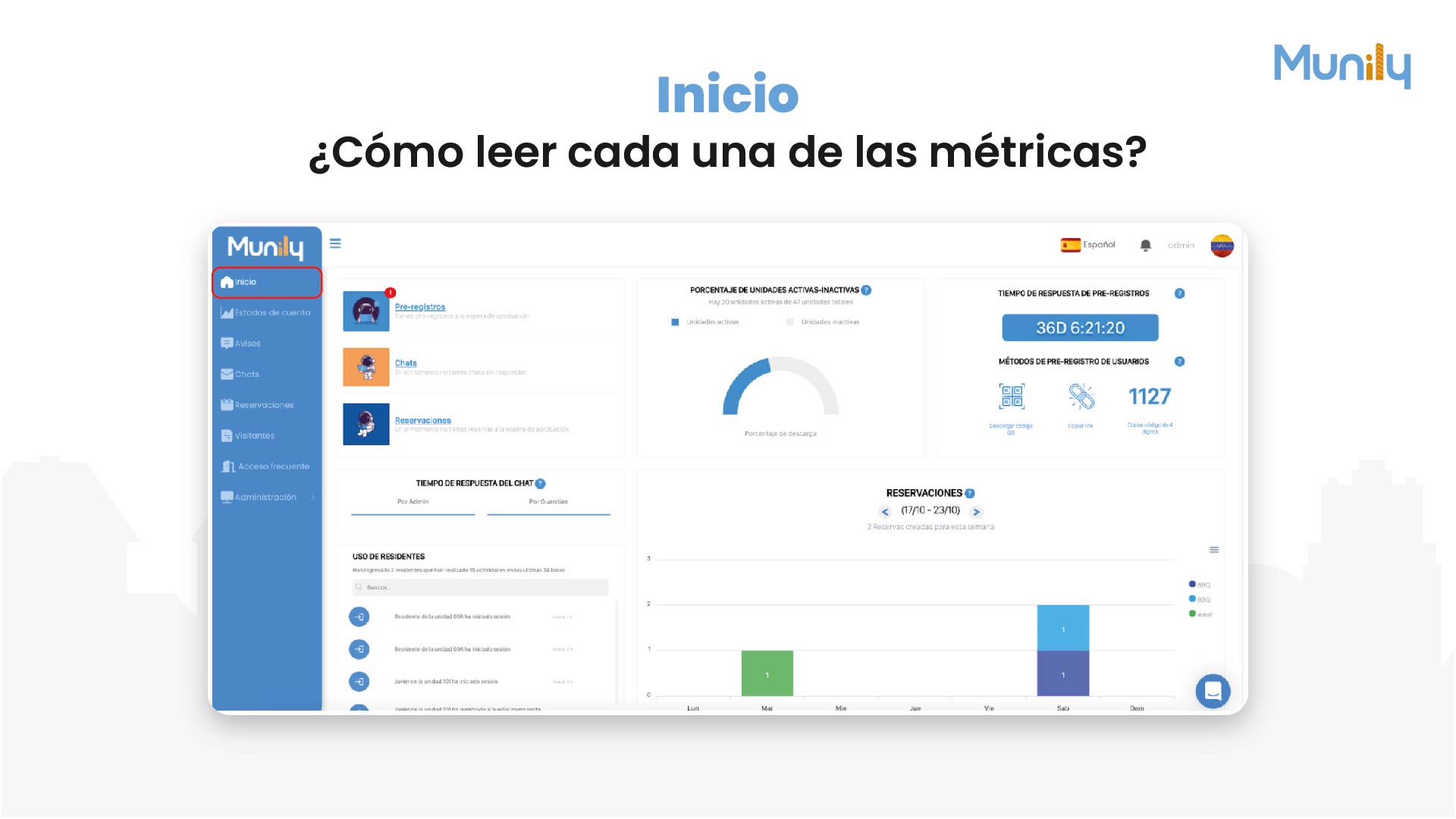
Al iniciar sesión en Munily, verás un menú lateral a la izquierda de tu pantalla.
- Paso 1: Haz clic en el ícono de "Inicio" en la parte superior del menú lateral. Este ícono se representa con una casa y está resaltado en rojo en la imagen para su fácil identificación.
Una vez que hayas seleccionado "Inicio", la pantalla principal se actualizará para mostrarte un resumen de las métricas clave de tu edificio o conjunto residencial.
2. Comprendiendo las Métricas Principales
La sección "Inicio" está organizada en diferentes tarjetas o módulos, cada uno enfocado en una métrica específica. A continuación, te explicamos cada una de ellas:
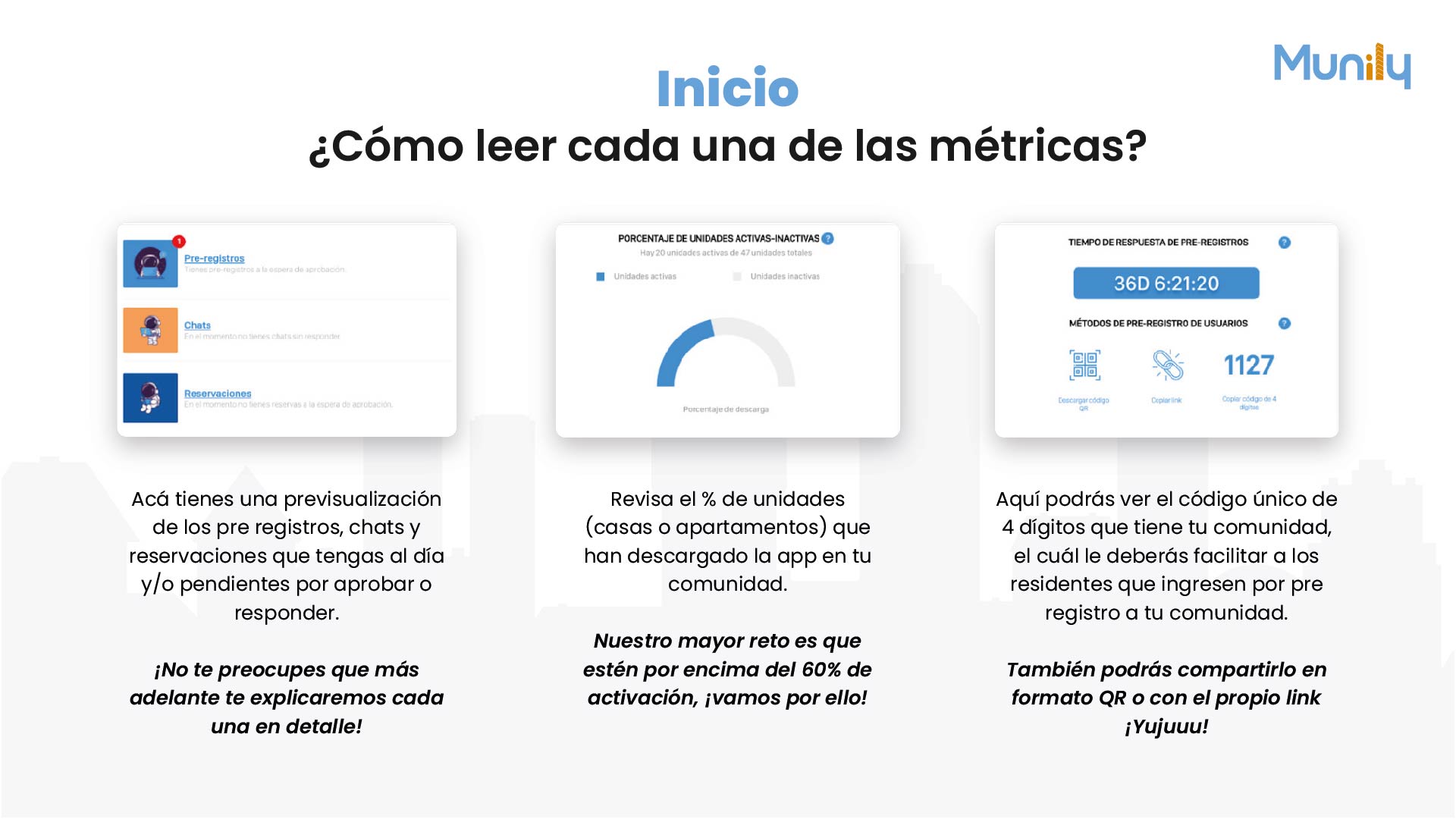
Pre-registros:
- Esta tarjeta te muestra la cantidad de pre-registros que están pendientes de aprobación.
- Verás un ícono de personas con cascos y el texto "Pre-registros".
- Debajo, se indica la cantidad de unidades que esperan tu aprobación.
Chats:
- Aquí podrás ver cuántos chats están activos y sin respuesta.
- Encontrarás un ícono de burbujas de chat y el texto "Chats".
- La información te indicará el número de chats que requieren tu atención inmediata.
Reservaciones:
- Esta sección te informa sobre las reservaciones que están a la espera de aprobación.
- Verás un ícono de un calendario y el texto "Reservaciones".
- Se mostrará la cantidad de reservaciones pendientes de tu confirmación.
Porcentaje de Unidades Activas-Inactivas:
- Este gráfico circular te da una visión general del estado de las unidades en tu propiedad.
- El título es "PORCENTAJE DE UNIDADES ACTIVAS-INACTIVAS".
- Debajo, se especifica cuántas unidades están activas y cuántas son el total de unidades.
- El gráfico muestra dos segmentos: "Unidades activas" (representado en azul) y "Unidades inactivas" (representado en gris).
- La leyenda "Porcentaje de descarga" indica la proporción de unidades activas.
Tiempo de Respuesta de Pre-registros:
- Esta métrica te indica cuánto tiempo promedio tarda en responder a los pre-registros.
- El título es "TIEMPO DE RESPUESTA DE PRE-REGISTROS".
- Verás un valor destacado en un botón azul, como "36D 6:21:20", que representa días, horas, minutos y segundos.
Métodos de Pre-registro de Usuarios:
- Esta tarjeta te muestra las diferentes formas en que los usuarios pueden pre-registrarse y la cantidad de veces que se han utilizado.
- El título es "MÉTODOS DE PRE-REGISTRO DE USUARIOS".
- Encontrarás tres opciones:
- Descargar código QR: Con un ícono de códigos QR.
- Obtener link: Con un ícono de un enlace.
- Copiar código de 4 dígitos: Con un ícono de números.
- Debajo de cada método, se muestra la cantidad de veces que ha sido utilizado, por ejemplo, "1127" para el código de 4 dígitos.
Tiempo de Respuesta del Chat:
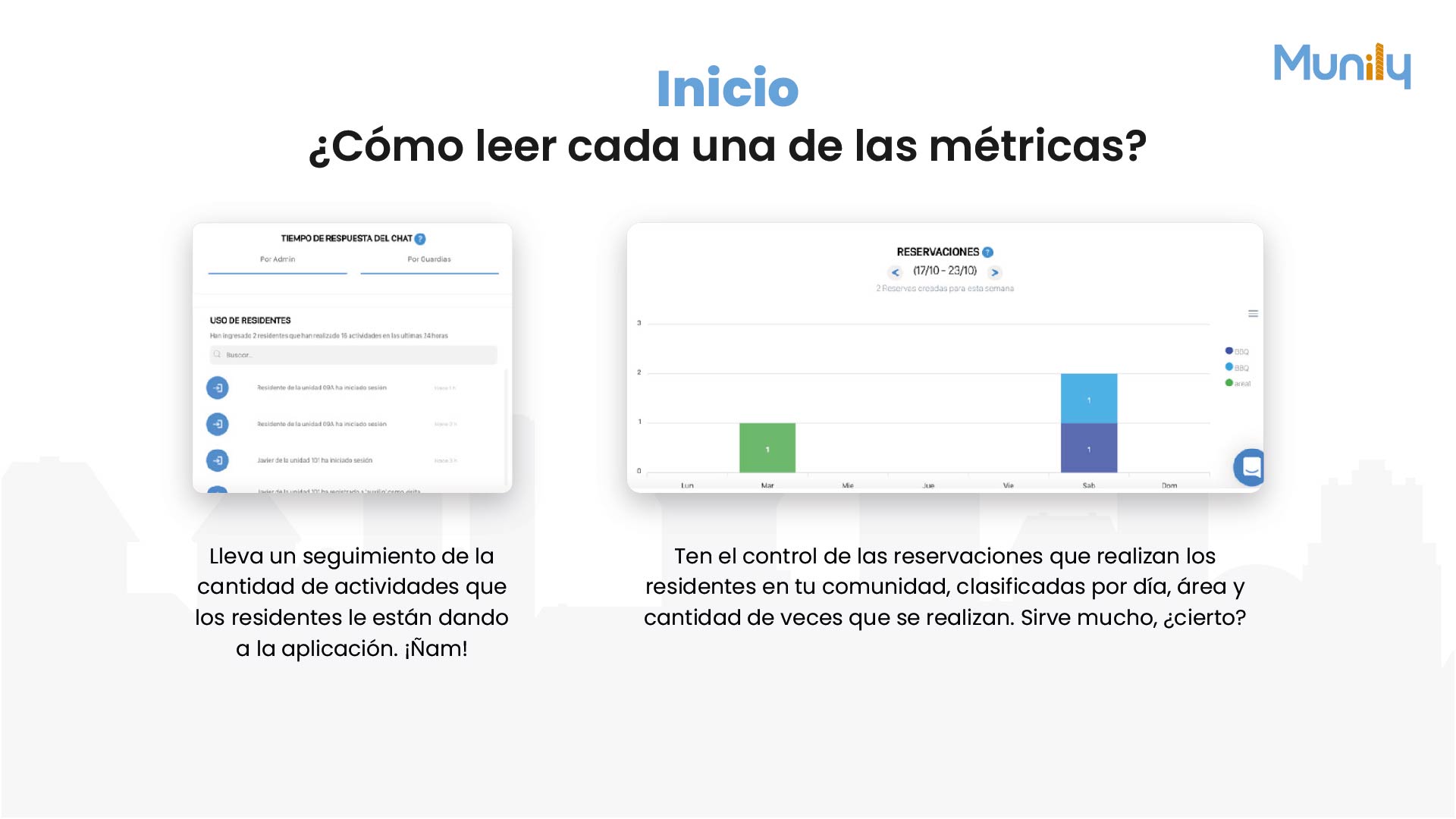
- Esta sección te permite monitorear el tiempo que tardas en responder a los chats.
- El título es "TIEMPO DE RESPUESTA DEL CHAT".
- Podrás ver el tiempo de respuesta "Por Admin" y "Por Guardias".
Reservaciones (Gráfico Semanal):
- Este gráfico de barras te muestra la cantidad de reservaciones creadas por día durante la semana actual.
- El título es "RESERVACIONES".
- Verás un rango de fechas, por ejemplo, "(17/10 - 23/10)", y una flecha para navegar entre semanas.
- Debajo, se indica cuántas reservaciones se han creado para esa semana.
- El eje horizontal muestra los días de la semana (Lun, Mar, Mie, Jue, Vie, Sáb, Dom).
- El eje vertical indica la cantidad de reservaciones.
- Las barras de colores representan diferentes tipos de reservaciones, con una leyenda a la derecha que las identifica (por ejemplo, RRQ, BBQ, areal).
Uso de Residentes:
- Esta sección te permite ver la actividad reciente de los residentes.
- El título es "USO DE RESIDENTES".
- Se indica cuántos residentes han realizado actividades en las últimas 24 horas.
- Hay un campo de búsqueda para filtrar residentes.
- A continuación, se lista cada residente con la fecha y hora de su última sesión, por ejemplo:
- "Residente de la unidad 03A ha iniciado sesión"
- "Residente de la unidad 09A ha iniciado sesión"
Imágenes de la guía
¿No resolviste tu duda? Escríbenos por WhatsApp o a soporte@munily.com y te ayudamos.
Con Amor 💙 Munily