

Cómo crear un ticket
Residentes Todos
Para quién es
Este artículo es para residentes que usan la app Munily.
Qué vas a lograr
Vas a crear un ticket desde la app Munily. Puedes escribir o dictar la descripción, adjuntar una imagen y seguir el avance del caso en el historial.
Antes de empezar
- Tener la app Munily instalada en tu celular.
- Tener a mano tu usuario y tu contraseña de Munily.
- Tener una foto del problema, si quieres adjuntarla.
Pasos
- Abre la app Munily en tu celular.
- Inicia sesión con tu usuario y tu contraseña.
Se abre la pantalla de inicio. - En la barra de navegación de la pantalla de inicio, toca "Tickets".
Se abre la pantalla "Mis tickets".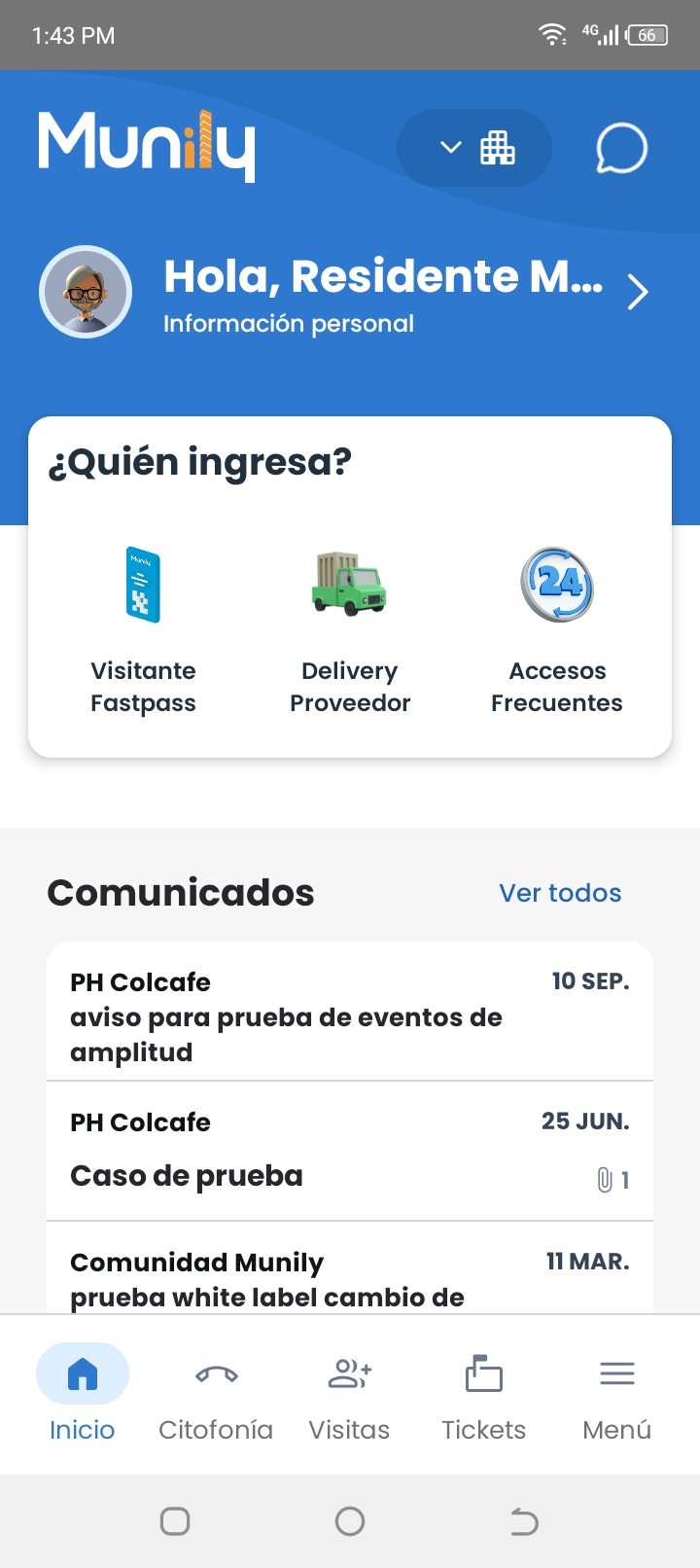 pantalla de inicio de la app con la opción “Tickets” en la barra de navegaciónCerrar ✕
 - Toca el botón "+".
Se abre el formulario para crear el ticket.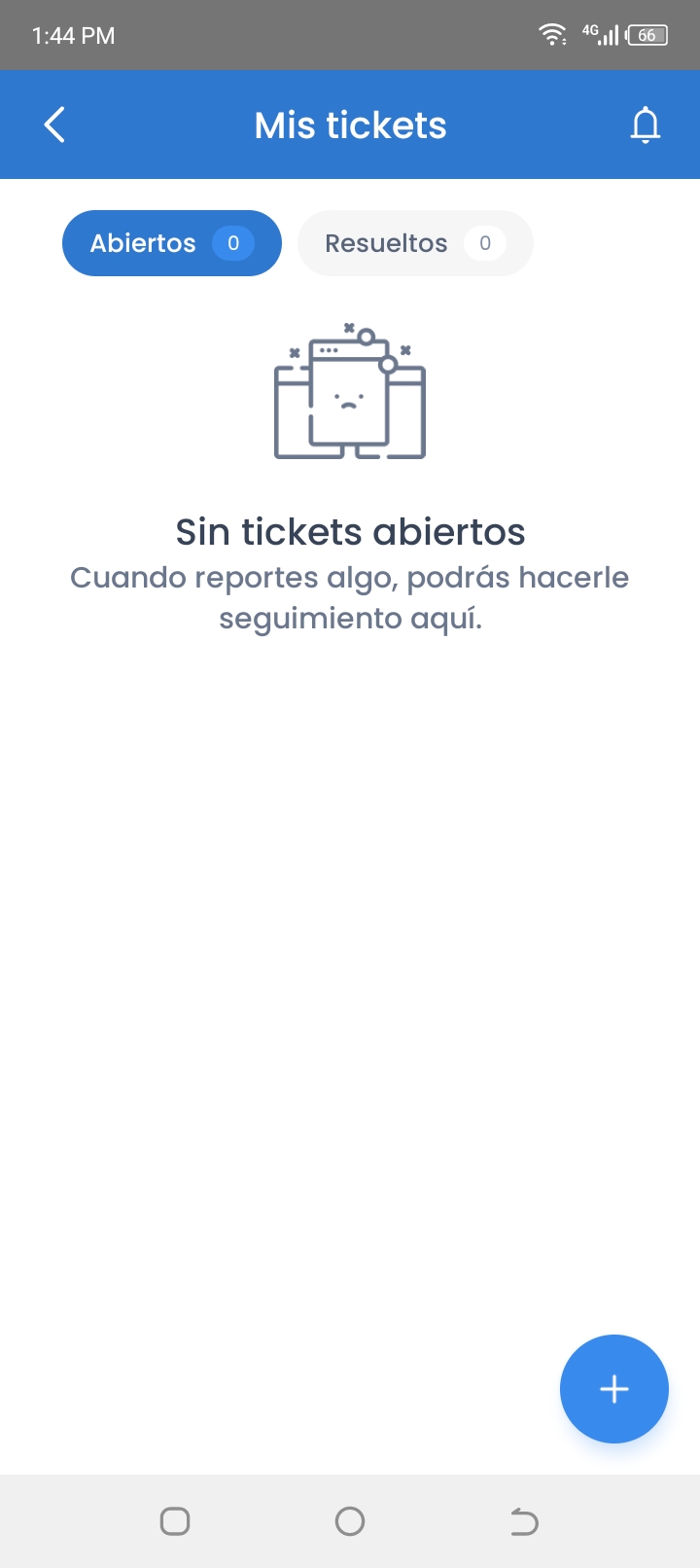 pantalla “Mis tickets” con el botón “+” resaltadoCerrar ✕
 - Selecciona el método de registro de la descripción: con el teclado o con el asistente de voz.
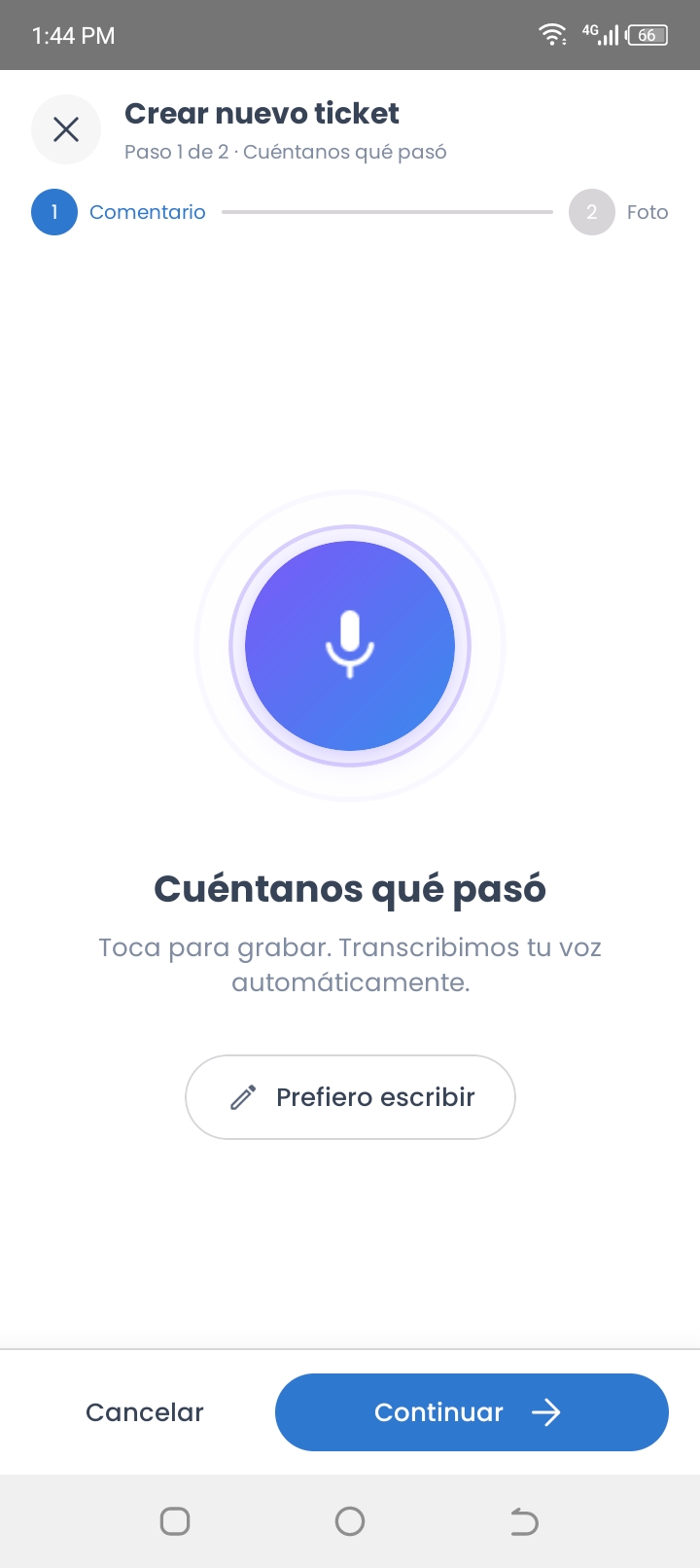 opciones para registrar la descripción con el teclado y con el asistente de vozCerrar ✕
 - Escribe o dicta la descripción del reporte.
(Por ejemplo: la luz del pasillo del piso 3 lleva dos días apagada.) - Toca "Continuar".
- Adjunta una imagen o un archivo desde la cámara o la galería de tu celular.
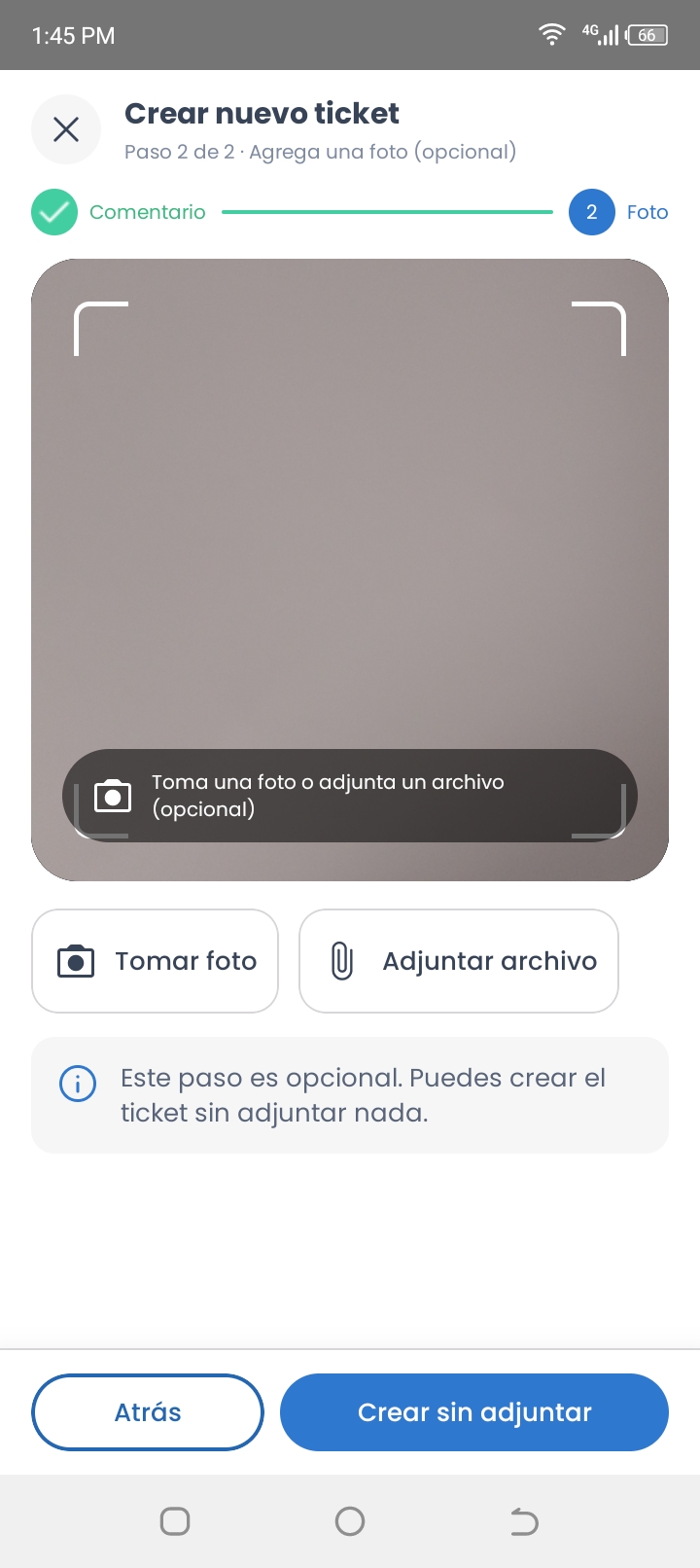 pantalla para adjuntar una imagen o un archivo desde la cámara o la galeríaCerrar ✕
 - Toca "Crear sin adjuntar" si tu reporte no necesita imagen ni archivo.
El sistema confirma la creación del ticket.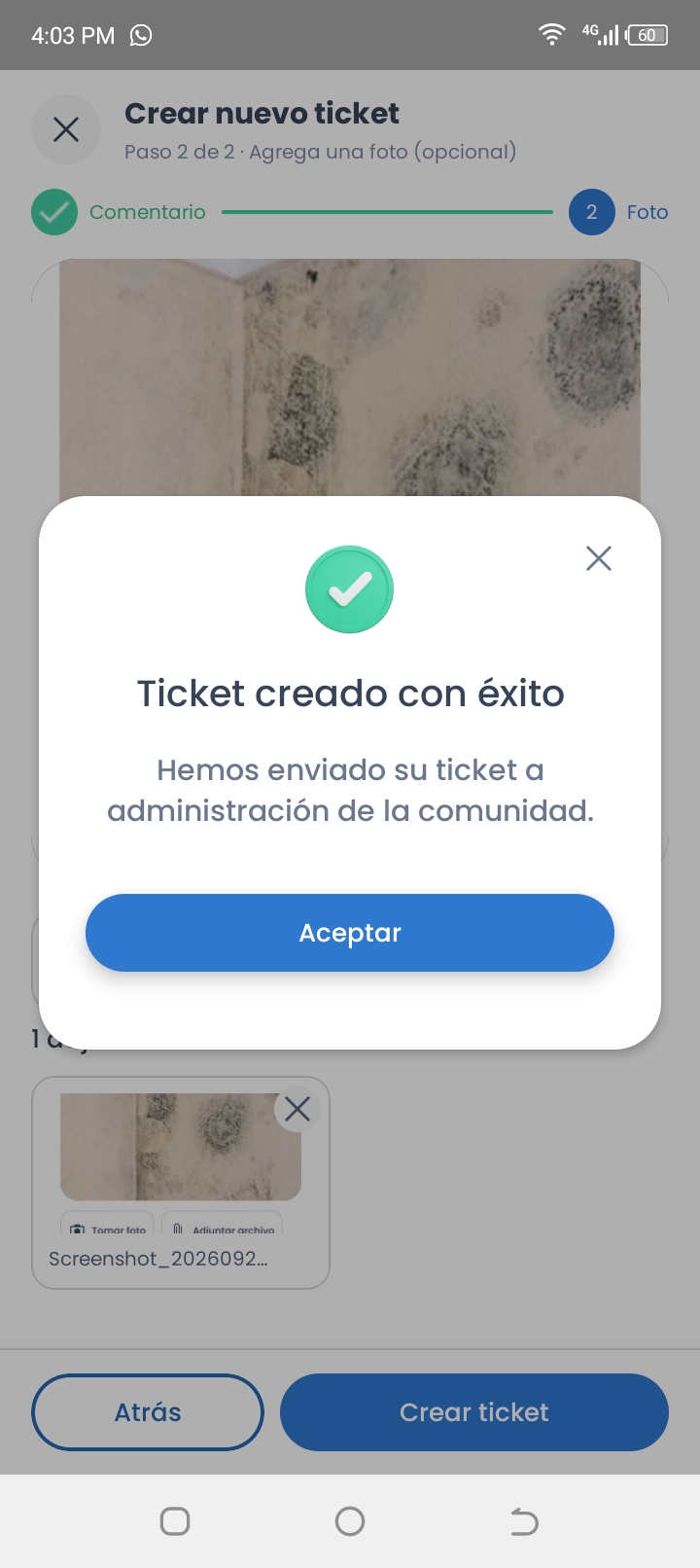 mensaje de confirmación de la creación del ticketCerrar ✕
¿No resolviste tu duda? Escríbenos por WhatsApp o a soporte@munily.com y te ayudamos.
Con Amor 💙 Munily