

¿Cómo reservar un área común desde el Dashboard?
Aquí te explicamos cómo realizar una reserva de un área común en tu comunidad a través de Munily.
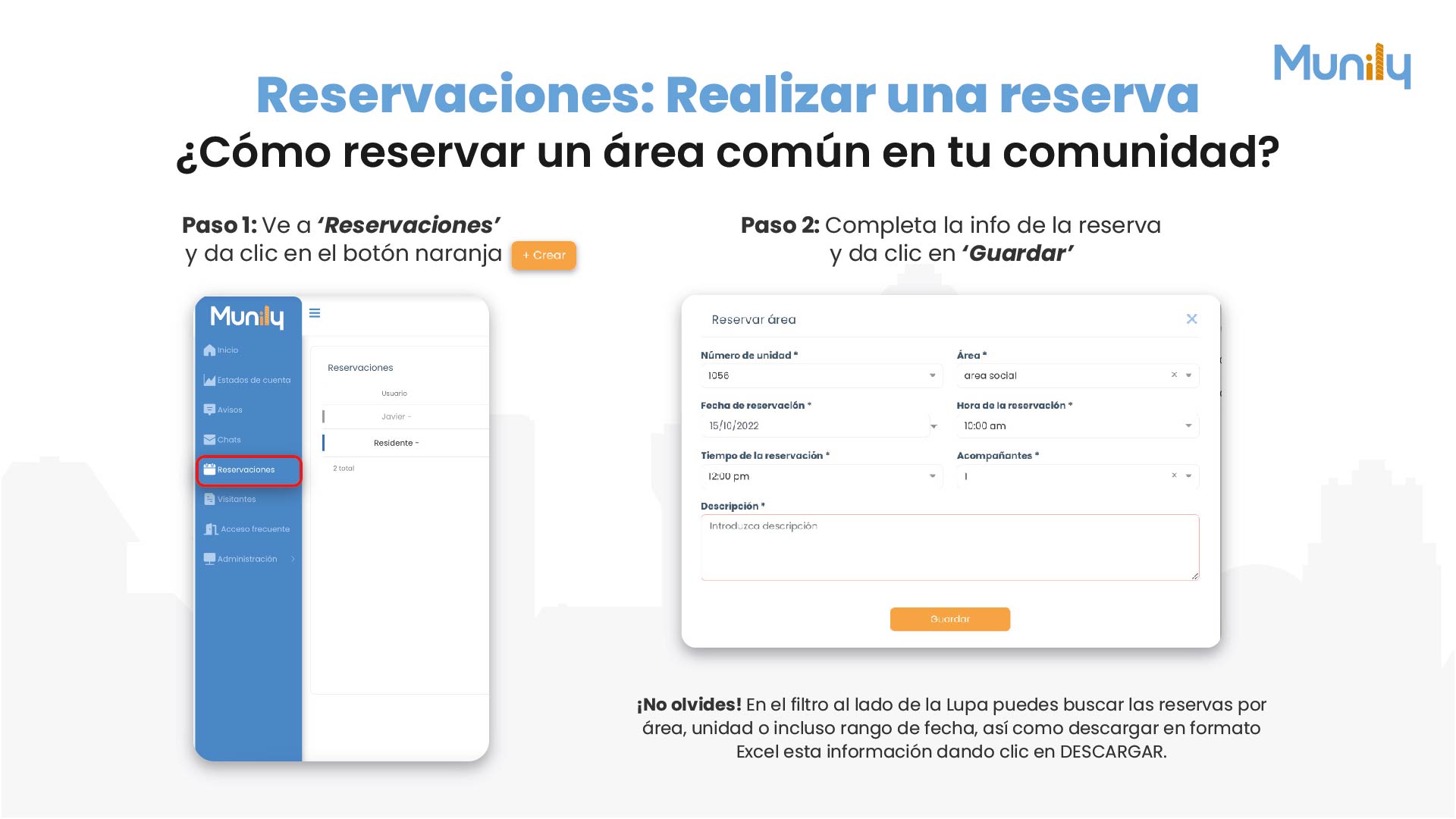
Paso 1: Ve a 'Reservaciones' y da clic en el botón naranja '+ Crear'
- En el menú lateral izquierdo de la aplicación, busca y selecciona la opción Reservaciones. Verás que se resalta en color rojo en la imagen.
- Una vez dentro de la sección de Reservaciones, localiza el botón naranja con el símbolo '+' y la palabra Crear. Haz clic en él para iniciar el proceso de reserva.
Paso 2: Completa la información de la reserva y da clic en 'Guardar'
Al hacer clic en '+ Crear', se desplegará un formulario para que ingreses los detalles de tu reserva.
- Reservar área: Este es el título del formulario.
- Número de unidad *:Ingresa el número de tu unidad residencial. En el ejemplo, se muestra el número1056. 3.Área *:Selecciona el área común que deseas reservar. En la imagen, se muestraarea social. 4.Fecha de reservación *:Elige la fecha en la que deseas realizar la reserva. En el ejemplo, se muestra15/10/2022. 5.Hora de la reservación *:Indica la hora de inicio de tu reserva. En el ejemplo, se muestra10:00 am. 6.Tiempo de la reservación *:Selecciona la duración de tu reserva. En el ejemplo, se muestra12:00 pm. 7.Acompañantes *:Si aplica, indica el número de acompañantes. En el ejemplo, se muestra1. 8.Descripción *:En este campo, puedes añadir cualquier detalle o comentario adicional sobre tu reserva. En la imagen, se sugiereIntroduzca descripción. 9. Una vez que hayas completado toda la información requerida, haz clic en el botón naranjaGuardar para confirmar tu reserva.
¡No olvides!
En el filtro al lado de la lupa, puedes buscar las reservas por área, unidad o incluso un rango de fecha. Así como descargar en formato Excel esta información dando clic en DESCARGAR.
Imágenes de la guía
¿No resolviste tu duda? Escríbenos por WhatsApp o a soporte@munily.com y te ayudamos.
Con Amor 💙 Munily