

¿Cómo ver los pre registro y registros de las visitas en tu comunidad? 🏠👥
¡Hola! Si necesitas consultar los pre-registros y registros de las visitas en tu conjunto residencial, en Munily te lo ponemos muy fácil. Sigue estos pasos:
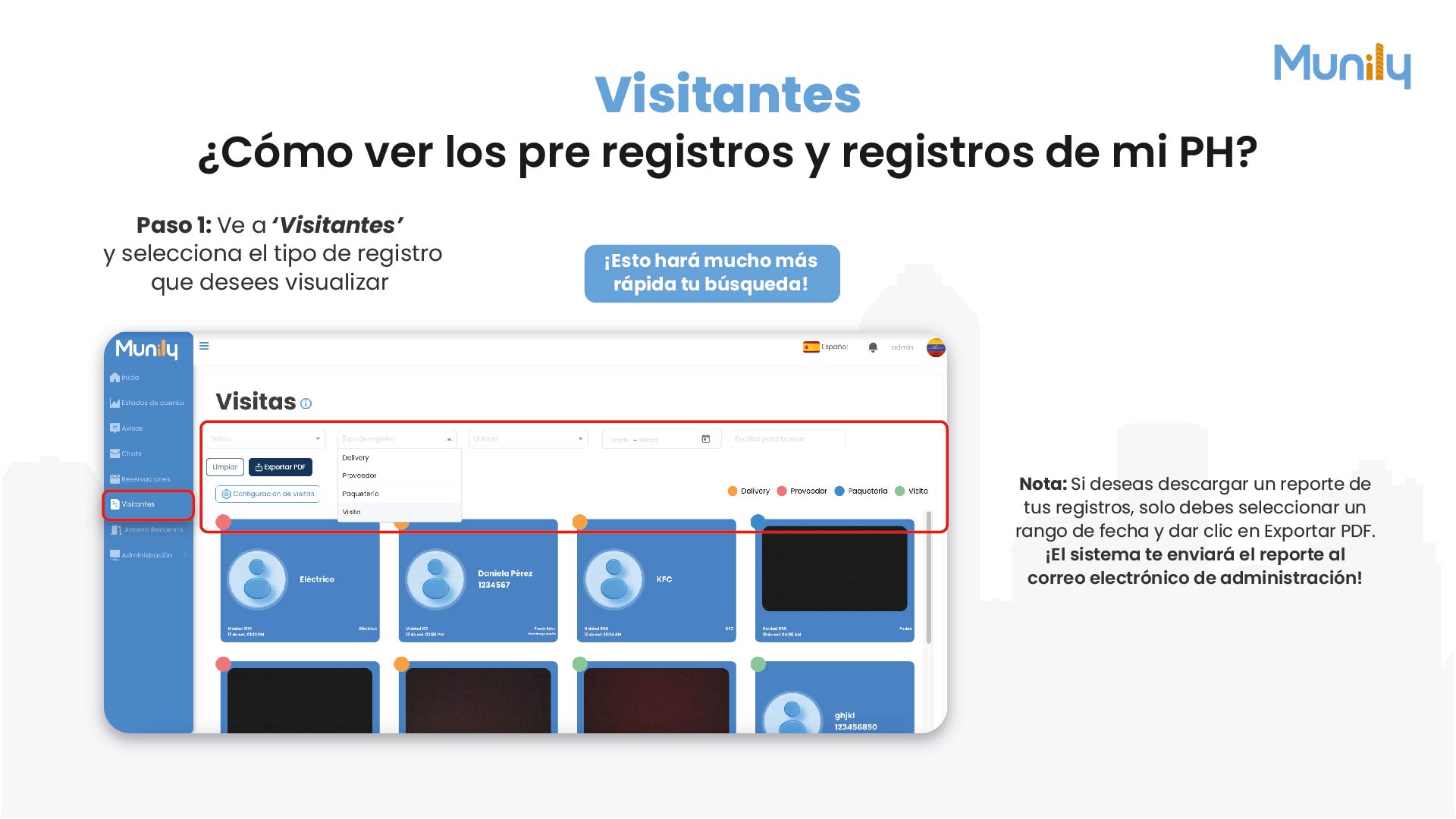
Paso 1: Ve a 'Visitantes' y selecciona el tipo de registro que deseas visualizar
En el menú lateral izquierdo, busca y haz clic en la opción "Visitantes". Verás que esta opción está resaltada con un recuadro rojo en la imagen.
Al hacer clic en "Visitantes", se desplegará una sección con opciones de filtrado y visualización.
En la parte superior de la sección de visitas, encontrarás varios campos para filtrar tu búsqueda. El campo "Tipo de registro" te permite seleccionar qué tipo de visitas quieres ver.
Haz clic en el menú desplegable de "Tipo de registro".
Se mostrarán las siguientes opciones:
- Delivery
- Proveedor
- Paquetería
- Visita
Selecciona la opción que corresponda al tipo de registro que deseas consultar.
¡Esto hará mucho más rápida tu búsqueda!
Otras opciones de filtrado y acción:
- Limpiar: Si deseas borrar todos los filtros aplicados y volver a la vista general, haz clic en el botón "Limpiar".
- Exportar PDF: Si deseas descargar un reporte de tus registros, solo debes seleccionar un rango de fecha y dar clic en "Exportar PDF". ¡El sistema te enviará el reporte al correo electrónico de administración!
- Configuración de visitas: Para gestionar o ajustar la configuración relacionada con las visitas, puedes hacer clic en "Configuración de visitas".
- Búsqueda por fecha: También puedes filtrar por un rango de fechas específico utilizando los campos "Desde - Hasta".
- Escribe para buscar: Si conoces el nombre o algún dato del visitante, puedes escribirlo en el campo "Escriba para buscar" para encontrarlo rápidamente.
- Unidad: Si deseas ver las visitas asociadas a una unidad específica, puedes seleccionarla en el menú desplegable "Unidad".
Una vez que hayas aplicado los filtros deseados, la lista de visitas se actualizará mostrando solo los registros que coinciden con tu búsqueda. Podrás ver detalles como el nombre del visitante, su número de identificación (si aplica), la unidad a la que se dirige y la hora de registro.
¡Hola! En Munily, te ayudamos a tener un control total de las visitas en tu comunidad. A continuación, te explicamos cómo puedes ver el detalle de cada una de ellas.
Visitantes: ¿Cómo ver el detalle de las visitas?
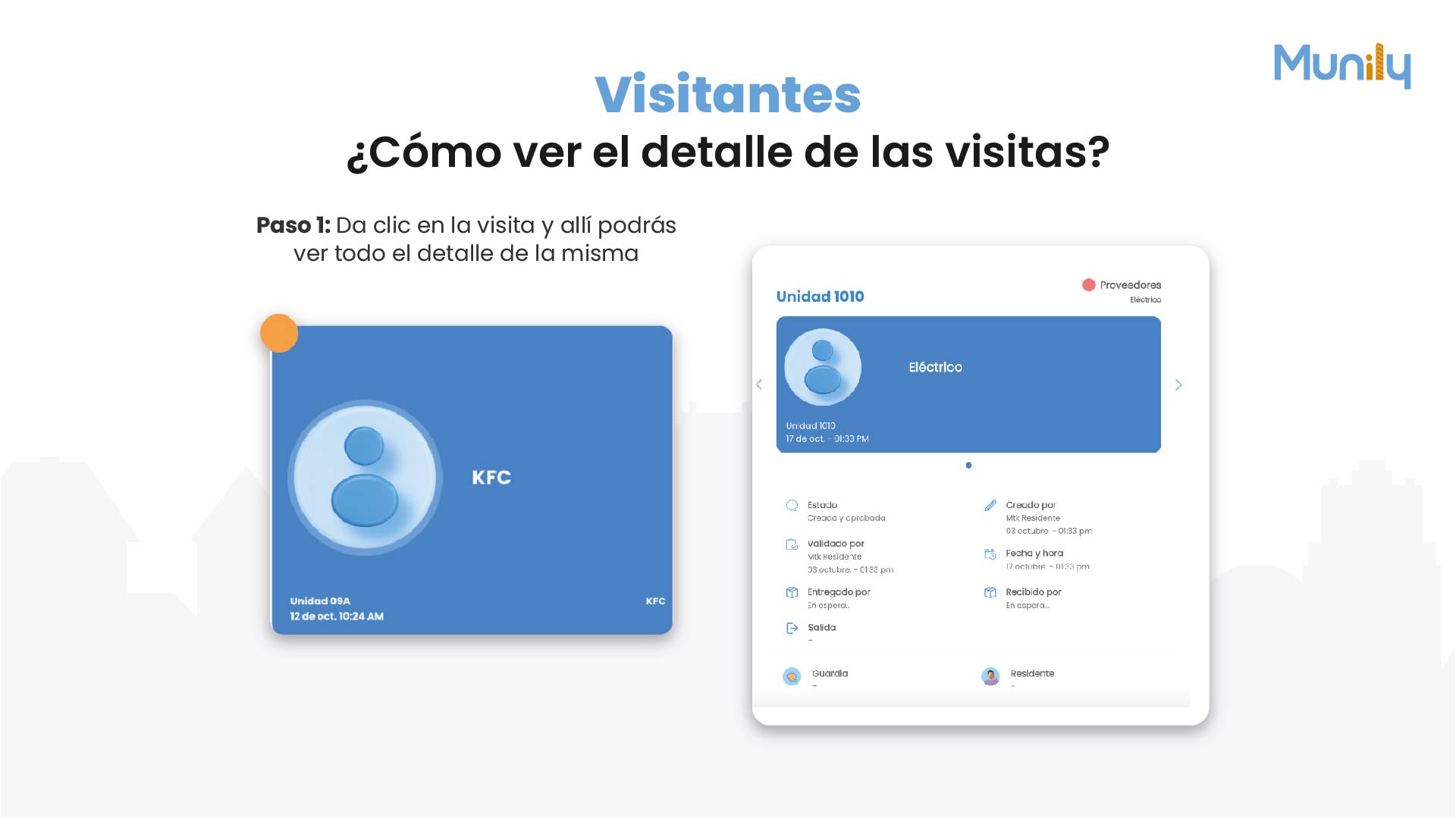
Paso 1: Da clic en la visita y allí podrás ver todo el detalle de la misma.
Al ingresar a la sección de visitantes, verás un listado de las visitas registradas. Cada visita se presenta de forma resumida, mostrando información clave como la unidad a la que se dirige y la fecha y hora de su registro.
Observa el siguiente ejemplo:
En la pantalla principal, se muestra una tarjeta de visita con los siguientes datos:
- KFC
- Unidad 09A
- 12 de oct. 10:24 AM
Al hacer clic en esta tarjeta, se desplegará una vista detallada de la visita.
Detalle de la Visita:
Una vez que has seleccionado una visita, se abrirá una pantalla con toda la información relevante. En el ejemplo, vemos el detalle de una visita a la Unidad 1010, clasificada como Eléctrico y perteneciente a Proveedores.
Aquí encontrarás la siguiente información organizada:
- Unidad: Unidad 1010
- Fecha y Hora de Registro: 17 de oct. - 01:33 PM
Además, podrás ver el historial y el estado de la visita:
- Estado: Creada y aprobada
- Validado por: Mtk Residente
- Fecha y hora: 03 octubre - 01:55 pm
- Entregado por: En espera...
- Salida: (Sin información visible en este momento)
- Guardia: (Sin información visible en este momento)
- Residente: (Sin información visible en este momento)
Con esta vista detallada, podrás tener un registro completo de quiénes han visitado tu unidad, cuándo lo hicieron, quién los aprobó y otros datos importantes para la seguridad y administración de tu edificio o conjunto residencial.
Si necesitas navegar entre diferentes visitas o proveedores, podrás usar las flechas de navegación ubicadas a los lados de la vista principal de la visita.
Imágenes de la guía
¿No resolviste tu duda? Escríbenos por WhatsApp o a soporte@munily.com y te ayudamos.
Con Amor 💙 Munily