

¿Cómo crear un Acceso Frecuente?
¿Qué es un Acceso Frecuente?
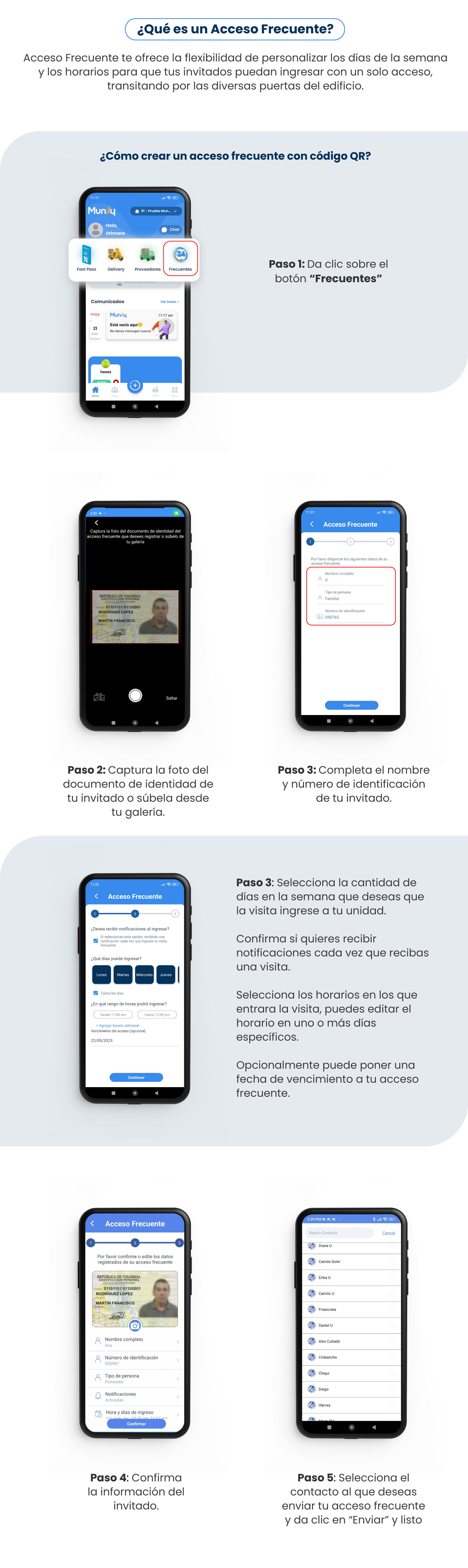
Acceso Frecuente te ofrece la flexibilidad de personalizar los días de la semana y los horarios para que tus invitados puedan ingresar con un solo acceso, transitando por las diversas puertas del edificio.
¿Cómo crear un acceso frecuente con código QR?
Sigue estos pasos para crear un acceso frecuente:
Paso 1: Da clic sobre el botón "Frecuentes"
En la pantalla principal de la aplicación Munily, verás una barra de menú en la parte superior. Haz clic en la opción "Frecuentes".
Paso 2: Captura la foto del documento de identidad de tu invitado o súbela desde tu galería.
- Aparecerá una pantalla para capturar la foto del documento de identidad.
- Puedes tomar una foto directamente apuntando la cámara a la identificación.
- Alternativamente, puedes seleccionar una foto ya existente en tu galería haciendo clic en el ícono de la galería en la parte inferior izquierda.
- Una vez que tengas la foto, presiona el botón circular para capturarla. Si deseas omitir este paso, puedes hacer clic en "Saltar".
Paso 3: Completa el nombre y número de identificación de tu invitado.
- En la pantalla de "Acceso Frecuente", verás los campos para ingresar la información de tu invitado.
- Ingresa el Nombre completo del invitado.
- Selecciona el Tipo de persona (por ejemplo, Familiar, Proveedor, etc.).
- Ingresa el Número de identificación del invitado.
- Haz clic en el botón "Continuar" para avanzar.
Paso 4: Confirma la información del invitado.
- En esta pantalla, podrás revisar y editar los datos registrados de tu acceso frecuente.
- Verás la foto del documento de identidad que subiste.
- Podrás confirmar o editar el Nombre completo, Número de identificación, Tipo de persona y las Notificaciones.
- También podrás configurar la Hora y días de ingreso. Aquí puedes seleccionar los días de la semana y el rango horario en que tu invitado podrá ingresar.
- Opcionalmente, puedes establecer una fecha de vencimiento para el acceso frecuente.
- Una vez que hayas revisado toda la información, haz clic en el botón "Confirmar".
Paso 5: Selecciona el contacto al que deseas enviar tu acceso frecuente y da clic en "Enviar" y listo.
- Se mostrará una lista de tus contactos.
- Busca y selecciona el contacto de la persona a la que deseas enviar el acceso frecuente.
- Haz clic en el botón "Enviar".
- ¡Listo! Tu acceso frecuente ha sido creado y enviado.
Imágenes de la guía
¿No resolviste tu duda? Escríbenos por WhatsApp o a soporte@munily.com y te ayudamos.
Con Amor 💙 Munily