

Cómo registrar los datos de una visita
Guardias Todos
Para quién es
Este artículo es para guardias de seguridad que usan la app Munily Operativo.
Qué vas a lograr
Registras al visitante en pocos pasos, con su documento o con sus datos. El residente recibe el aviso al instante.
Antes de empezar
Ten a mano el número de la unidad que vas a registrar y el documento del visitante.
Pasos
- Abre la app Munily Operativo en tu celular.
- En la pantalla de inicio, toca "Visitas".
- Toca "Buscar unidad".
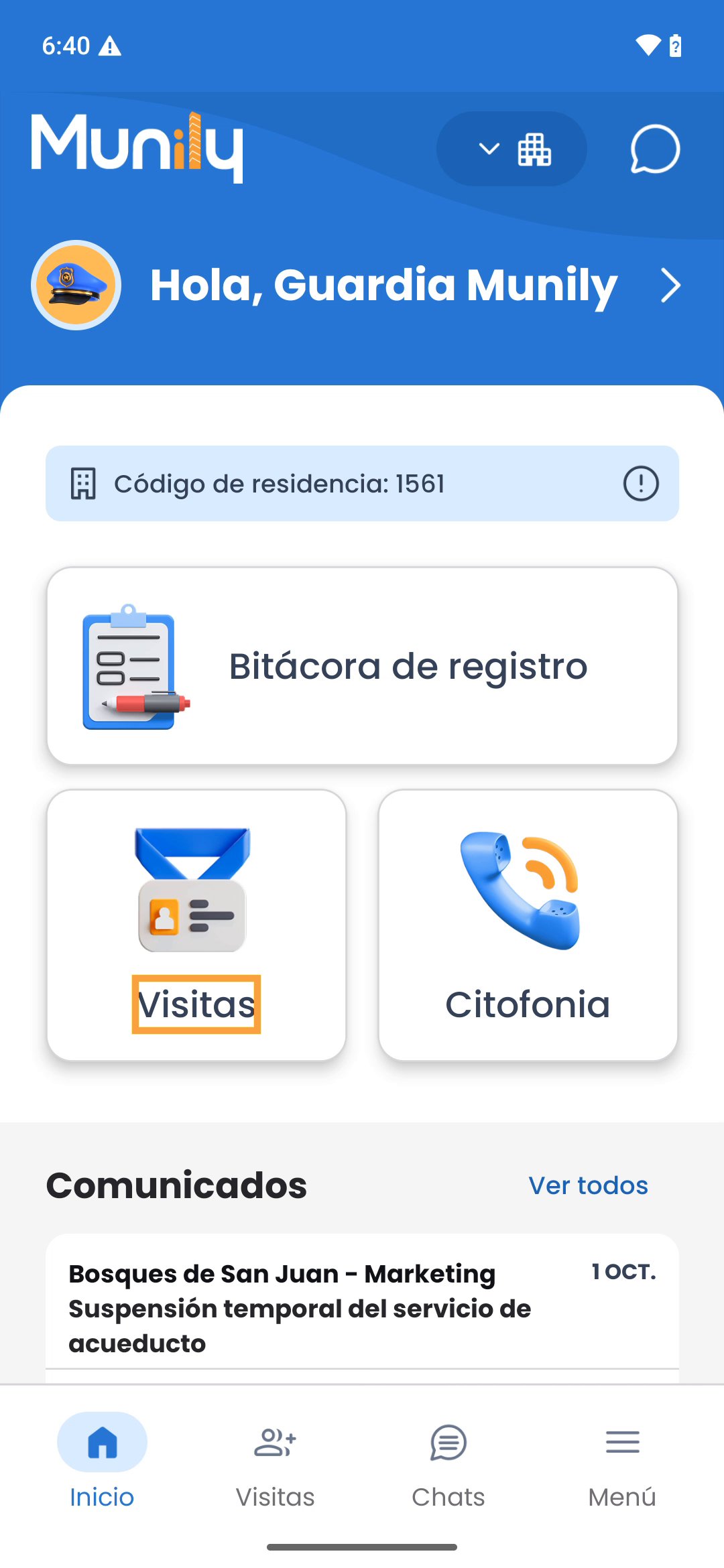 pantalla de inicio de la app Munily Operativo, con el botón “Visitas” y el buscador de unidad resaltadosCerrar ✕
- Escribe el número de la unidad.
- Elige la unidad en la lista que aparece.
- Toca "Crear visita", abajo a la derecha.
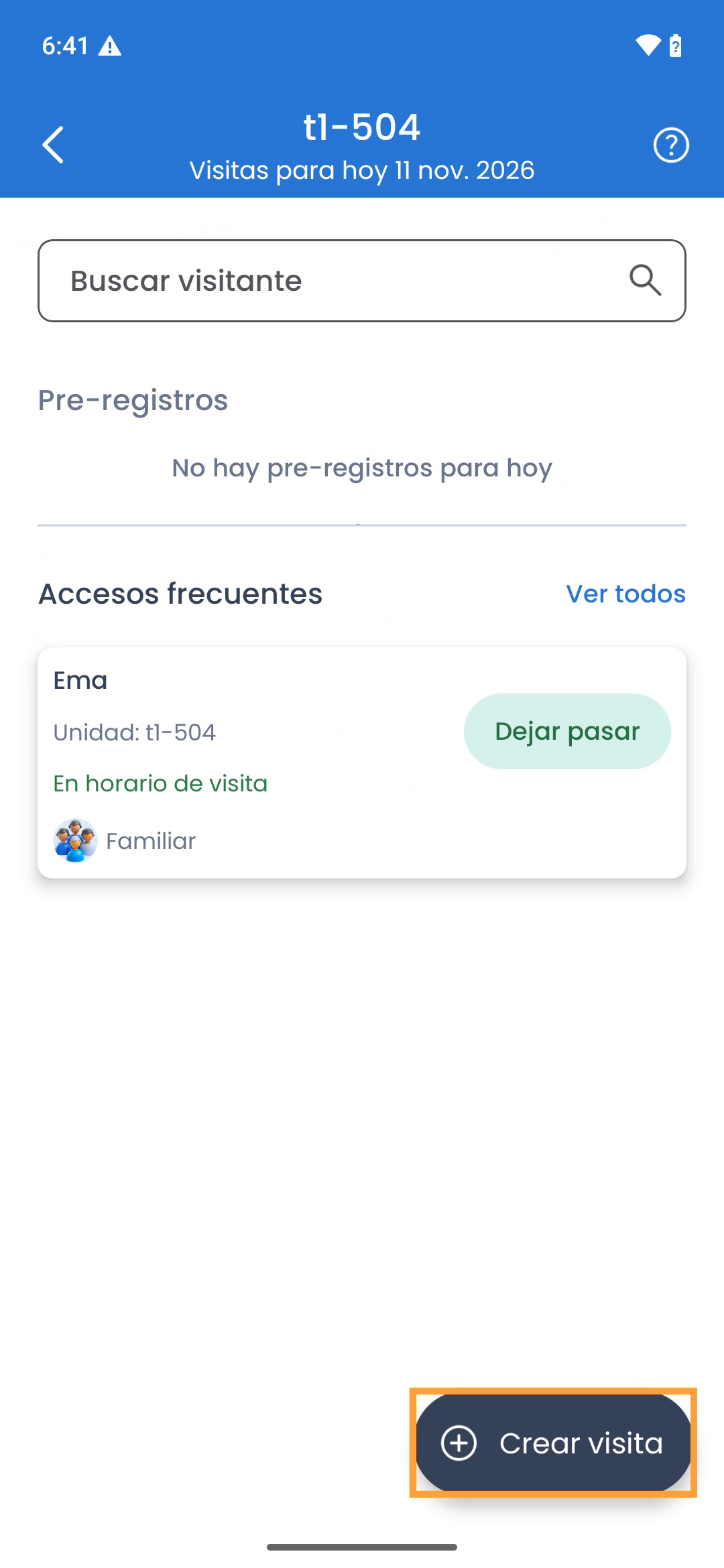 pantalla con el botón “Crear visita” abajo a la derecha y las opciones de tipo de visitaCerrar ✕
- Revisa las opciones que aparecen: "Escanear QR", "Proveedor", "Paquete", "Delivery" y "Visita".
- Si la visita trae su código QR, toca "Escanear QR".
Apunta la cámara al código. - Si no trae código QR, toca "Visita".
- Elige el "Método de registro": "Tomar foto de identificación" o "Escribir datos manualmente".
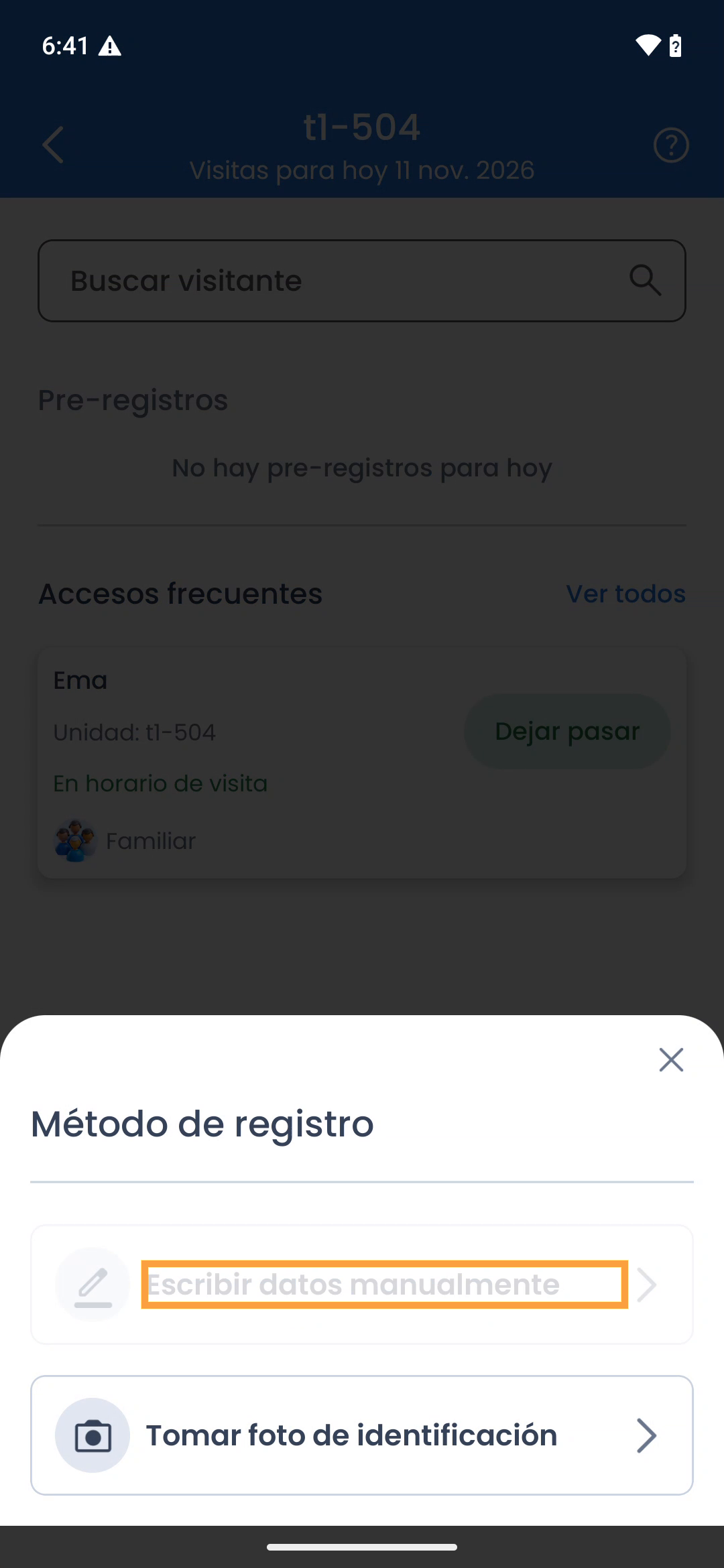 pantalla con el “Método de registro” y las dos opciones visiblesCerrar ✕
- Si elegiste "Tomar foto de identificación", pide al visitante que firme el consentimiento en la pantalla.
- Toca "Aceptar y continuar".
- Toma la foto del documento del visitante.
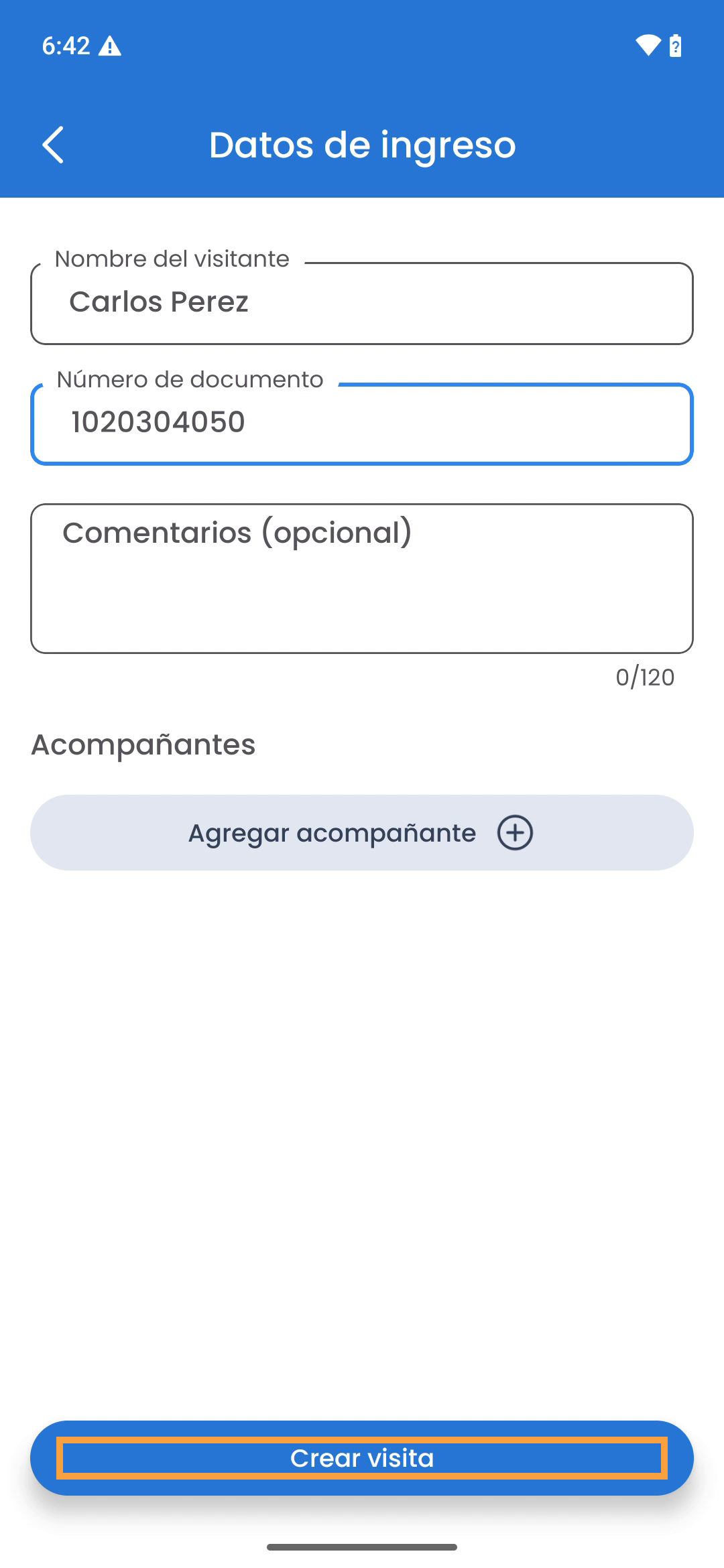
- Si elegiste "Escribir datos manualmente", escribe el "Nombre del visitante".
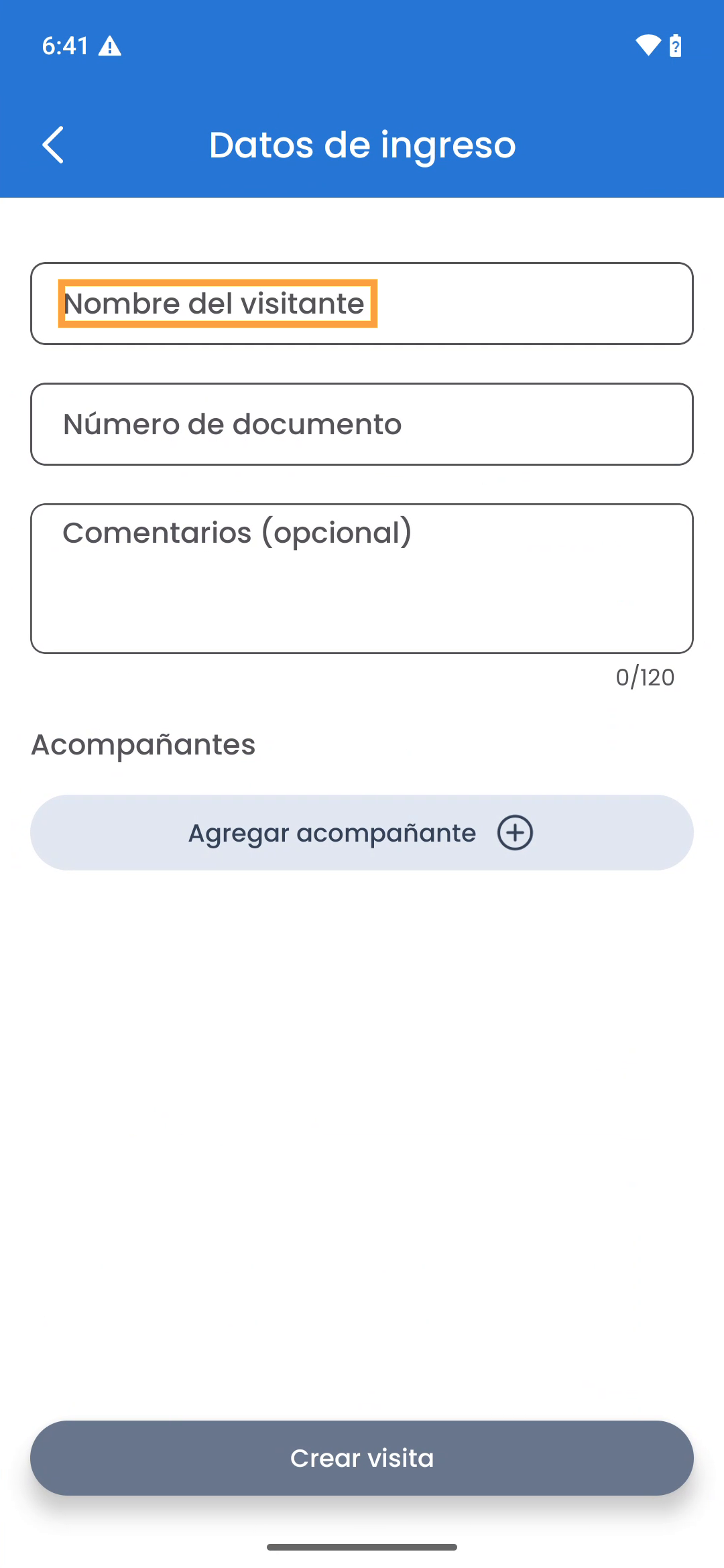 formulario con los campos “Nombre del visitante”, “Número de documento”, “Acompañantes” y “Comentarios (opcional)”Cerrar ✕
- Escribe el "Número de documento".
- Si quieres, escribe un detalle en "Comentarios (opcional)".
- Si el visitante llega con otras personas, toca "Agregar acompañante".
- Escribe los datos del acompañante.
- Toca "Crear visita".
 pantalla con el mensaje “¡Registro exitoso!” y el aviso “Hemos notificado al usuario”Cerrar ✕
- Confirma que aparece "¡Registro exitoso!" y "Hemos notificado al usuario". La app avisa sola al residente.
Artículos relacionados
Video de la guía
¿No resolviste tu duda? Escríbenos por WhatsApp o a soporte@munily.com y te ayudamos.
Con Amor 💙 Munily