

¿Cómo registrar los datos del visitante? 📱
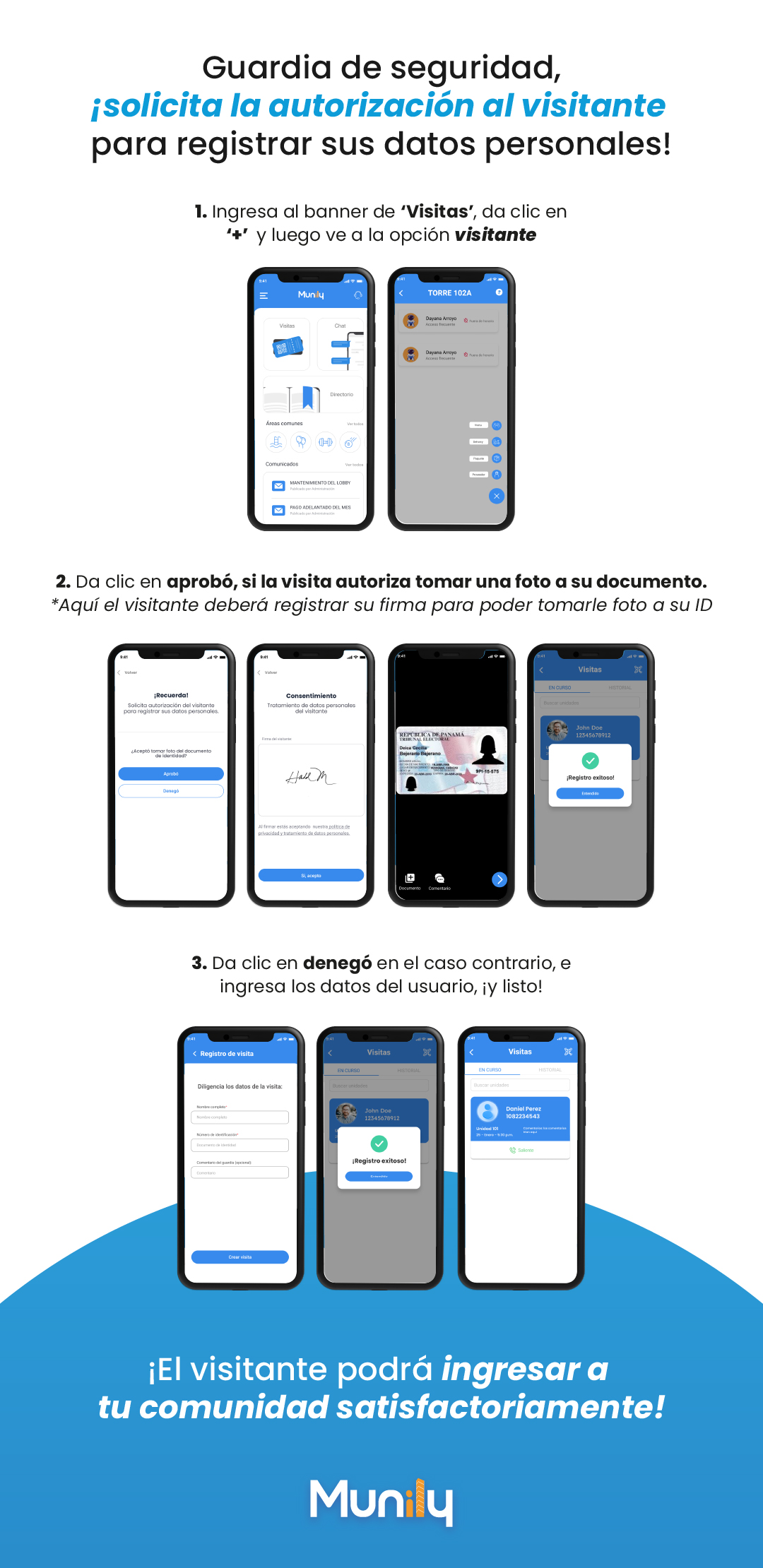
Guardia de seguridad, ¡solicita la autorización al visitante para registrar sus datos personales!
Sigue estos pasos para registrar a tus visitantes de forma correcta:
1. Ingresa al banner de 'Visitas'
Da clic en el ícono de '+' y luego selecciona la opción "Visitante".
- En la pantalla principal de la app, verás un banner con la opción "Visitas". Toca sobre él.
- Una vez dentro de la sección de Visitas, busca el botón con el signo de suma (+) y presiónalo.
- Aparecerá un menú, selecciona la opción "Visitante".
2. Si la visita autoriza tomar una foto a su documento
Aquí el visitante deberá registrar su firma para poder tomarle foto a su ID.
Verás una pantalla con el título "¡Recuerda!" y la solicitud: "Solicita autorización del visitante para registrar sus datos personales."
Pregúntale al visitante: "¿Aceptó tomar foto del documento de identidad?"
Si el visitante acepta, presiona el botón "Aprobó".
Si el visitante no acepta, presiona el botón "Denegó".
Si el visitante aprobó:
- Se mostrará la pantalla de "Consentimiento" con el título "Tratamiento de datos personales del visitante."
- Pídele al visitante que "Firma del visitante" en el espacio indicado.
- Una vez que el visitante firme, deberá leer el texto: "Al firmar estás aceptando nuestra política de privacidad y tratamiento de datos personales."
- Finalmente, el visitante deberá presionar el botón "Sí, acepto".
- A continuación, se mostrará la imagen del documento de identidad del visitante.
- En la pantalla de Visitas, verás la información del visitante registrado, con un mensaje de "¡Registro exitoso!". Presiona "Entendido".
3. Si la visita denegó la toma de foto a su documento
En este caso, deberás ingresar los datos del usuario manualmente, ¡y listo!
- Si el visitante no autorizó la toma de foto de su documento, presiona el botón "Denegó" en el paso anterior.
- Se abrirá la pantalla "Registro de visita".
- Deberás completar los siguientes campos:
- Nombre completo: Ingresa el nombre completo del visitante.
- Número de identificación: Ingresa el número de identificación del visitante.
- Comentario del guardia (opcional): Puedes añadir algún comentario si lo consideras necesario.
- Una vez completados los datos, presiona el botón "Crear visita".
- En la pantalla de Visitas, verás la información del visitante registrado, con un mensaje de "¡Registro exitoso!". Presiona "Entendido".
¡El visitante podrá ingresar a tu comunidad satisfactoriamente!
Imágenes de la guía
¿No resolviste tu duda? Escríbenos por WhatsApp o a soporte@munily.com y te ayudamos.
Con Amor 💙 Munily