

Cómo cambiar tu foto de perfil
Residentes Todos
Para quién es
Este artículo es para residentes que usan la app Munily.
Qué vas a lograr
Actualizas la foto de tu perfil para que tu administración y la portería te reconozcan más fácil.
Antes de empezar
Ten la app Munily instalada y tu sesión iniciada. Ten a mano una foto tuya en la galería del celular, o prepárate para tomarte una en el momento.
Pasos
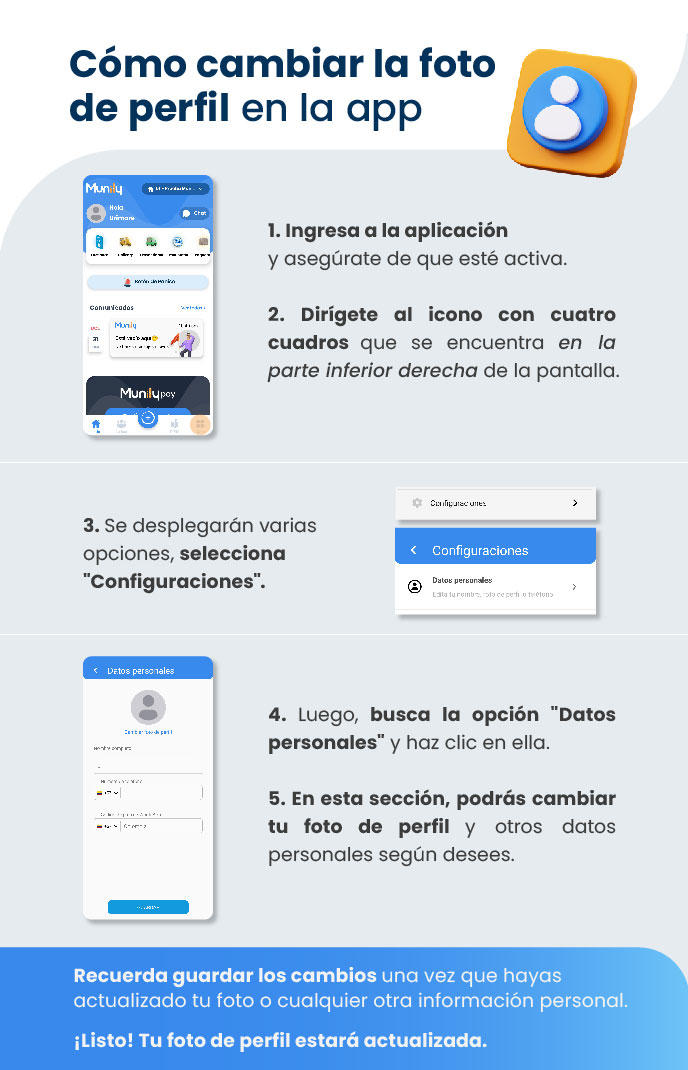
- Toca "Menú", abajo a la derecha (tres líneas).
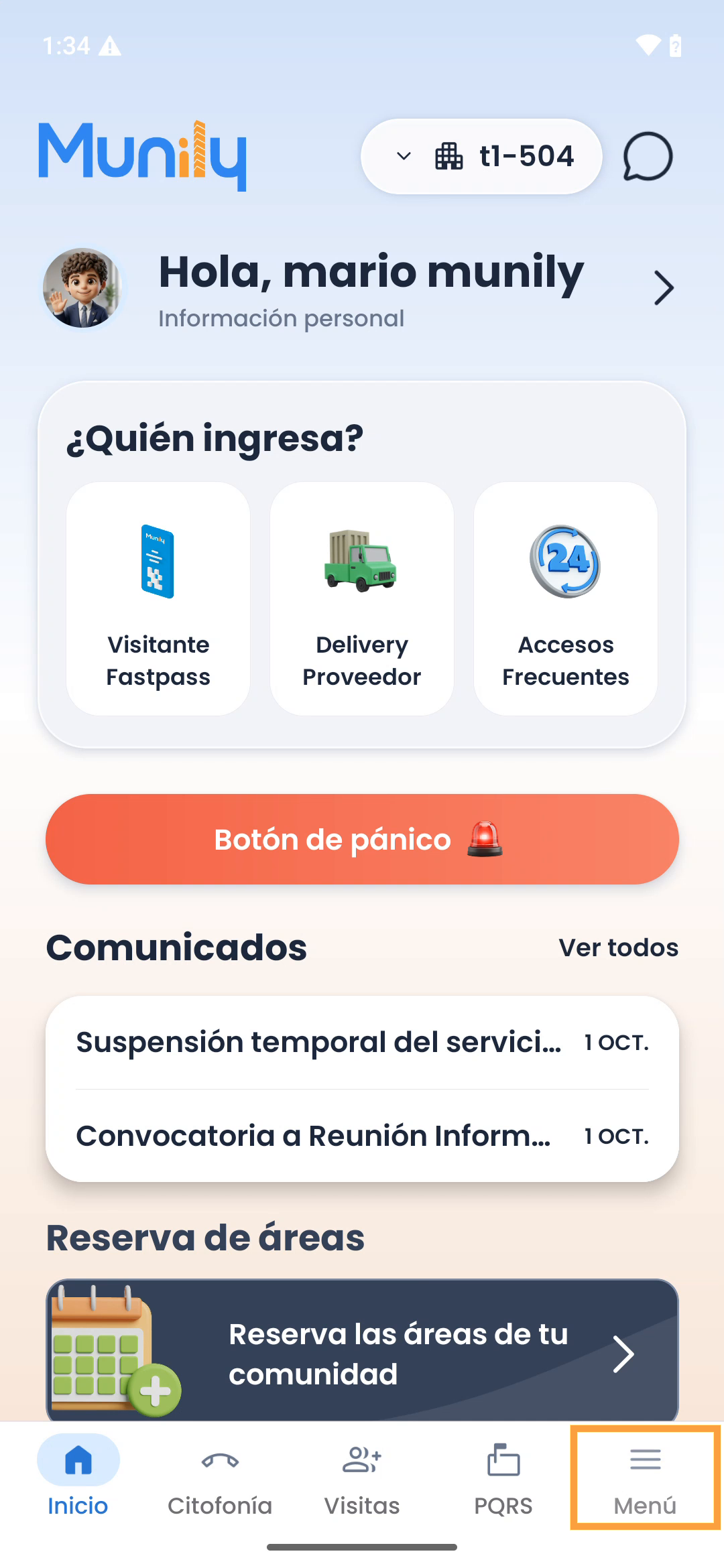 pantalla de inicio de la app con el botón “Menú” resaltado abajo a la derechaCerrar ✕
- Toca "Configuraciones".
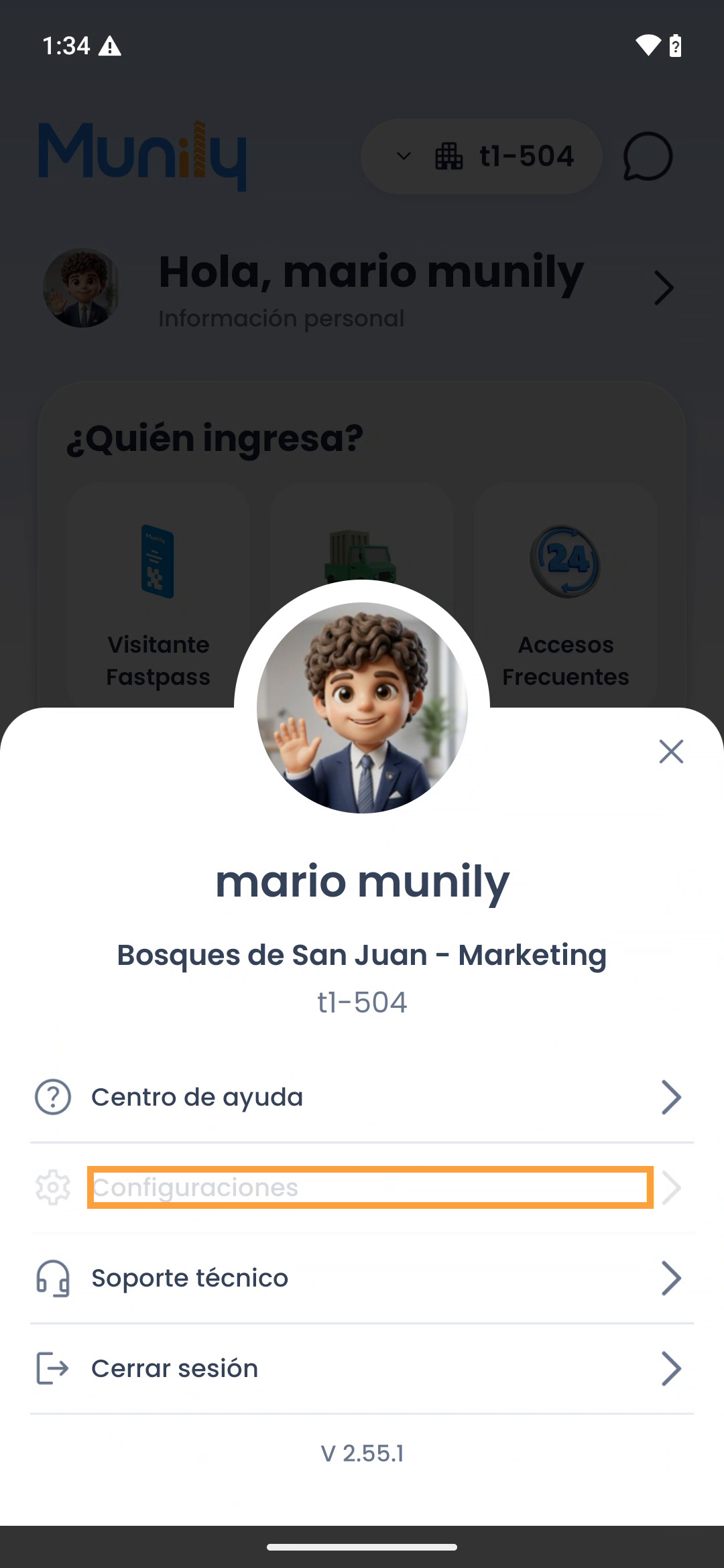 menú lateral abierto con la opción “Configuraciones” visibleCerrar ✕
- Toca "Datos personales".
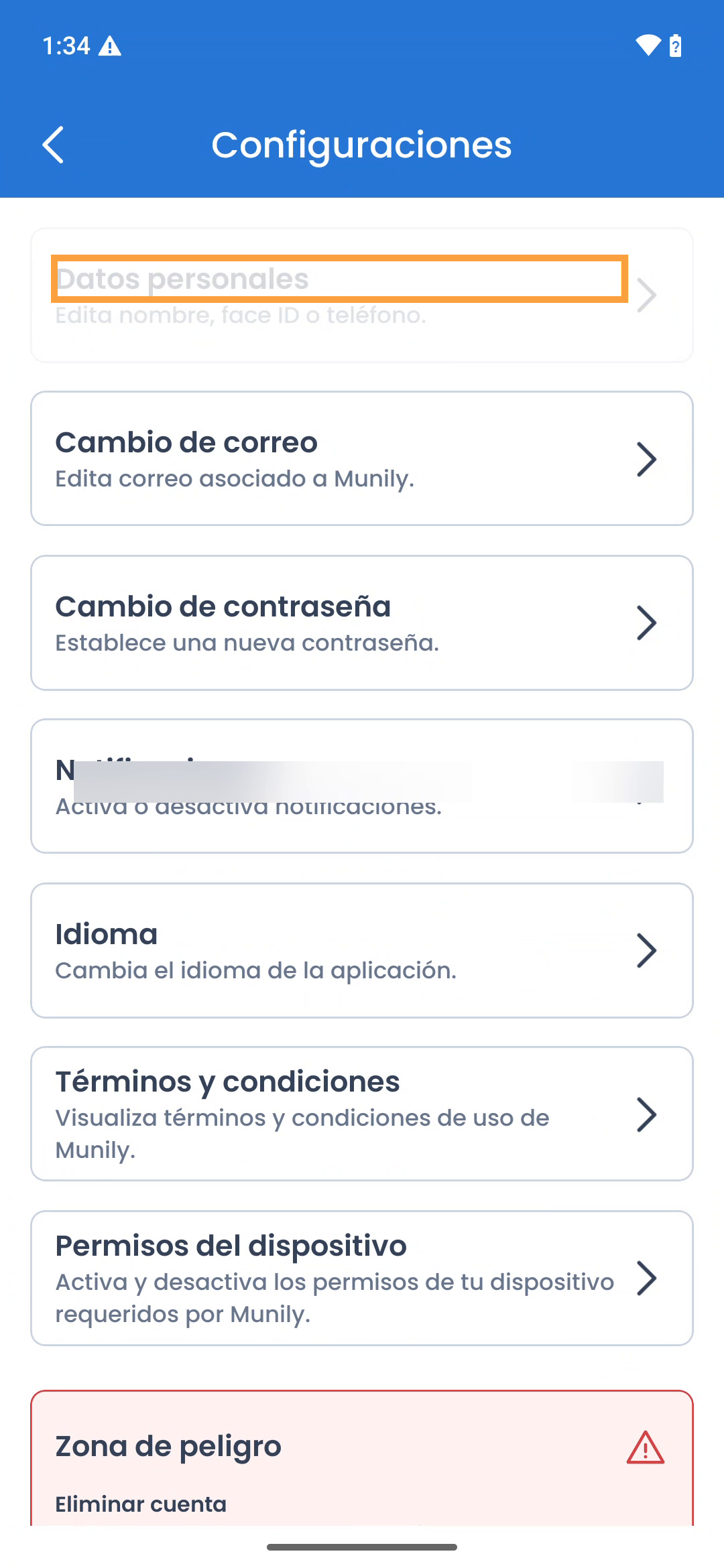 pantalla de “Configuraciones” con la opción “Datos personales”Cerrar ✕
- Toca el ícono de cámara que está sobre tu "Foto de perfil".
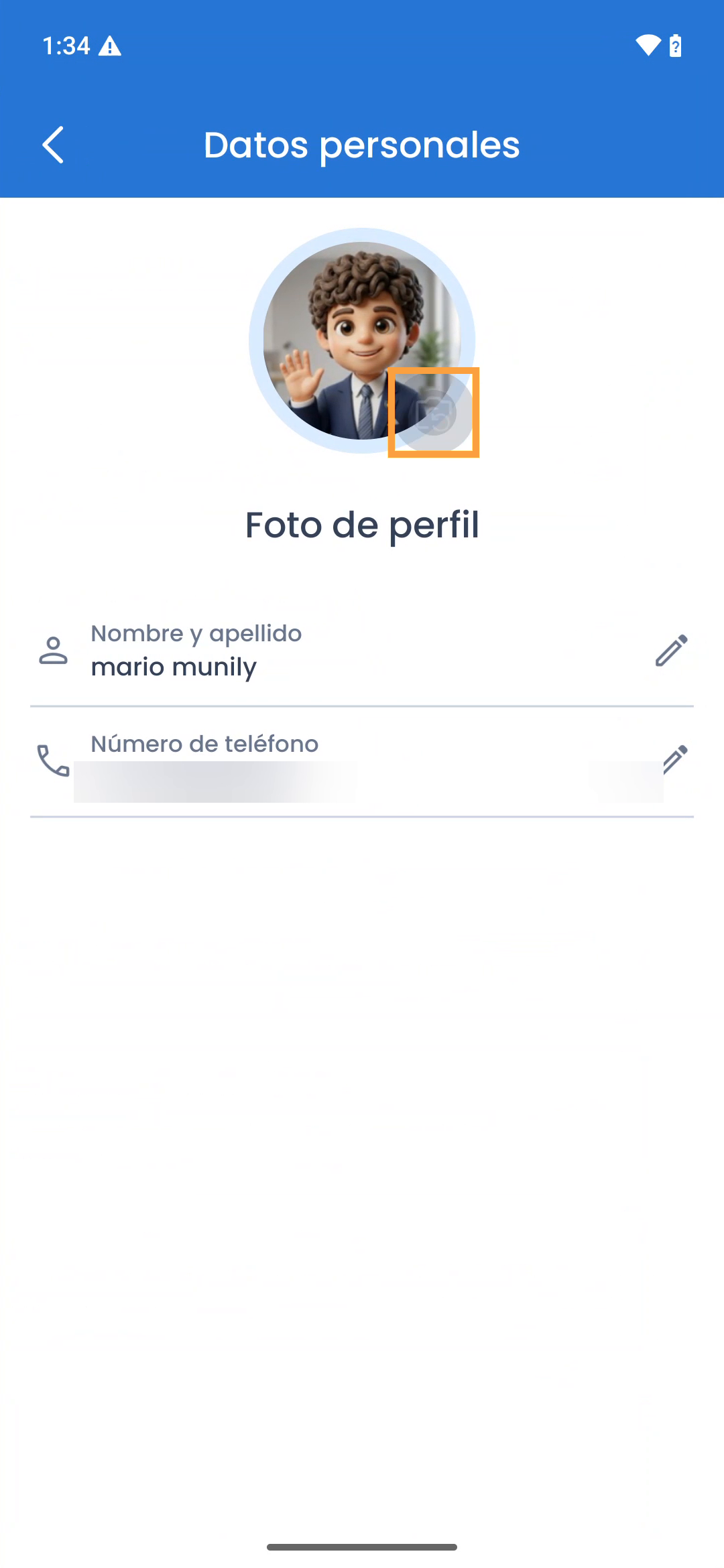 pantalla de “Datos personales” con el ícono de cámara sobre la foto de perfilCerrar ✕
- Elige "Tomar foto" o "Seleccionar de la galería".
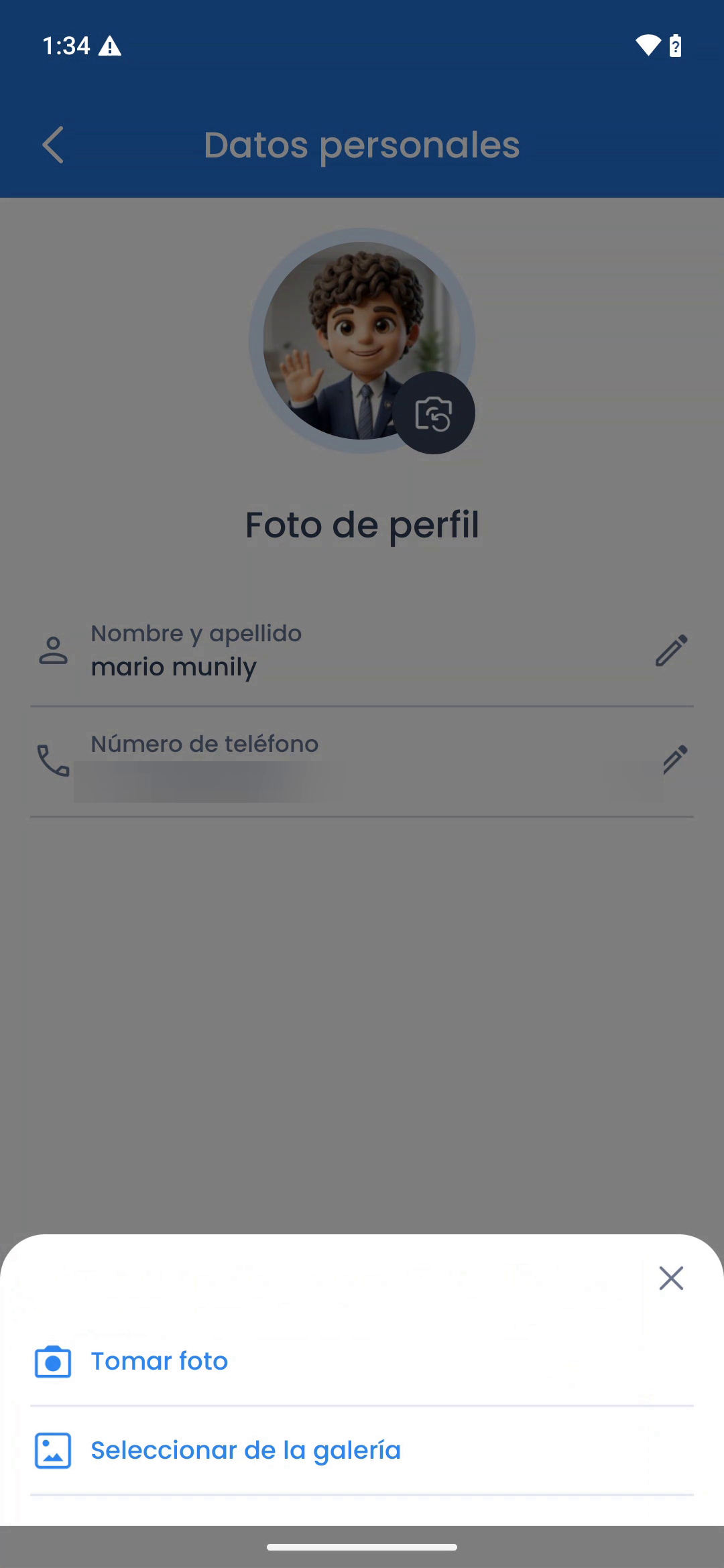 ventana con las opciones “Tomar foto” y “Seleccionar de la galería”Cerrar ✕
Artículos relacionados
Imágenes de la guía
¿No resolviste tu duda? Escríbenos por WhatsApp o a soporte@munily.com y te ayudamos.
Con Amor 💙 Munily