

¿Cómo usar el Historial de visitas? 👩🏿🤝👩🏼
Aquí te explicamos cómo usar el Historial de Visitas en Munily para encontrar la información que necesitas.
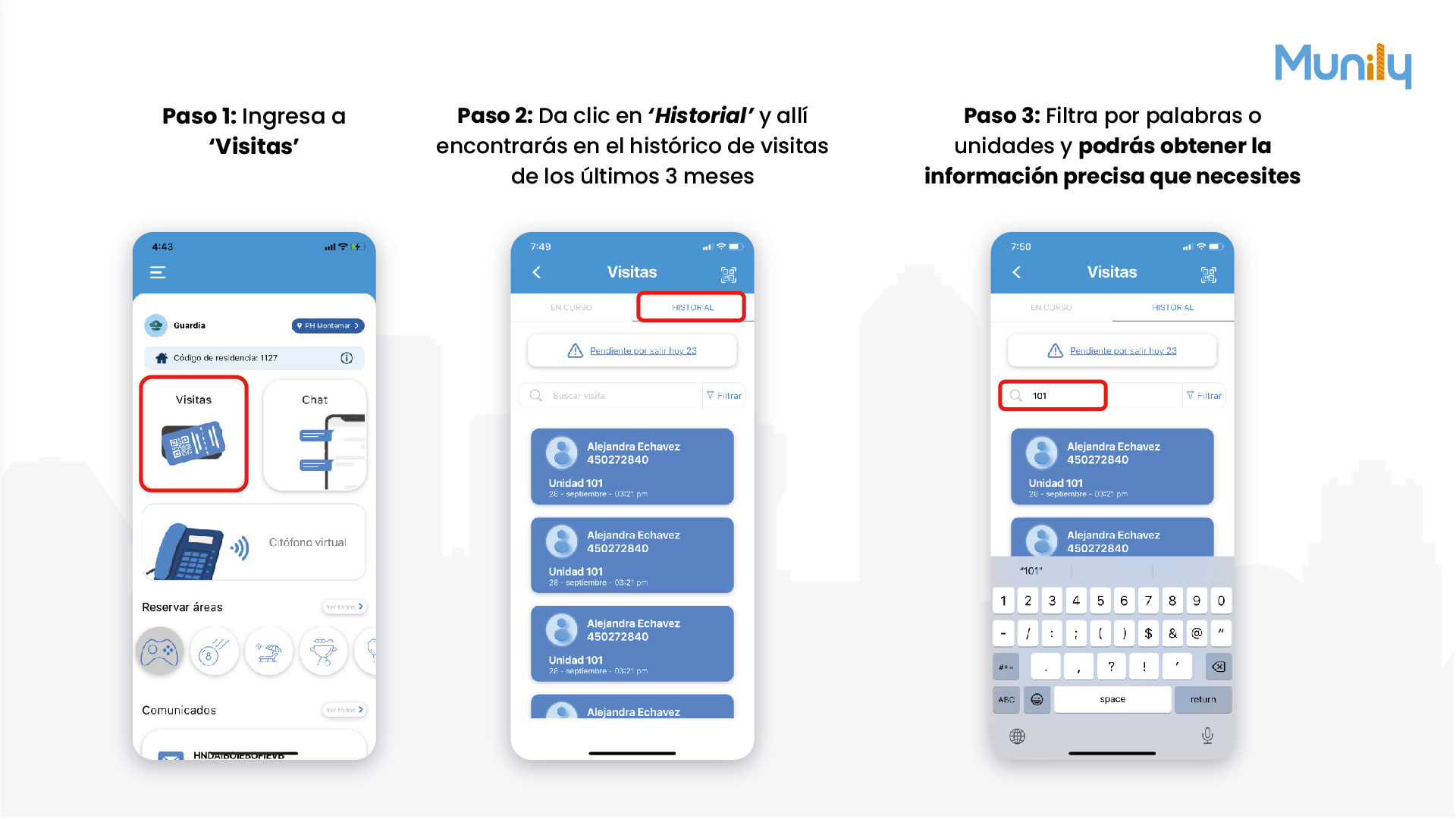
Paso 1: Ingresa a 'Visitas'
- En la pantalla principal de la aplicación, busca y selecciona la opción 'Visitas'. Esta opción se encuentra representada por un ícono de un código QR y unas barras.
Paso 2: Encuentra el Historial de Visitas
- Una vez dentro de la sección 'Visitas', verás dos pestañas en la parte superior: 'EN CURSO' y 'HISTORIAL'.
- Haz clic en la pestaña 'HISTORIAL'. Aquí encontrarás el registro de todas las visitas de los últimos 3 meses.
Paso 3: Filtra por palabras o unidades
- En la sección 'HISTORIAL', verás un campo de búsqueda con el texto 'Buscar visita'.
- Escribe en este campo la palabra clave, el nombre de la persona o el número de unidad que deseas buscar. Por ejemplo, puedes escribir '101' para filtrar las visitas de la unidad 101.
- Al escribir, los resultados se actualizarán automáticamente, mostrándote solo las visitas que coinciden con tu búsqueda.
- También tienes la opción de usar el botón 'Filtrar' para aplicar criterios de búsqueda más específicos si es necesario.
Siguiendo estos pasos, podrás acceder y filtrar fácilmente el historial de visitas para obtener la información precisa que necesitas.
Video tutorial: https://www.youtube.com/watch?v=KyFnXwKRbsk
Imágenes de la guía
Video de la guía
¿No resolviste tu duda? Escríbenos por WhatsApp o a soporte@munily.com y te ayudamos.
Con Amor 💙 Munily