

¿Necesitas descargar el historial de Llamadas?
¡Lo que necesitas ha llegado!
Realiza un seguimiento detallado de las llamadas generadas por los guardias en la comunidad y accede fácilmente a las grabaciones de las llamadas.
Sigue los siguientes pasos para realizar el seguimiento de las llamadas:
- Accede al panel de control.
- En la pantalla principal, localiza en la parte inferior las métricas de llamadas.
- Observarás un gráfico de línea que muestra la cantidad de llamadas generadas por el guardia y respondidas por el residente en los últimos 30 días.
- También, verás un gráfico circular que te permite visualizar la cantidad de llamadas generadas por el guardia, ya sea para notificar una visita o a través de citofonía. Además, podrás apreciar el porcentaje de llamadas contestadas por los residentes.
Tendrás la opción de aplicar filtros por día, semana y por los últimos 30 días.
Tabla de datos - Dashboard del administrador
Podrás hacer seguimiento concreto a los residentes de la comunidad y descargar los audios de las mismas. Conoce cómo puedes realizar el seguimiento de las llamadas siguiendo la siguiente ruta:
- Ingresa al Dashboard del administrador.
- Da clic en "Llamadas" en el menú del dashboard.
A continuación encontrarás la siguiente información:
Tarjetas informativas Estas te permiten ver la cantidad de llamadas realizadas por los guardias, llamadas respondidas por los residentes y el tiempo promedio de duración de las llamadas en segundos.
Filtros Encontrarás filtros que te permiten ver la información de la tabla de datos y las tarjetas según tu criterio de búsqueda, como: Unidad, Nombre del residente, Tipo de llamada (visita/citofonía) y fecha. Recuerda que puedes filtrar hasta los últimos 8 meses.
Podrás limpiar la información para realizar un nuevo filtro.
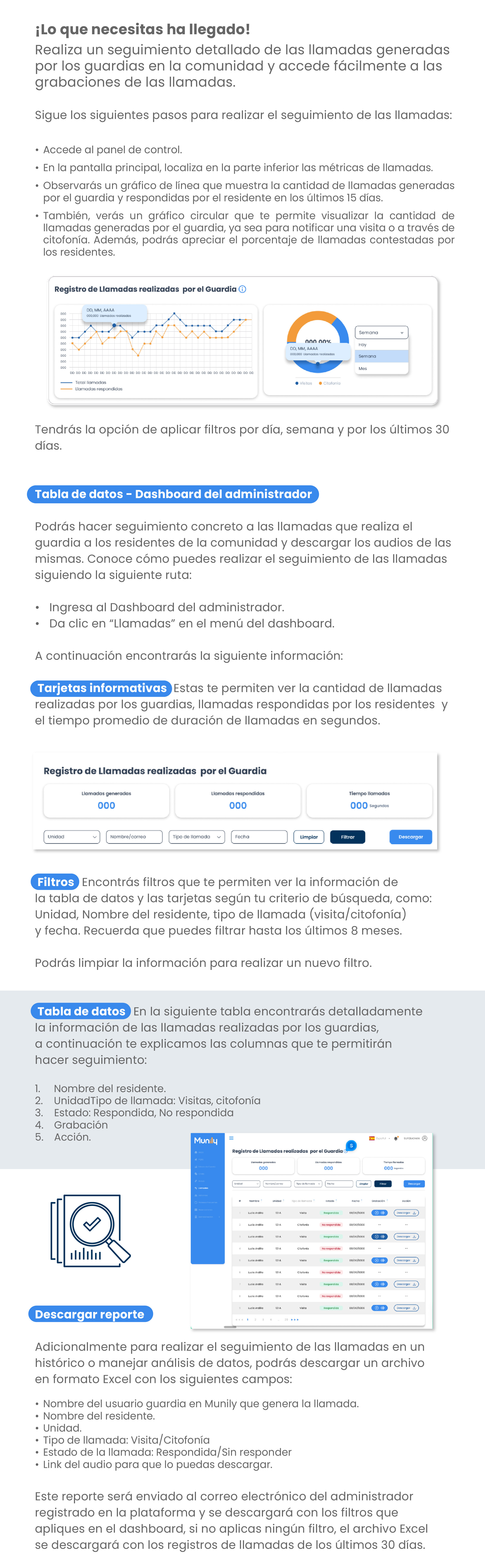
Tabla de datos En la siguiente tabla encontrarás detalladamente la información de las llamadas realizadas por los guardias, a continuación te explicamos las columnas que te permitirán hacer seguimiento:
- Nombre del residente.
- UnidadTipo de llamada: Visitas, citofonía
- Estado: Respondida, No respondida
- Grabación
- Acción.
Descargar reporte
Adicionalmente para realizar el seguimiento de las llamadas en un histórico o manejar análisis de datos, podrás descargar un archivo en formato Excel con los siguientes campos:
- Nombre del usuario guardia en Munily que genera la llamada.
- Nombre del residente.
- Unidad.
- Tipo de llamada: Visita/Citofonía
- Estado de la llamada: Respondida/Sin responder
- Link del audio para que lo puedas descargar.
Este reporte será enviado al correo electrónico del administrador registrado en la plataforma y se descargará con los filtros que apliques en el dashboard, si no aplicas ningún filtro, el archivo Excel se descargará con los registros de llamadas de los últimos 30 días.
Imágenes de la guía
¿No resolviste tu duda? Escríbenos por WhatsApp o a soporte@munily.com y te ayudamos.
Con Amor 💙 Munily