

Qpass Dashboard: ¿Cómo crear accesos únicos en tu comunidad?
¡Crea accesos únicos en tu comunidad!
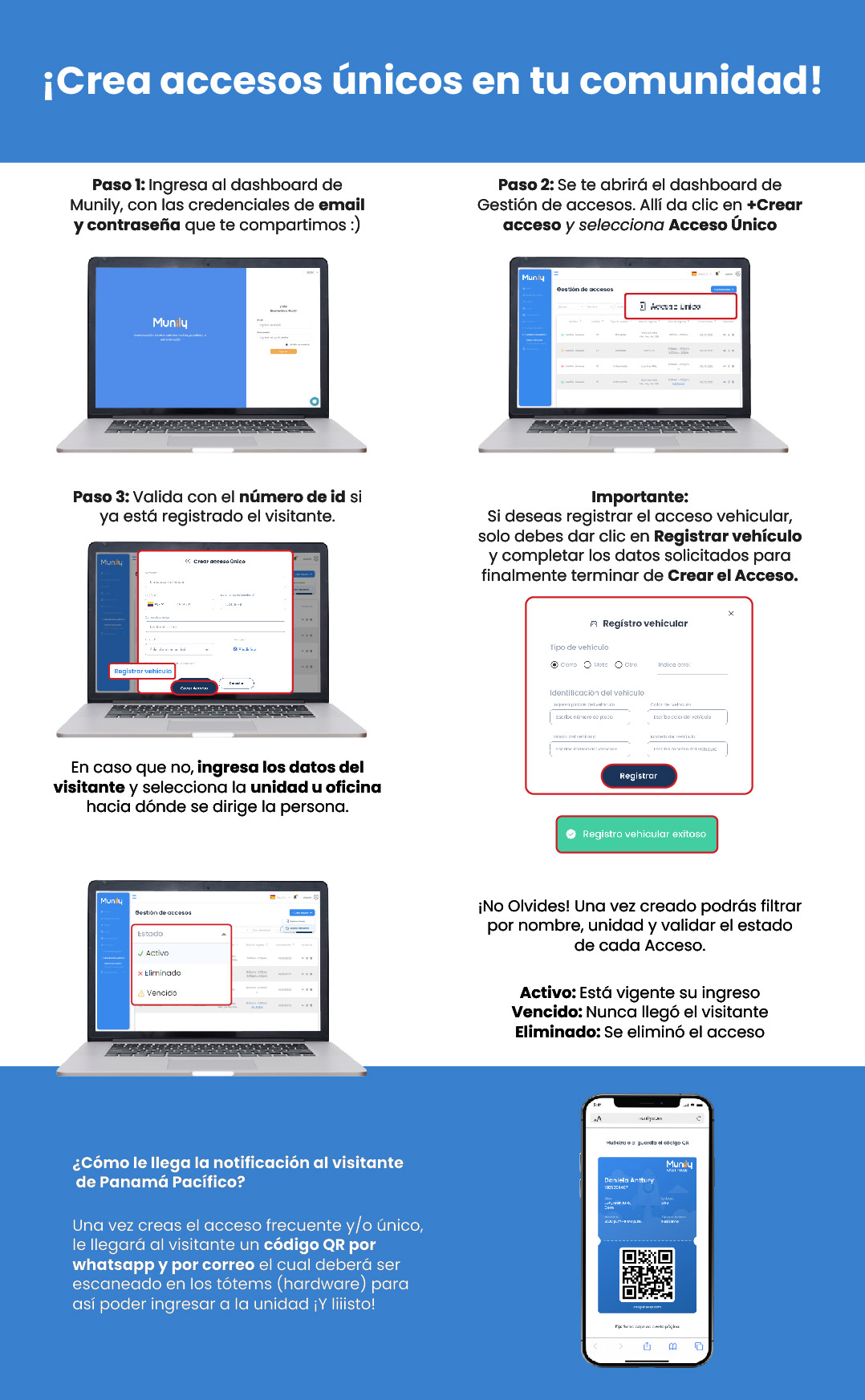
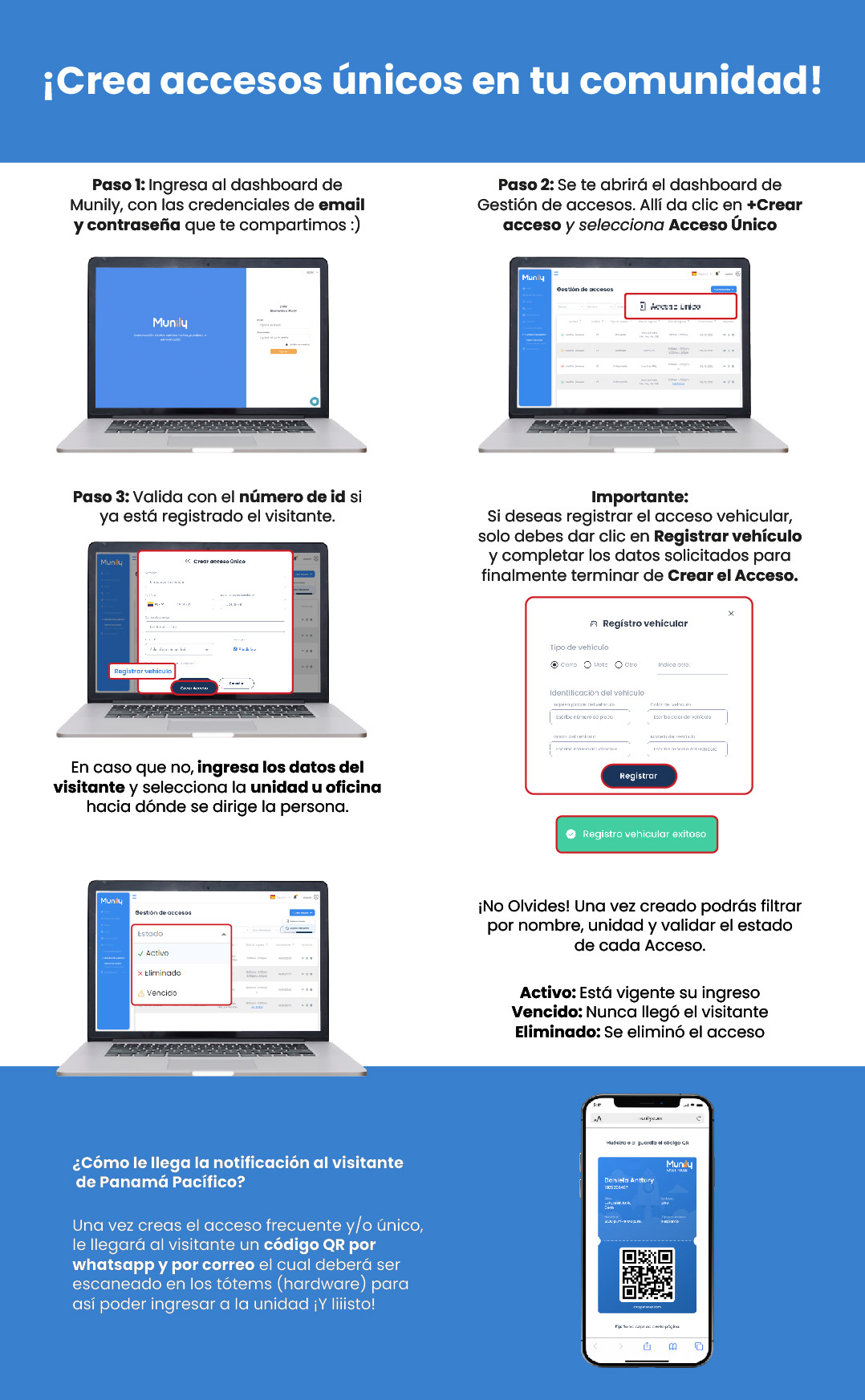
Paso 1: Ingresa al dashboard de Munily, con las credenciales de email y contraseña que te compartimos :)
- Verás la pantalla de inicio de sesión de Munily. Ingresa tu correo electrónico y contraseña.
Paso 2: Se te abrirá el dashboard de Gestión de accesos. Allí da clic en "+Crear acceso" y selecciona "Acceso Único".
- En la pantalla principal de "Gestión de accesos", busca y haz clic en el botón "+Crear acceso".
- Aparecerá un menú desplegable. Selecciona la opción "Acceso Único".
Paso 3: Valida con el número de id si ya está registrado el visitante.
En caso de que el visitante ya esté registrado, podrás validarlo ingresando su número de identificación.
Si deseas registrar el acceso vehicular, solo debes dar clic en Registrar vehículo y completar los datos solicitados para finalmente terminar de Crear el Acceso.
- Registro vehicular:
- Tipo de vehículo: Selecciona entre "Carro", "Moto" u "Otro".
- Indice foto: (Campo para ingresar información adicional si aplica).
- Identificación del vehículo:
- Placa del vehículo.
- Marca del vehículo.
- Modelo del vehículo.
- Color del vehículo.
- Número de chasis.
- Número de motor.
- Haz clic en el botón Registrar.
- Verás el mensaje: Registro vehicular exitoso.
- Registro vehicular:
En caso de que el visitante no esté registrado, ingresa los datos del visitante y selecciona la unidad u oficina hacia dónde se dirige la persona.
¡No Olvides! Una vez creado podrás filtrar por nombre, unidad y validar el estado de cada Acceso.
- Activo: Está vigente su ingreso.
- Vencido: Nunca llegó el visitante.
- Eliminado: Se eliminó el acceso.
¿Cómo le llega la notificación al visitante de Panamá Pacífico?
Una vez creas el acceso frecuente y/o único, le llegará al visitante un código QR por whatsapp y por correo el cual deberá ser escaneado en los tótems (hardware) para así poder ingresar a la unidad. ¡Y listo!
Imágenes de la guía
¿No resolviste tu duda? Escríbenos por WhatsApp o a soporte@munily.com y te ayudamos.
Con Amor 💙 Munily