

Qpass Dashboard: ¿Cómo gestionar los ingresos siendo una empresa de seguridad? 🚀
¡Eres una empresa de seguridad? Gestiona ingresos y salidas de tus visitantes.
¿Cómo gestionar los ingresos siendo una empresa de seguridad?
Aquí te explicamos cómo puedes gestionar los ingresos y salidas de tus visitantes de manera eficiente utilizando Munily.
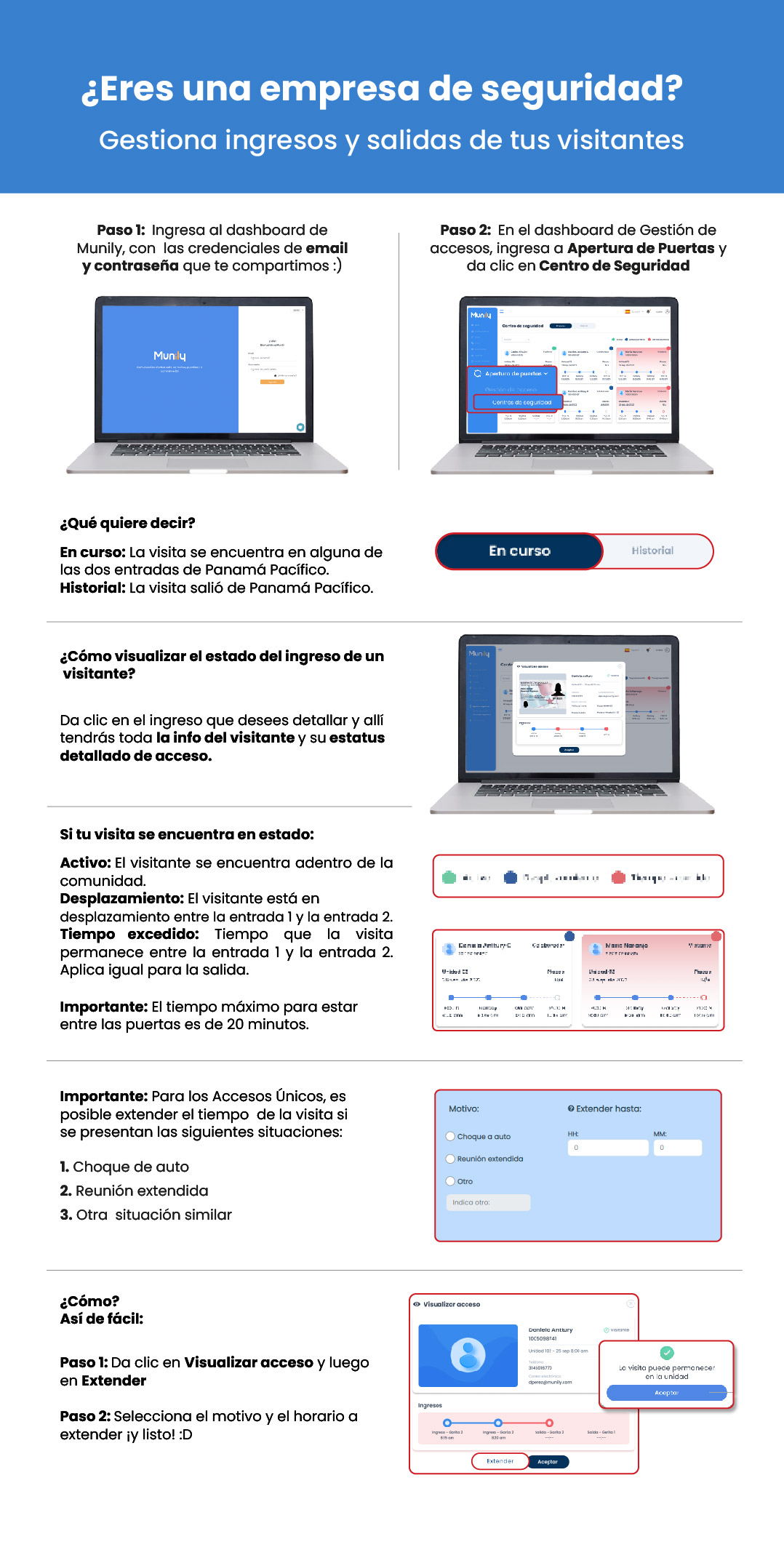
Paso 1: Ingresa al dashboard de Munily
Utiliza las credenciales de email y contraseña que te hemos compartido para acceder a tu cuenta.
(Se muestra una imagen de una laptop con la pantalla de inicio de sesión de Munily)
Paso 2: Navega a "Apertura de Puertas" y selecciona "Centro de Seguridad"
Una vez dentro del dashboard, dirígete a la sección de "Gestión de accesos", luego haz clic en "Apertura de Puertas" y finalmente selecciona "Centro de Seguridad".
(Se muestra una imagen de una laptop con el dashboard de Munily, resaltando el menú "Apertura de Puertas" y la opción "Centro de Seguridad")
¿Qué quiere decir el estado de una visita?
- En curso: La visita se encuentra en alguna de las dos entradas de Panamá Pacífico.
- Historial: La visita salió de Panamá Pacífico.
(Se muestran dos botones: "En curso" y "Historial")
¿Cómo visualizar el estado del ingreso de un visitante?
Haz clic en el ingreso que desees detallar y allí tendrás toda la información del visitante y su estatus de acceso.
(Se muestra una imagen de una laptop con el detalle de un ingreso de visitante, incluyendo su foto, nombre y estatus)
Si tu visita se encuentra en estado:
- Activo: El visitante se encuentra adentro de la comunidad.
- Desplazamiento: El visitante está en desplazamiento entre la entrada 1 y la entrada 2.
- Tiempo excedido: Tiempo que la visita permanece entre la entrada 1 y la entrada 2. Aplica igual para la salida.
Importante: El tiempo máximo para estar entre las puertas es de 20 minutos.
Importante: Para los Accesos Únicos, es posible extender el tiempo de la visita si se presentan las siguientes situaciones:
- Choque de auto
- Reunión extendida
- Otra situación similar
(Se muestra un recuadro con las opciones de motivo para extender el tiempo: "Choque a auto", "Reunión extendida", "Otro", y un campo para indicar el motivo si se selecciona "Otro")
¿Cómo extender el tiempo de visita?
Así de fácil:
Paso 1: Da clic en "Visualizar acceso" y luego en "Extender".
Paso 2: Selecciona el motivo y el horario a extender ¡y listo! :D
(Se muestra una interfaz de "Visualizar acceso" con un botón "Extender" y un recuadro para seleccionar el motivo y el horario de extensión. Al aceptar, se muestra un mensaje de confirmación "La visita puede permanecer en la unidad" con un botón "Aceptar")
Imágenes de la guía
¿No resolviste tu duda? Escríbenos por WhatsApp o a soporte@munily.com y te ayudamos.
Con Amor 💙 Munily