

Registro de placas vehículares en QPass
Aquí te explicamos cómo funciona el registro de placas vehiculares en QPass y cómo puedes validarlo.
¿Para qué sirve el registro de placas vehiculares en la funcionalidad de QPass?
El registro de placas permite a los visitantes ingresar la información básica del vehículo, como el número de placa, o indicar si ingresan a pie. Esta información es validada por el sistema en el momento de la entrada, lo que facilita el seguimiento y control de los vehículos que acceden a la comunidad.
Además, tanto el residente como el administrador podrán acceder al historial de visitas para ver el registro de los vehículos que han ingresado al PH.
Nota: Aplica solo para los registros creados por QPass, Fastpass y Acceso Frecuente.
Ahora puedes validar los ingresos vehiculares en la comunidad a través de QPass.
Aprende cómo hacerlo:
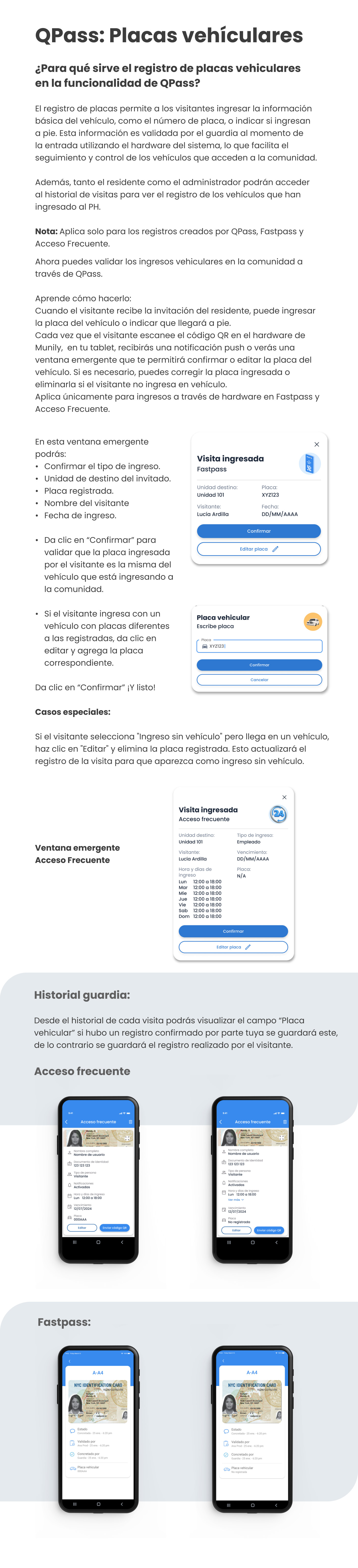
Cuando el visitante recibe la invitación, puede ingresar la placa del vehículo o indicar que ingresa a pie. Cada vez que el visitante escanee el código QR en el hardware de Munily, en tu tablet, recibirás una notificación push o verás una ventana emergente que te permitirá confirmar o editar la placa del vehículo. Si es necesario, puedes corregir la placa ingresada o eliminarla si el visitante no ingresa en vehículo.
Aplica únicamente para ingresos a través de hardware en Fastpass y Acceso Frecuente.
En esta ventana emergente podrás:
- Confirmar el tipo de ingreso.
- Unidad de destino del invitado.
- Placa registrada.
- Nombre del visitante.
- Fecha de ingreso.
Pasos para validar el ingreso:
- Observa la ventana emergente que aparece en tu tablet.
- Verifica la información mostrada: tipo de ingreso, unidad de destino, placa registrada, nombre del visitante y fecha de ingreso.
- Si la información es correcta: Da clic en el botón "Confirmar". Esto valida que la placa ingresada por el visitante es la misma del vehículo que está ingresando a la comunidad.
- Si el visitante ingresa con un vehículo con placas diferentes a las registradas: Da clic en el botón "Editar placa". Esto te permitirá corregir o agregar la placa correspondiente.
- Una vez editada la placa, da clic en "Confirmar" y ¡listo!
Casos especiales:
Si el visitante selecciona "Ingreso sin vehículo" pero llega en un vehículo, haz clic en "Editar" y elimina la placa registrada. Esto actualizará el registro de la visita para que aparezca como ingreso sin vehículo.
Historial guardia:
Desde el historial de cada visita podrás visualizar el campo "Placa vehicular" si hubo un registro confirmado por parte tuya. De lo contrario, se guardará el registro realizado por el visitante.
Acceso frecuente:
En la sección de "Acceso frecuente" podrás ver los detalles de la visita, incluyendo la placa registrada o si está "No registrada".
- Si la placa no está registrada, puedes hacer clic en "Editar" para ingresarla.
- También puedes "Enviar código QR" si es necesario.
Fastpass:
En la sección de "Fastpass", podrás ver el estado de la visita, quién la validó y quién la concretó. También se mostrará la placa vehicular registrada o indicará "No registrada".
Imágenes de la guía
¿No resolviste tu duda? Escríbenos por WhatsApp o a soporte@munily.com y te ayudamos.
Con Amor 💙 Munily