

Cómo reservar un área común en la app Munily
Residentes Todos
Para quién es
Este artículo es para residentes que usan la app Munily.
Qué vas a lograr
Registras tu solicitud de reserva de un área común de tu comunidad. La reserva queda creada según las reglas que definió la administración.
Antes de empezar
Ten la app Munily instalada y tu sesión iniciada. Ten a mano la fecha y la hora en que quieres usar el área.
Pasos
- Abre la app Munily en tu celular.
- Toca "Reserva de áreas" en la pantalla de inicio.
Se abre la pantalla "Reserva de áreas".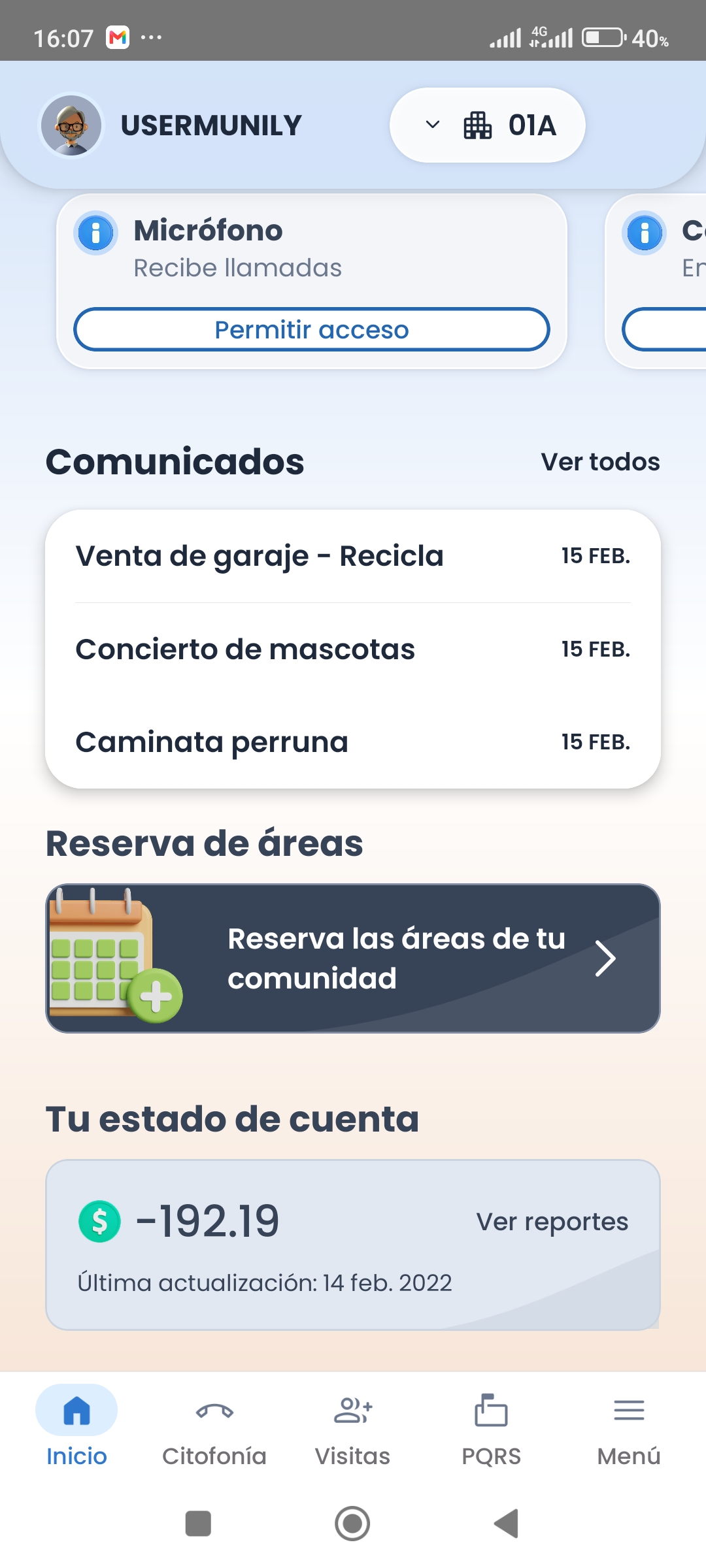 pantalla de inicio de la app con el botón “Reserva de áreas” resaltadoCerrar ✕
 - Toca la pestaña "Áreas comunes".
Ves la lista de áreas disponibles de tu comunidad.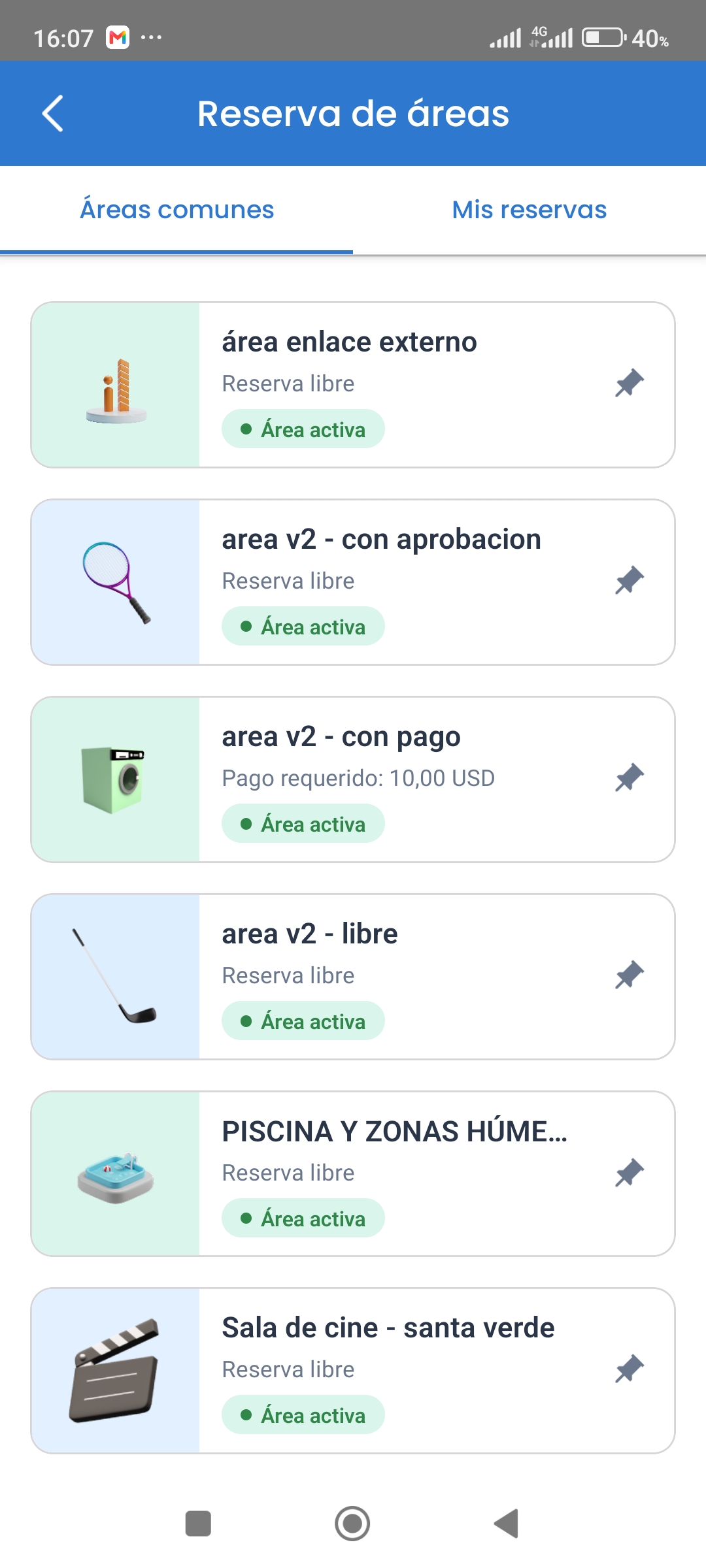 pantalla “Reserva de áreas” con la pestaña “Áreas comunes” y la lista de áreasCerrar ✕
 - Toca el área que quieres reservar.
Se abre la pantalla del área con su información básica.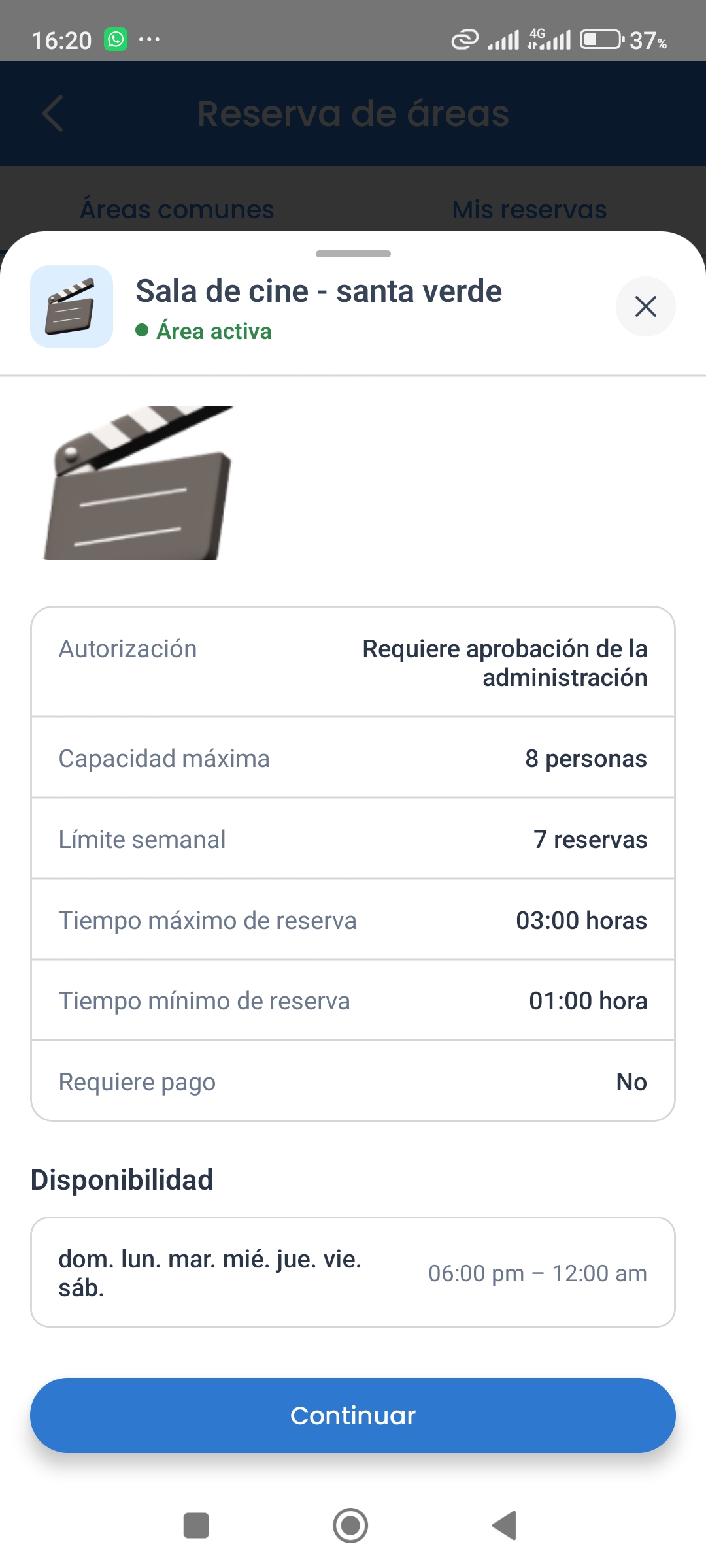 pantalla del área con la información básica y el botón “Continuar”Cerrar ✕
 - Revisa la información del área.
- Toca "Continuar".
Se abre el calendario del mes en curso.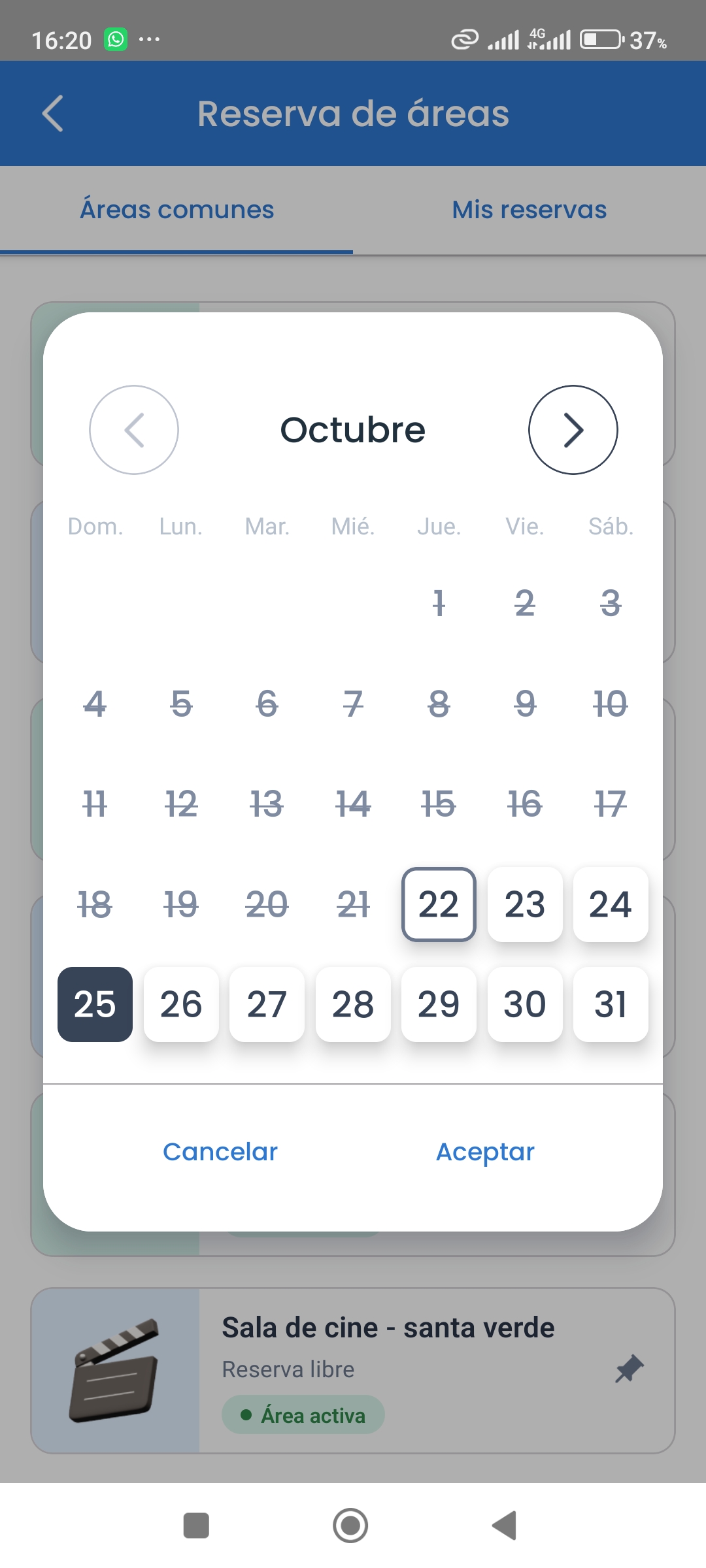 calendario con el mes “Octubre” y los botones “Cancelar” y “Aceptar”Cerrar ✕
 - Toca el día de tu reserva en el calendario.
- Toca "Aceptar".
Se abre la selección de la hora de inicio.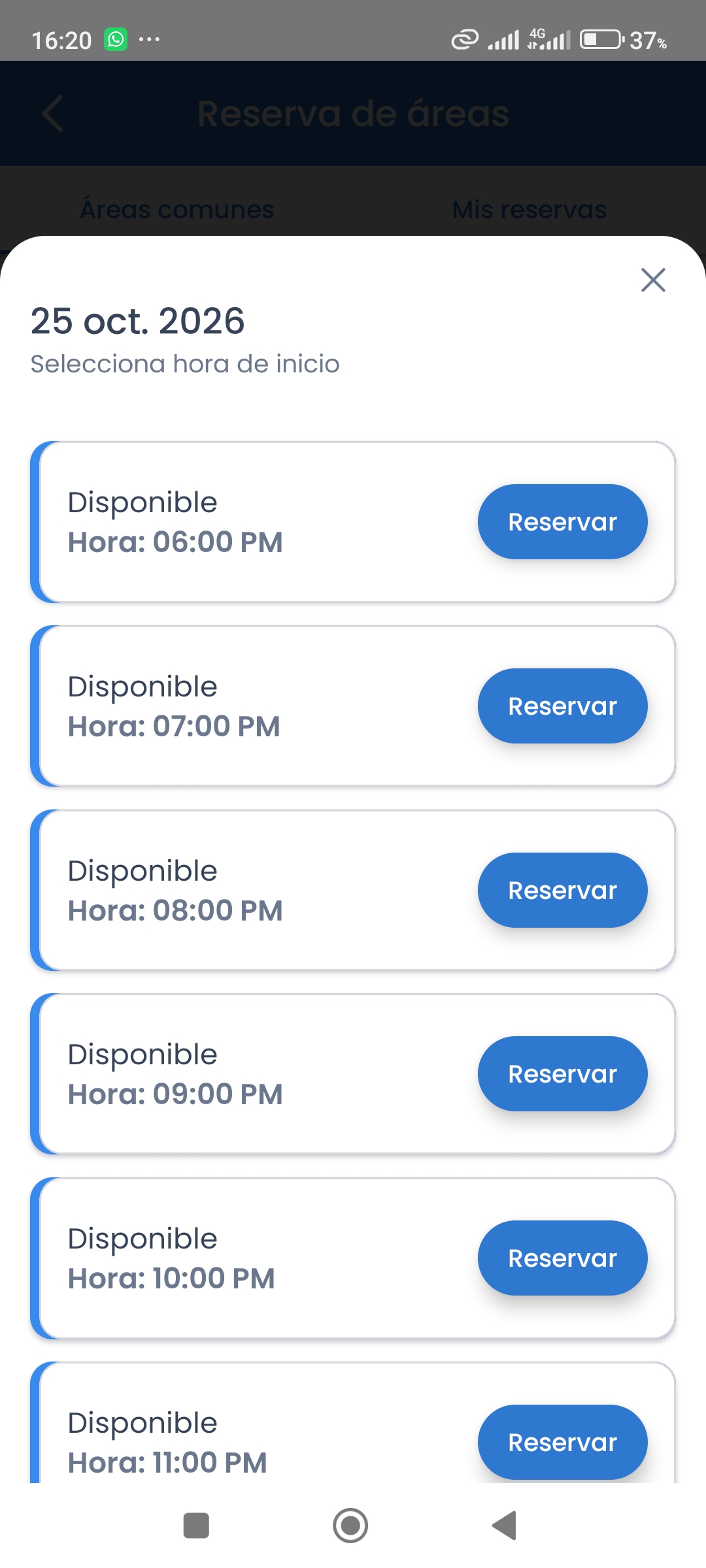 campo “Selecciona hora de inicio” con las horas disponibles y el botón “Reservar”Cerrar ✕
 - Toca la hora de inicio en el campo "Selecciona hora de inicio".
- Toca "Reservar".
Se abre la pantalla "Datos de reserva".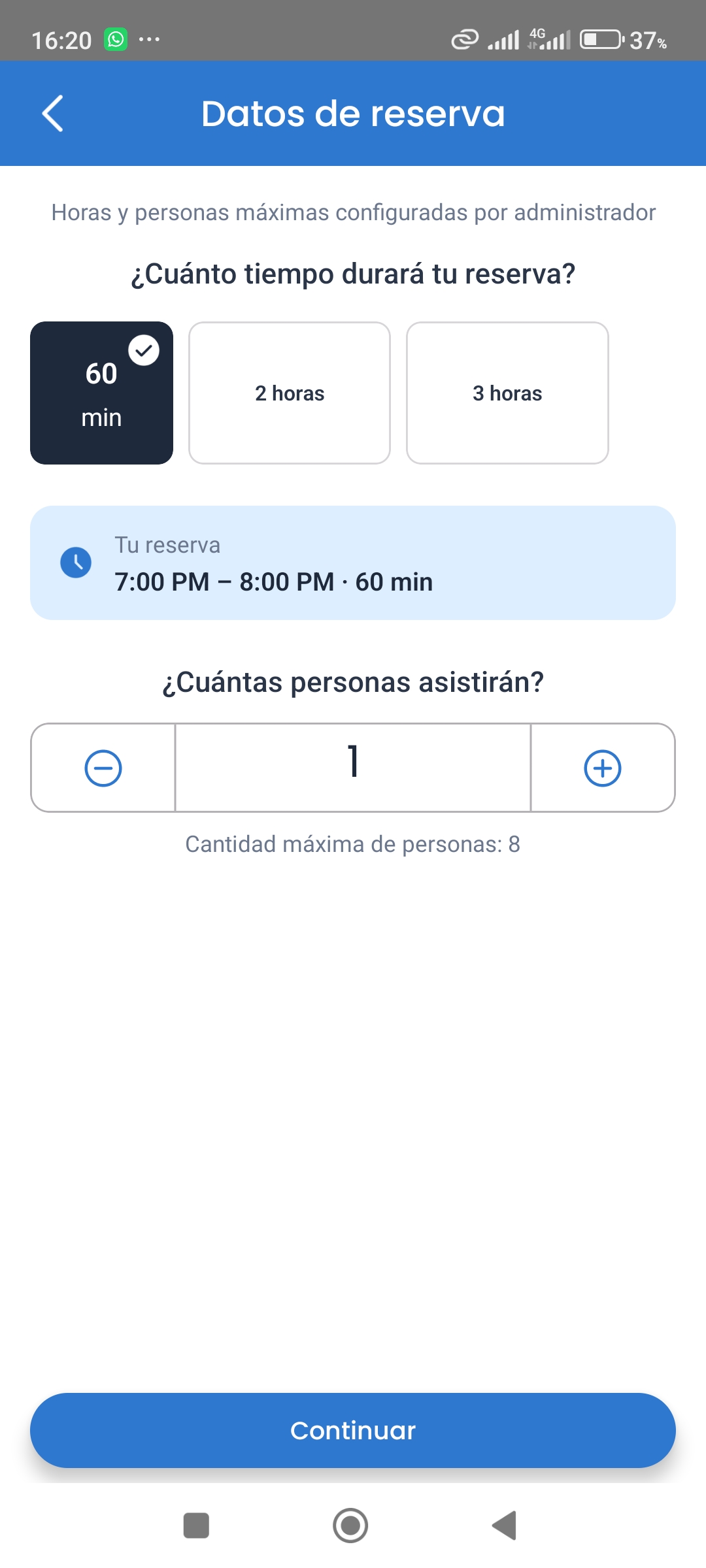 pantalla “Datos de reserva” con la duración, la cantidad de personas y el botón “Continuar”Cerrar ✕
 - Toca la duración de tu reserva (por ejemplo: "2 horas").
- Toca el icono "+" hasta llegar a la cantidad de personas que asistirán.
La cantidad máxima de personas la define la administración (por ejemplo: 8). - Toca "Continuar".
Se abre la pantalla "Verifica tu reserva" con el resumen.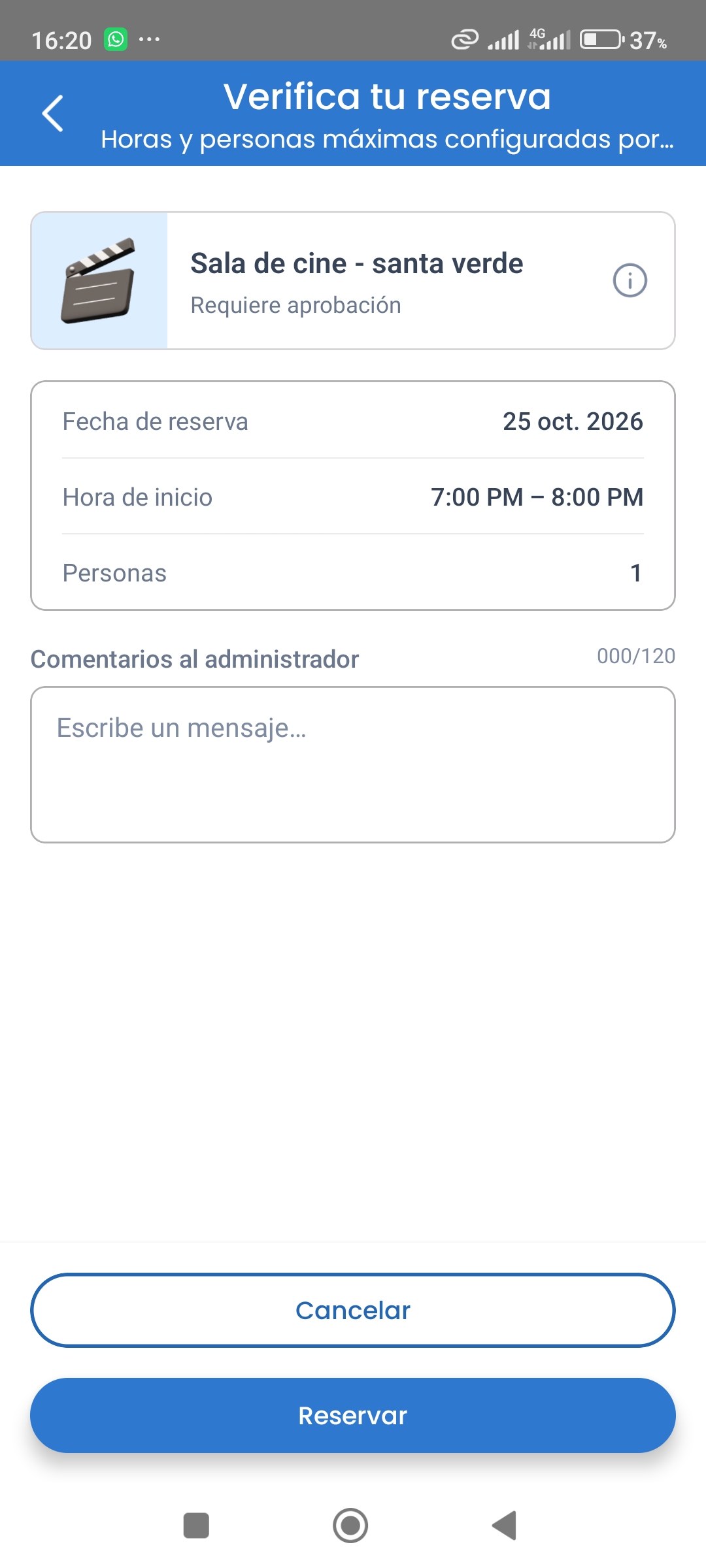 pantalla “Verifica tu reserva” con los datos y el botón “Reservar”Cerrar ✕
 - Revisa la fecha, la hora de inicio y la cantidad de personas.
- Escribe tu comentario en el campo "Comentarios al administrador" (por ejemplo: Vamos a usar la sala para ver una película de niños).
- Toca "Reservar".
Se abre la pantalla "Reglas establecidas por el administrador".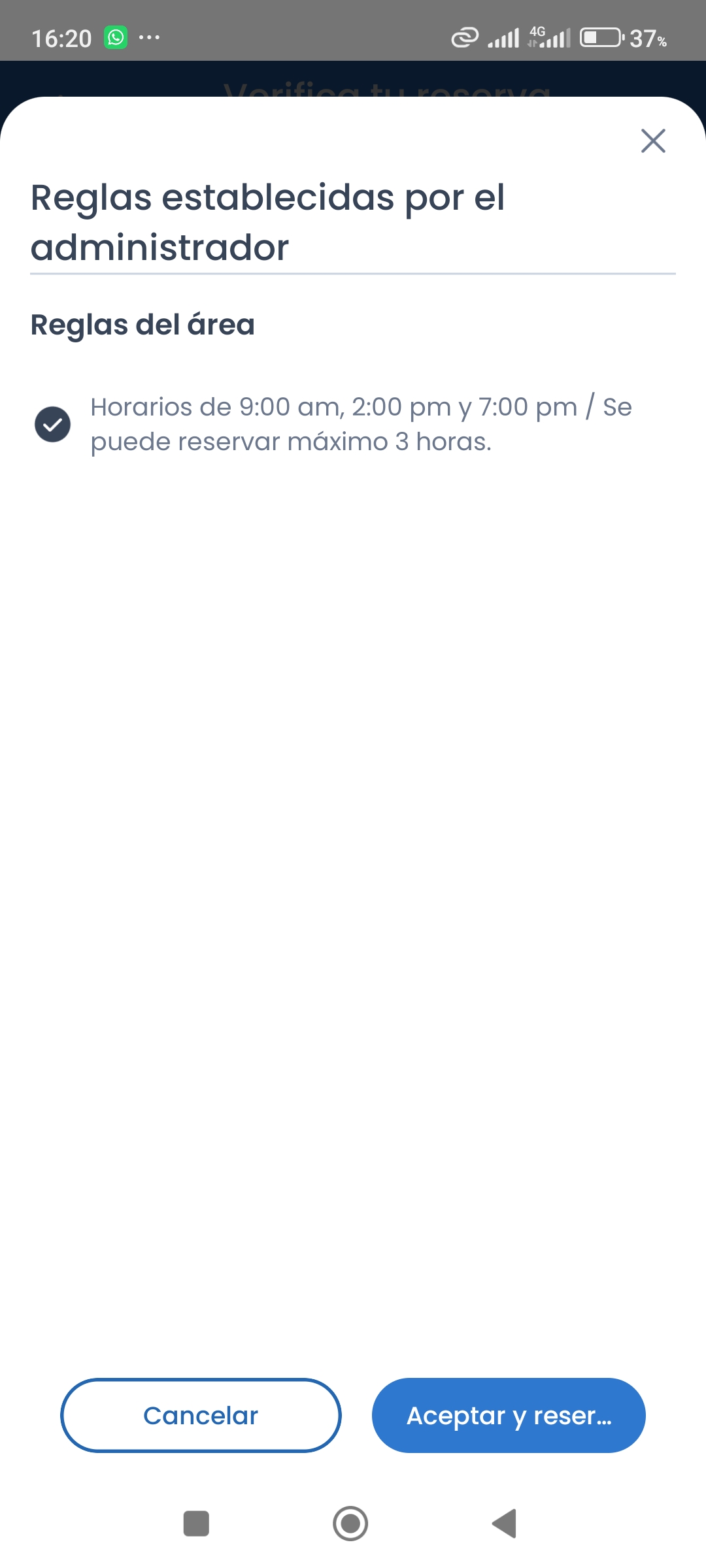 pantalla “Reglas establecidas por el administrador” con el campo “Reglas del área”Cerrar ✕
 - Lee las reglas del área en el campo "Reglas del área".
- Toca "Cancelar" para cerrar las reglas.
- Toca "Reservar" en la pantalla "Verifica tu reserva".
Aparece el mensaje "Reserva creada" con el botón "Ver detalle".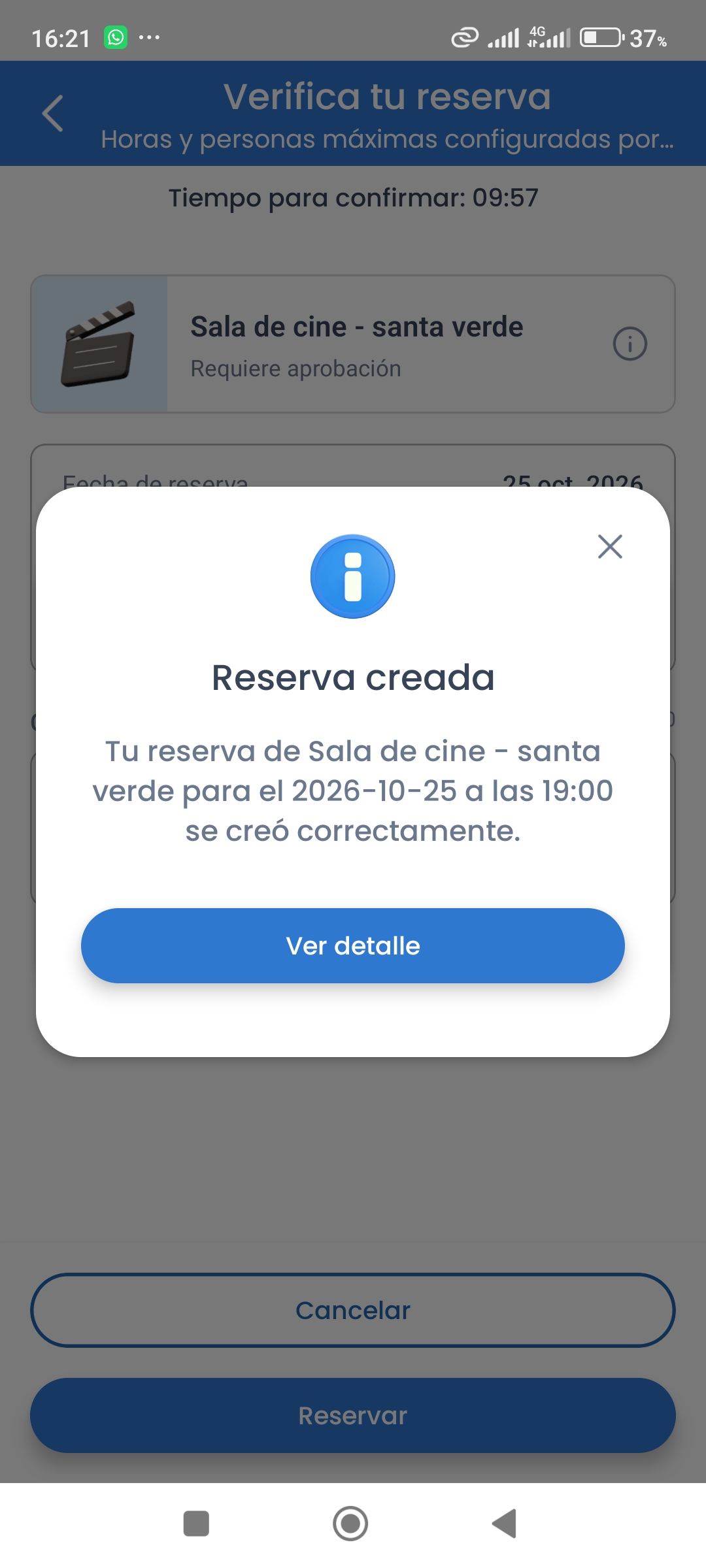 pantalla “Verifica tu reserva” con el mensaje “Reserva creada” y el botón “Ver detalle”Cerrar ✕
Artículos relacionados
Imágenes de la guía
¿No resolviste tu duda? Escríbenos por WhatsApp o a soporte@munily.com y te ayudamos.
Con Amor 💙 Munily