

Activar permisos de notificaciones de la app Munily
Residentes residente
Para quién es
Este artículo es para residentes que usan la app Munily.
Qué vas a lograr
Recibes en tu celular los avisos de visitas, comunicados, reservas y emergencias de tu conjunto.
Antes de empezar
Ten la app Munily instalada y tu celular a la mano.
Pasos
- Abre la app Munily en tu celular.
 pantalla del celular con el aviso “¿Permitir que Munily te envíe notificaciones?” y los botones “NO PERMITIR” y “PERMITIR”Cerrar ✕
- Toca "PERMITIR" en el aviso "¿Permitir que Munily te envíe notificaciones?".
Si ya tocaste "NO PERMITIR", sigue desde el paso 3.
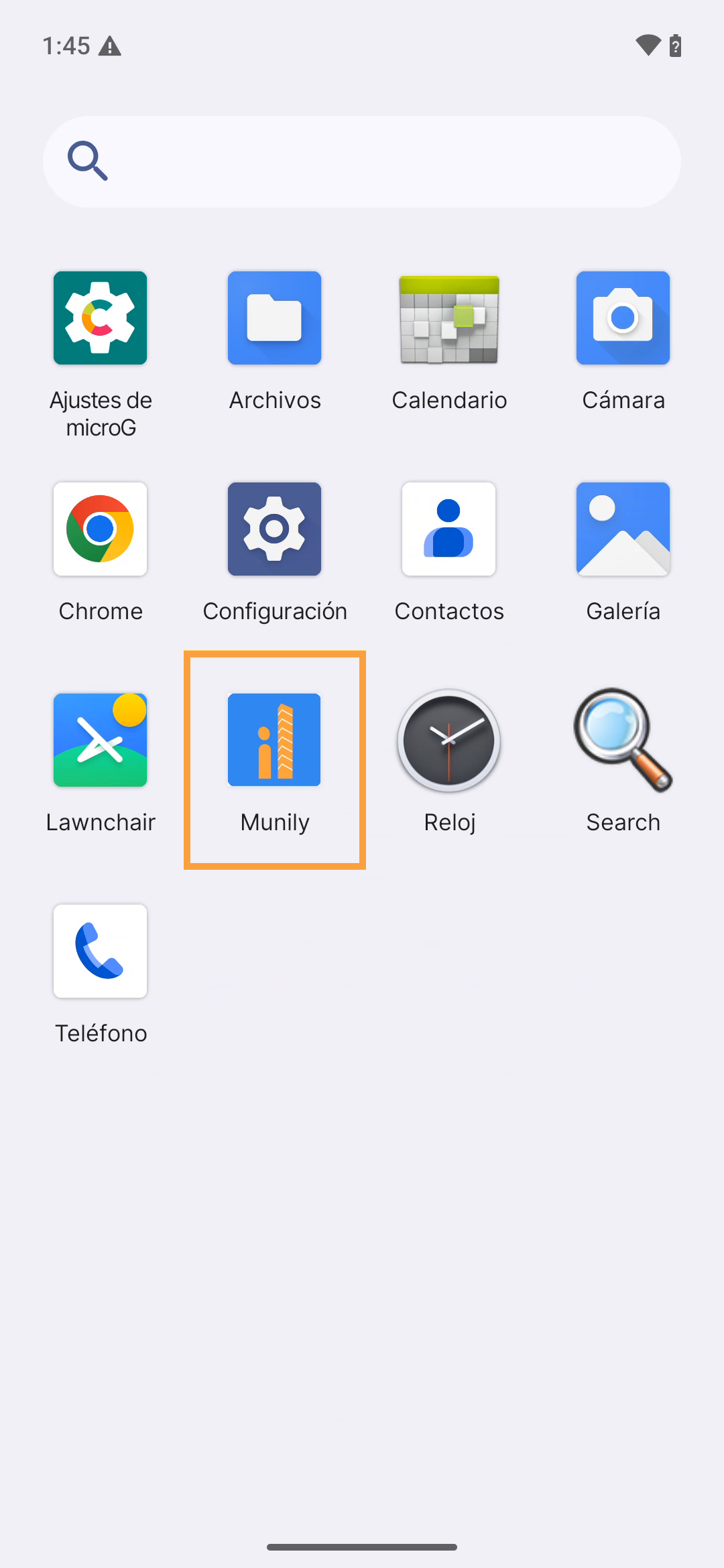
- Abre "Configuración" en tu celular.
 pantalla de inicio del celular con la app “Configuración” visibleCerrar ✕
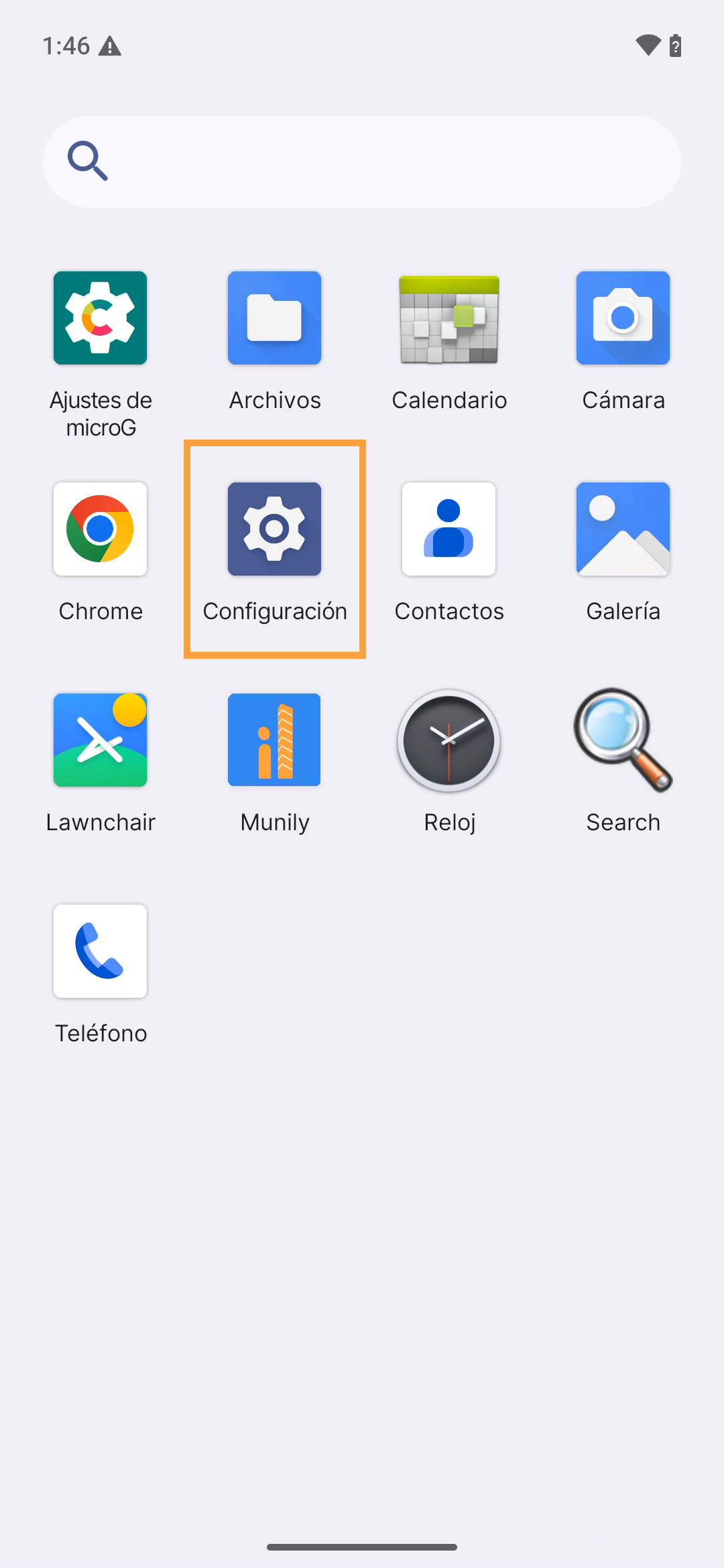
- Toca "Apps".
 pantalla de “Configuración” con la opción “Apps” visibleCerrar ✕
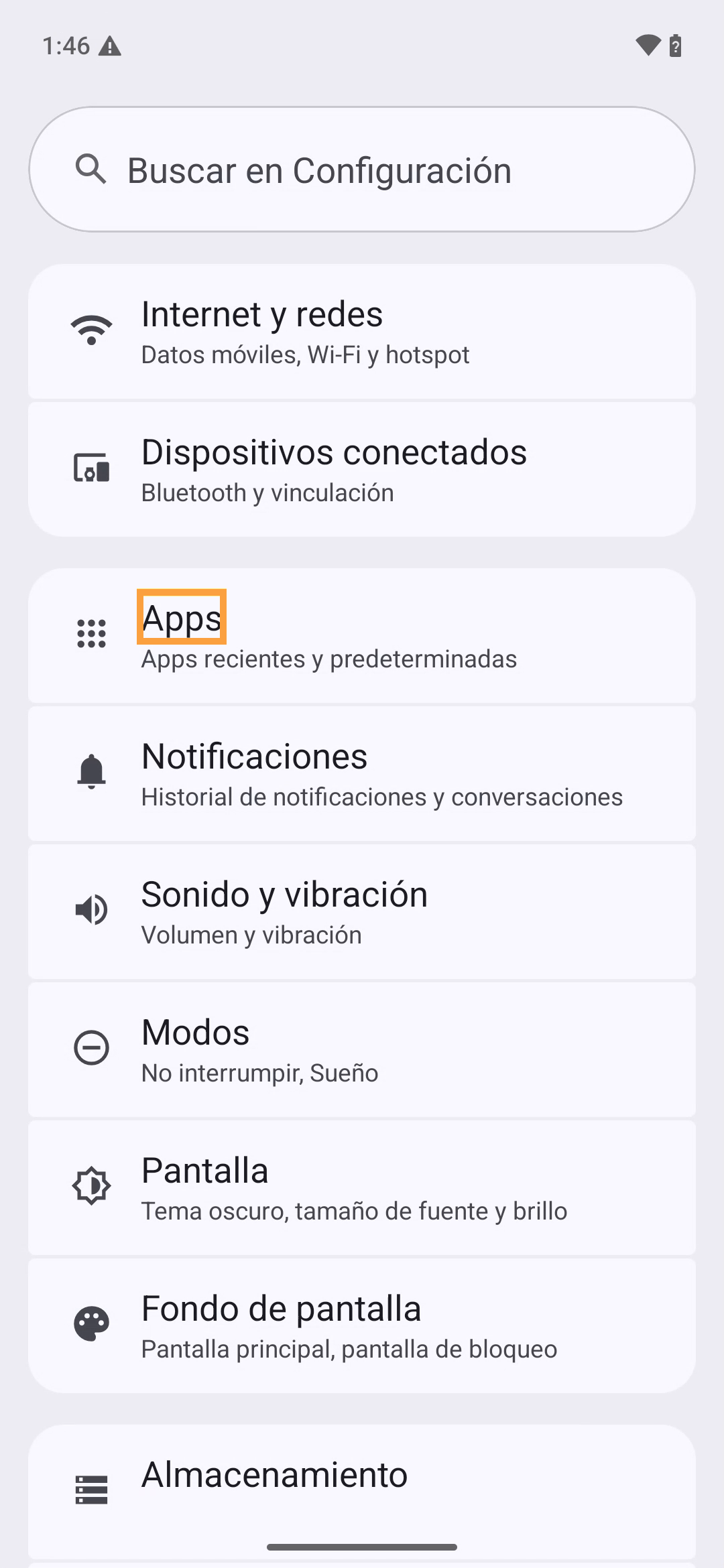
- Toca "Munily" en la lista de apps.
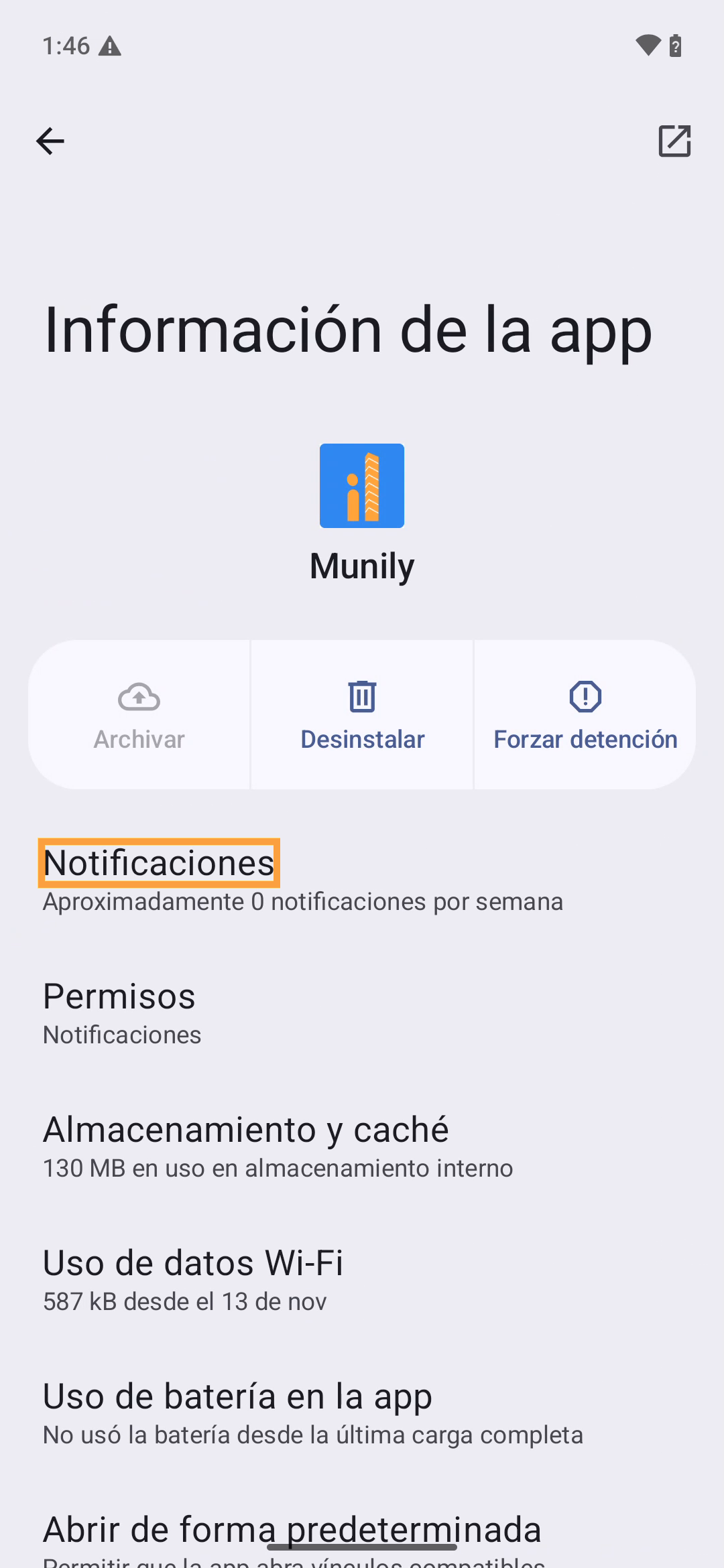 pantalla de información de la app “Munily” con la opción “Notificaciones” visibleCerrar ✕
- Toca "Notificaciones".
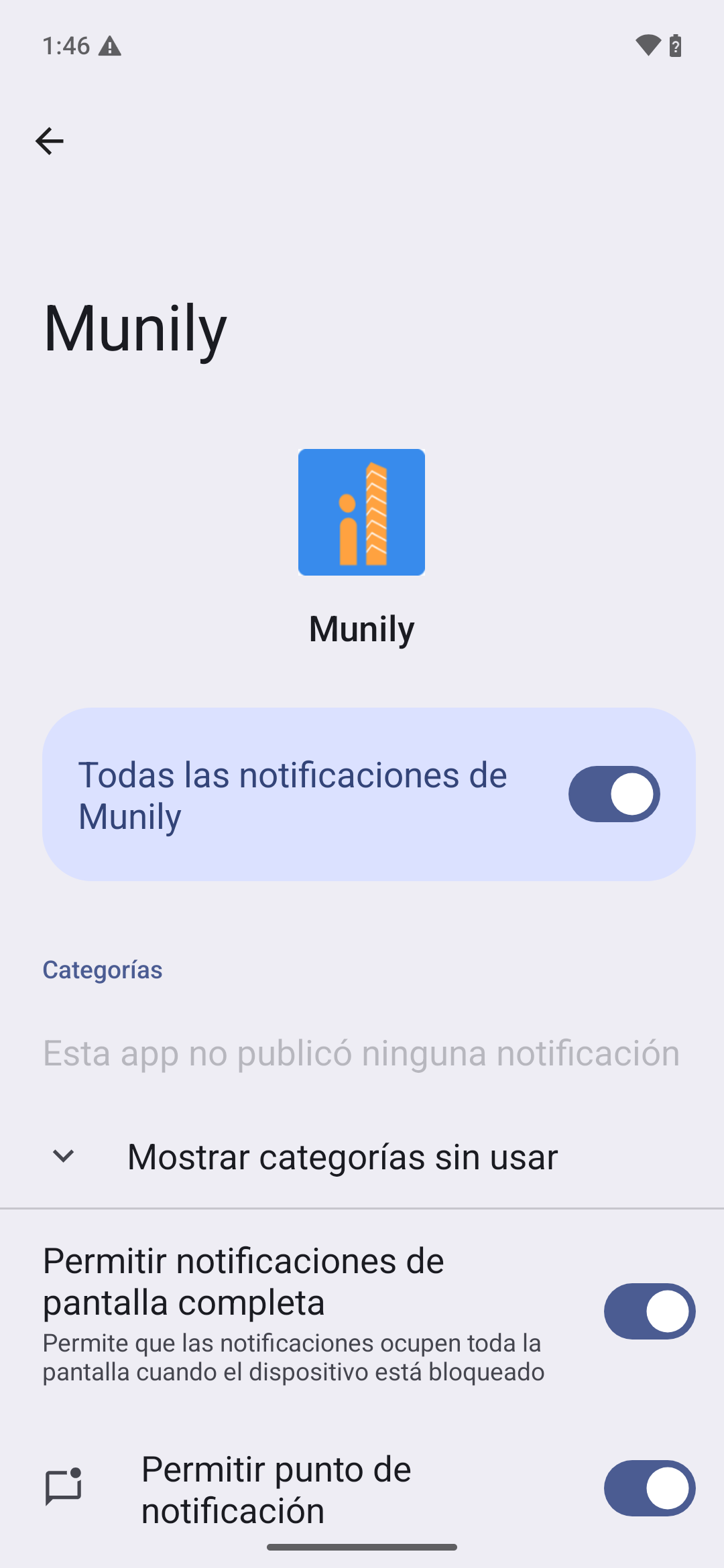 pantalla de notificaciones de “Munily” con la opción “Todas las notificaciones de Munily” visibleCerrar ✕
- Activa "Todas las notificaciones de Munily".
Los nombres de los menús cambian según la marca de tu celular. Este paso a paso es de Android 15.
- Abre la app Munily.
- Toca "Menú", en la parte inferior de la pantalla.
- Toca "Configuraciones".
- Toca "Permisos del dispositivo".
Si las notificaciones están apagadas, la app te vuelve a pedir el permiso.
Artículos relacionados
¿No resolviste tu duda? Escríbenos por WhatsApp o a soporte@munily.com y te ayudamos.
Con Amor 💙 Munily