

Pasos para Activar los Permisos en Munily App
Aquí te guiamos a través de los pasos necesarios para activar los permisos en Munily App y asegurar su correcto funcionamiento.
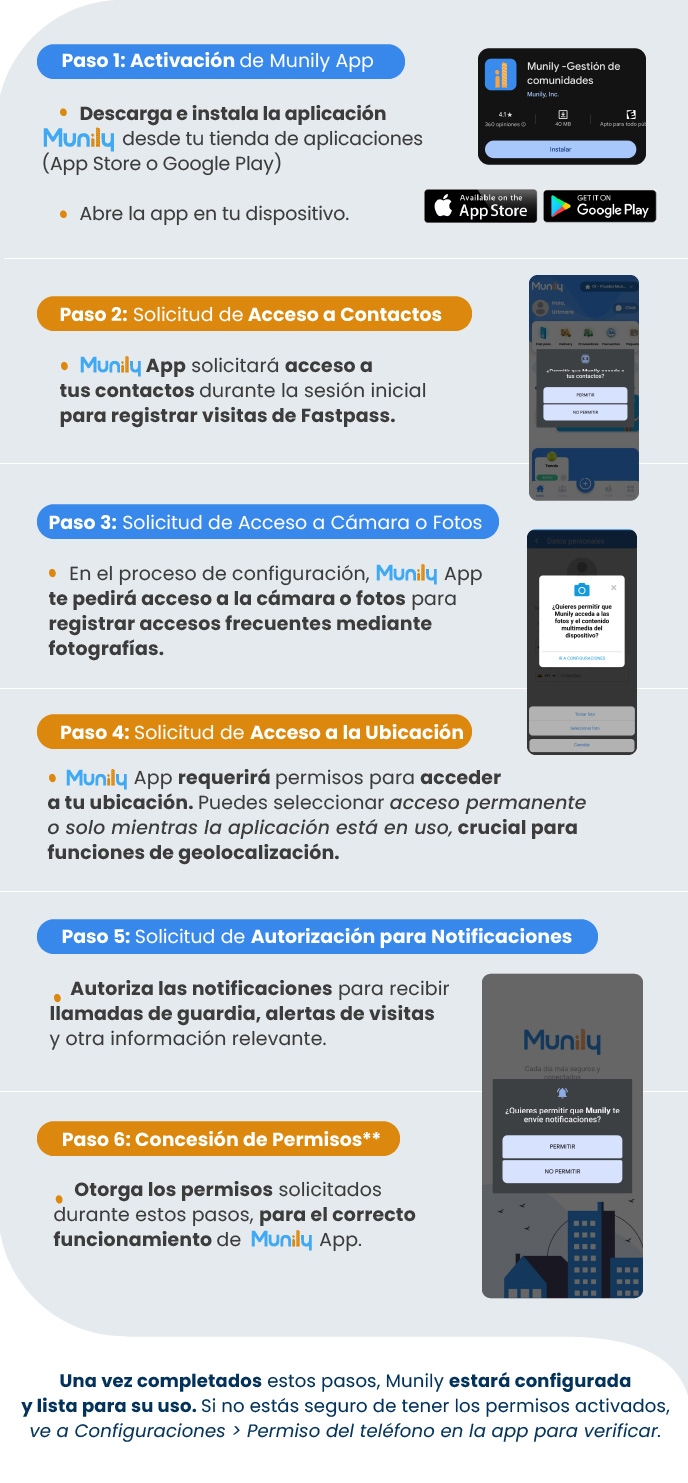
Paso 1: Activación de Munily App
- Descarga e instala la aplicación Munily desde tu tienda de aplicaciones (App Store o Google Play).
- Abre la app en tu dispositivo.
Paso 2: Solicitud de Acceso a Contactos
- Munily App solicitará acceso a tus contactos durante la sesión inicial para registrar visitas de Fastpass.
Paso 3: Solicitud de Acceso a Cámara o Fotos
- En el proceso de configuración, Munily App te pedirá acceso a la cámara o fotos para registrar accesos frecuentes mediante fotografías.
Paso 4: Solicitud de Acceso a la Ubicación
- Munily App requerirá permisos para acceder a tu ubicación. Puedes seleccionar acceso permanente o solo mientras la aplicación está en uso, crucial para funciones de geolocalización.
Paso 5: Solicitud de Autorización para Notificaciones
- Autoriza las notificaciones para recibir llamadas de guardia, alertas de visitas y otra información relevante.
Paso 6: Concesión de Permisos
- Otorga los permisos solicitados durante estos pasos, para el correcto funcionamiento de Munily App.
Una vez completados estos pasos, Munily estará configurada y lista para su uso. Si no estás seguro de tener los permisos activados, ve a Configuraciones > Permiso del teléfono en la app para verificar.
Imágenes de la guía
¿No resolviste tu duda? Escríbenos por WhatsApp o a soporte@munily.com y te ayudamos.
Con Amor 💙 Munily