

¿Cómo crear un área común? 🥅🛝🏓
Aquí te explicamos cómo crear un área común en tu comunidad utilizando la aplicación Munily.
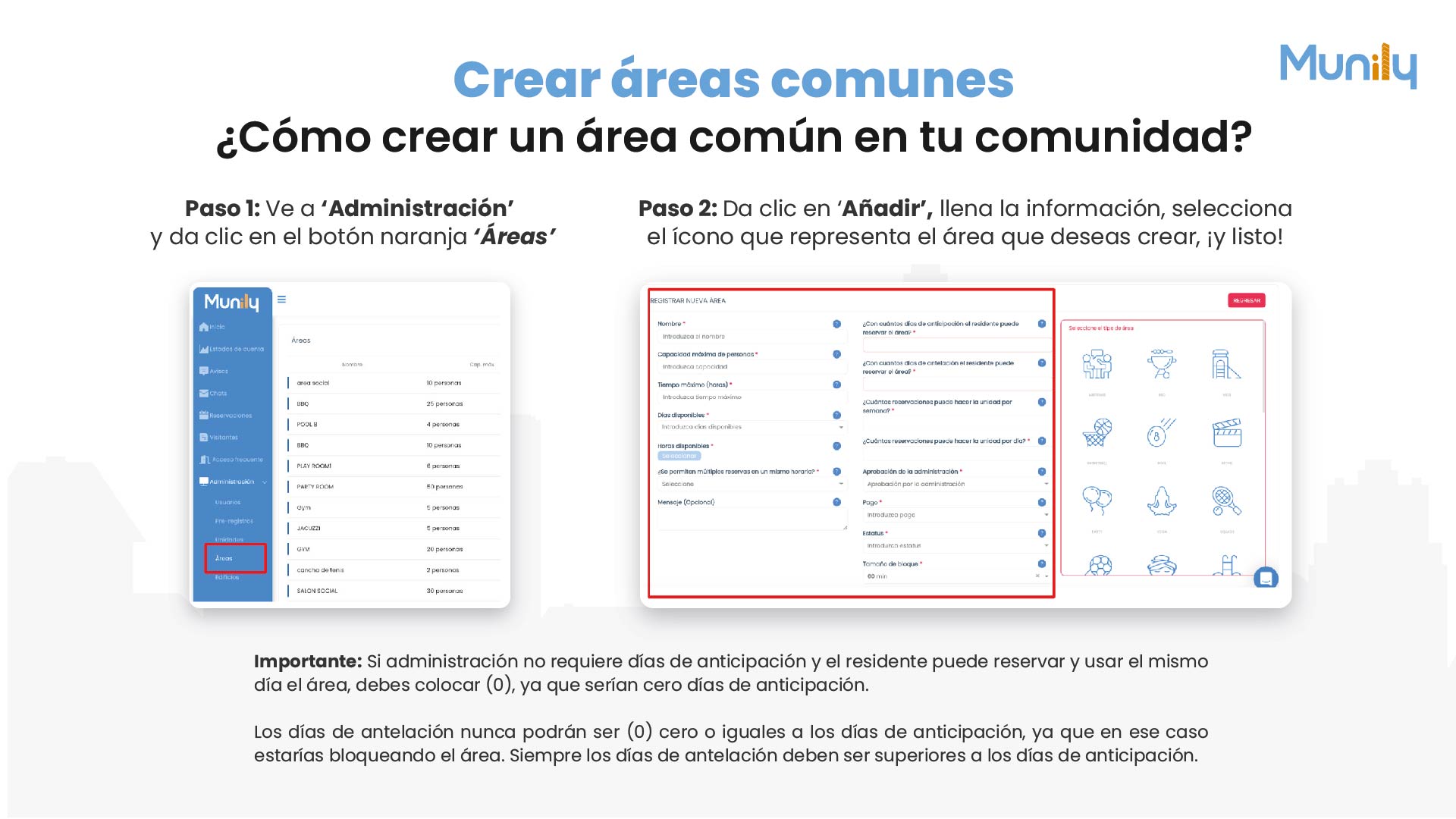
Paso 1: Accede a la sección de Administración
- En el menú lateral izquierdo de la aplicación, busca y haz clic en la opción "Administración".
- Una vez dentro de "Administración", localiza y haz clic en el botón naranja que dice "Áreas".
Verás una lista de las áreas comunes existentes en tu comunidad.
Paso 2: Registra una nueva área
En la sección de áreas, haz clic en el botón "Añadir" (ubicado en la parte superior derecha de la lista de áreas).
Se abrirá un formulario para registrar una nueva área. Completa la siguiente información:
- Nombre: Introduce el nombre del área que deseas crear (ej. "Salón de Fiestas", "Gimnasio").
- Capacidad máxima de personas: Ingresa el número máximo de personas que pueden usar el área simultáneamente.
- Tiempo máximo (horas): Indica el tiempo máximo que un residente puede reservar el área en una sola ocasión.
- Días disponibles: Aquí podrás configurar los días de la semana en que el área estará disponible para reservas.
- Horas disponibles: Selecciona los rangos horarios en los que el área puede ser reservada.
- ¿Se permiten múltiples reservas en un mismo horario?: Selecciona si un residente puede hacer varias reservas para el mismo horario.
- Mensaje (Opcional): Puedes añadir un mensaje informativo para los residentes sobre el uso del área.
- ¿Cuántos días de anticipación el residente puede reservar el área?: Define cuántos días antes un residente puede realizar una reserva.
- ¿Con cuántos días de antelación el residente puede reservar el área?: (Este campo parece ser una repetición del anterior, asegúrate de ingresar la información correcta).
- ¿Cuántas reservas puede hacer la unidad por semana?: Establece el límite de reservas que una unidad residencial puede hacer por semana.
- ¿Cuántas reservas puede hacer la unidad por día?: Define el límite de reservas que una unidad residencial puede hacer por día.
- Aprobación de la administración: Indica si las reservas de esta área requieren aprobación por parte de la administración.
- Pago: Si el uso del área tiene un costo, puedes registrar la información de pago aquí.
- Estatus: Selecciona el estado actual del área (ej. "Activo", "Inactivo").
- Tamaño de bloque: Define el tamaño mínimo de tiempo para las reservas (ej. 30 min, 1 hora).
Selecciona el tipo de área: Debajo de los campos de información, encontrarás una sección llamada "Selecciona el tipo de área". Aquí deberás hacer clic en el ícono que mejor represente el área común que estás creando. Hay varias opciones disponibles, como:
- Edificio con personas (para áreas sociales o de reunión)
- Piscina
- Cancha de tenis
- Cancha de baloncesto
- Salón de juegos
- Cine
- Gimnasio
- Yoga
- Raquetas
- Fútbol
- Jacuzzi
- Otros íconos que representan diferentes tipos de áreas.
Una vez que hayas completado toda la información y seleccionado el ícono, haz clic en el botón "REGISTRAR" (ubicado en la parte superior derecha del formulario).
Importante:
- Si la administración no requiere días de anticipación para reservar un área y el residente puede reservar y usar el mismo día, debes colocar (0) en el campo de días de anticipación. Esto significa cero días de anticipación.
- Los días de antelación nunca podrán ser (0) o iguales a los días de anticipación, ya que en ese caso estarías bloqueando el área. Siempre los días de antelación deben ser superiores a los días de anticipación.
Imágenes de la guía
¿No resolviste tu duda? Escríbenos por WhatsApp o a soporte@munily.com y te ayudamos.
Con Amor 💙 Munily