

¿Cómo registrar un vehículo o bicicleta? 🚘
Aquí te explicamos cómo programar un acceso frecuente en Munily:
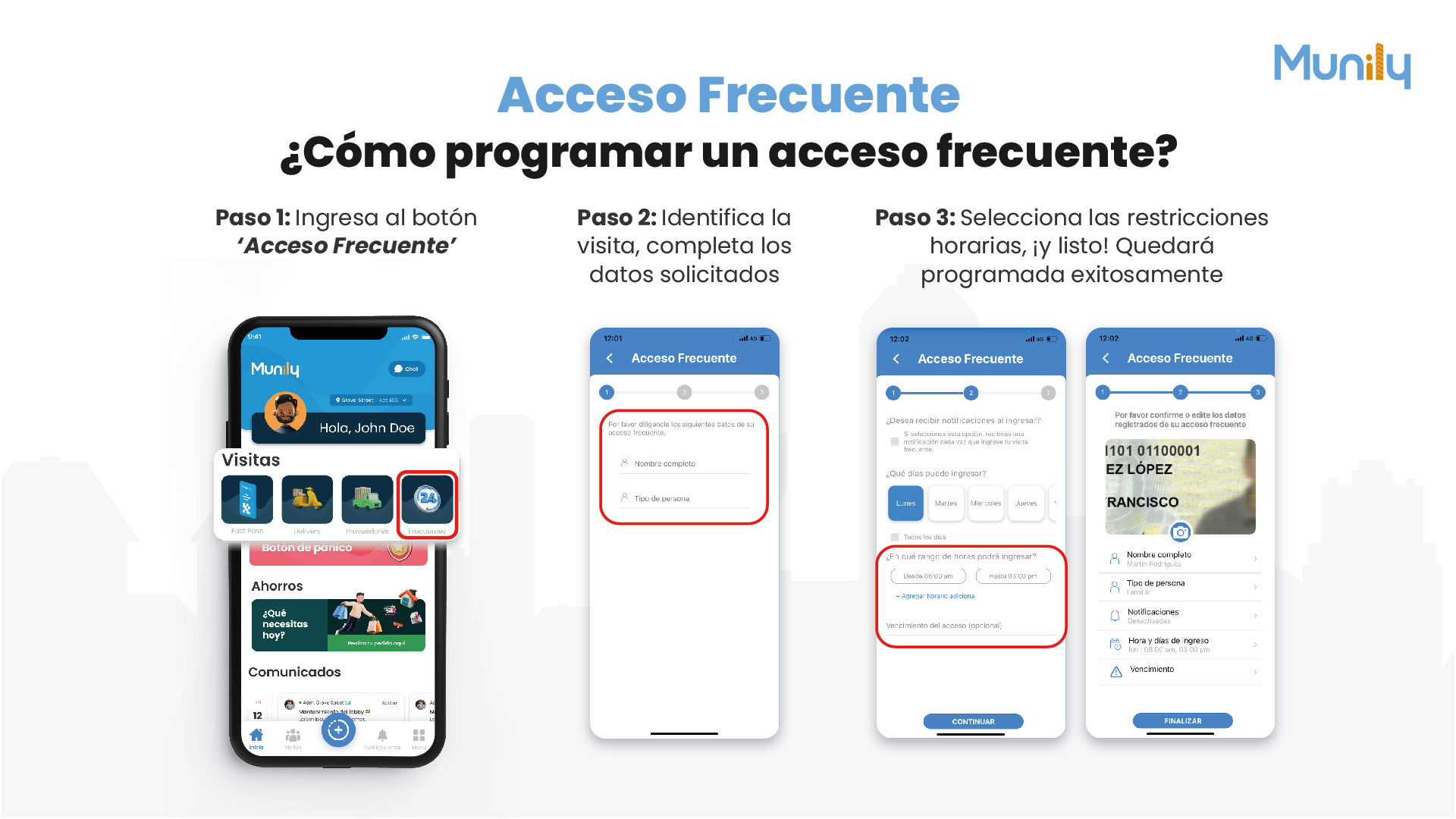
¿Cómo programar un acceso frecuente?
Este proceso te permitirá registrar visitas recurrentes, como las de familiares, personal de servicio o proveedores, para que su ingreso sea más ágil y seguro.
Paso 1: Ingresa al botón 'Acceso Frecuente'
- En la pantalla principal de la aplicación Munily, busca la sección "Visitas".
- Dentro de esta sección, identifica y selecciona el botón con el ícono de un círculo con un "24" en su interior. Este botón se llama "Frecuente".
Paso 2: Identifica la visita y completa los datos solicitados
Una vez que hayas presionado el botón "Frecuente", se abrirá una nueva pantalla. Sigue estos pasos:
- Verás un indicador de progreso con los números 1, 2 y 3. Actualmente, te encuentras en el paso 1.
- En el campo "Nombre completo", ingresa el nombre de la persona que realizará la visita recurrente.
- En el campo "Tipo de persona", selecciona la categoría que mejor describa a la visita (por ejemplo: familiar, servicio, proveedor, etc.).
Paso 3: Selecciona las restricciones horarias, ¡y listo! Quedará programada exitosamente
En este paso, configurarás los detalles de la visita recurrente:
- Verás el indicador de progreso avanzado al paso 2.
- Se te preguntará: "¿Desea recibir notificaciones al ingresar?". Si seleccionas esta opción, recibirás una notificación cada vez que la visita ingrese al conjunto.
- En la sección "¿Qué días puedo ingresar?", podrás seleccionar los días de la semana en los que esta persona tendrá permitido el acceso. Puedes elegir días específicos o la opción "Todos los días".
- En "¿En qué rango de horas podrá ingresar?", define el horario permitido para la visita. Podrás establecer una hora de inicio (desde) y una hora de fin (hasta). Si necesitas agregar más rangos horarios, puedes usar la opción "- Agregar horario adicional".
- El campo "Vencimiento del acceso (opcional)" te permite establecer una fecha de caducidad para este acceso frecuente. Si no deseas que expire, puedes dejarlo en blanco.
- Presiona el botón "CONTINUAR" para avanzar.
Confirmación y finalización:
Al presionar "CONTINUAR", pasarás al paso 3 del indicador de progreso. Aquí podrás:
- Por favor confirme o edite los datos registrados de su acceso frecuente.
- Verás la información que has ingresado, incluyendo el nombre, tipo de persona, notificaciones y horarios.
- Si todo es correcto, presiona el botón "FINALIZAR".
¡Tu acceso frecuente ha sido programado exitosamente!
Imágenes de la guía
¿No resolviste tu duda? Escríbenos por WhatsApp o a soporte@munily.com y te ayudamos.
Con Amor 💙 Munily