

¿Cómo es el proceso para que solicites la firma a los visitantes antes de tomar la foto del id en su proceso de registro? 👮🏻♀️📢
Aquí te explicamos el proceso para solicitar la firma a tus visitantes antes de tomarles la foto de su ID, asegurando un registro completo y seguro:
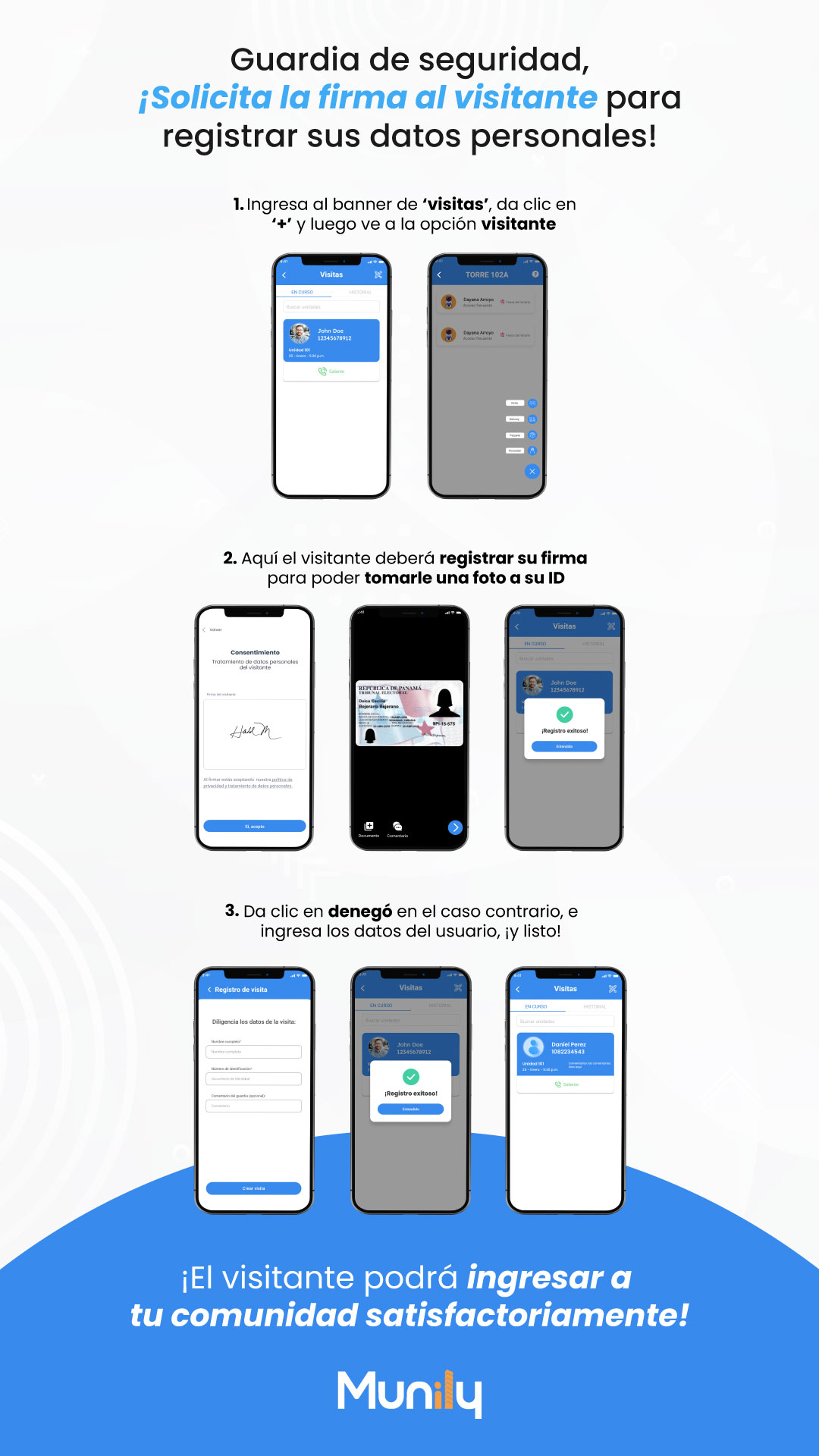
1. Ingresa al banner de 'Visitas' y agrega un nuevo visitante.
- En la pantalla principal de la aplicación, localiza y selecciona el banner que dice 'Visitas'.
- Una vez dentro de la sección de visitas, verás un botón con el símbolo '+'. Haz clic en él.
- A continuación, elige la opción 'Visitante' para iniciar el registro de una nueva visita.
2. El visitante deberá registrar su firma para poder tomarle una foto a su ID.
- En la pantalla que aparece, el visitante deberá leer el 'Consentimiento' sobre el tratamiento de sus datos personales.
- Debajo del texto de consentimiento, encontrará un espacio para firmar. El visitante deberá usar su dedo o un lápiz óptico para plasmar su firma en el área designada.
- Una vez que el visitante haya firmado, deberá hacer clic en el botón 'Si acepto' para continuar.
- Posteriormente, se le pedirá al visitante que presente su documento de identidad para que la aplicación pueda tomarle una foto.
- Tras la captura exitosa de la foto del ID, aparecerá un mensaje indicando '¡Registro exitoso!'.
3. Si el registro fue denegado, ingresa los datos del usuario manualmente.
- En caso de que el registro automático del visitante no sea exitoso (por ejemplo, si no se pudo leer el ID o la firma no fue válida), deberás proceder de forma manual.
- Haz clic en la opción 'Denegó' (o una opción similar que indique un registro manual).
- Se abrirá un formulario llamado 'Registro de visita'. Aquí deberás diligenciar los datos de la visita:
- Nombre completo
- Número de identificación
- Número de teléfono
- Apartamento
- Comentario del guardia (opcional)
- Comentario
- Una vez completados todos los campos requeridos, haz clic en el botón 'Crear visita'.
¡El visitante podrá ingresar a tu comunidad satisfactoriamente!
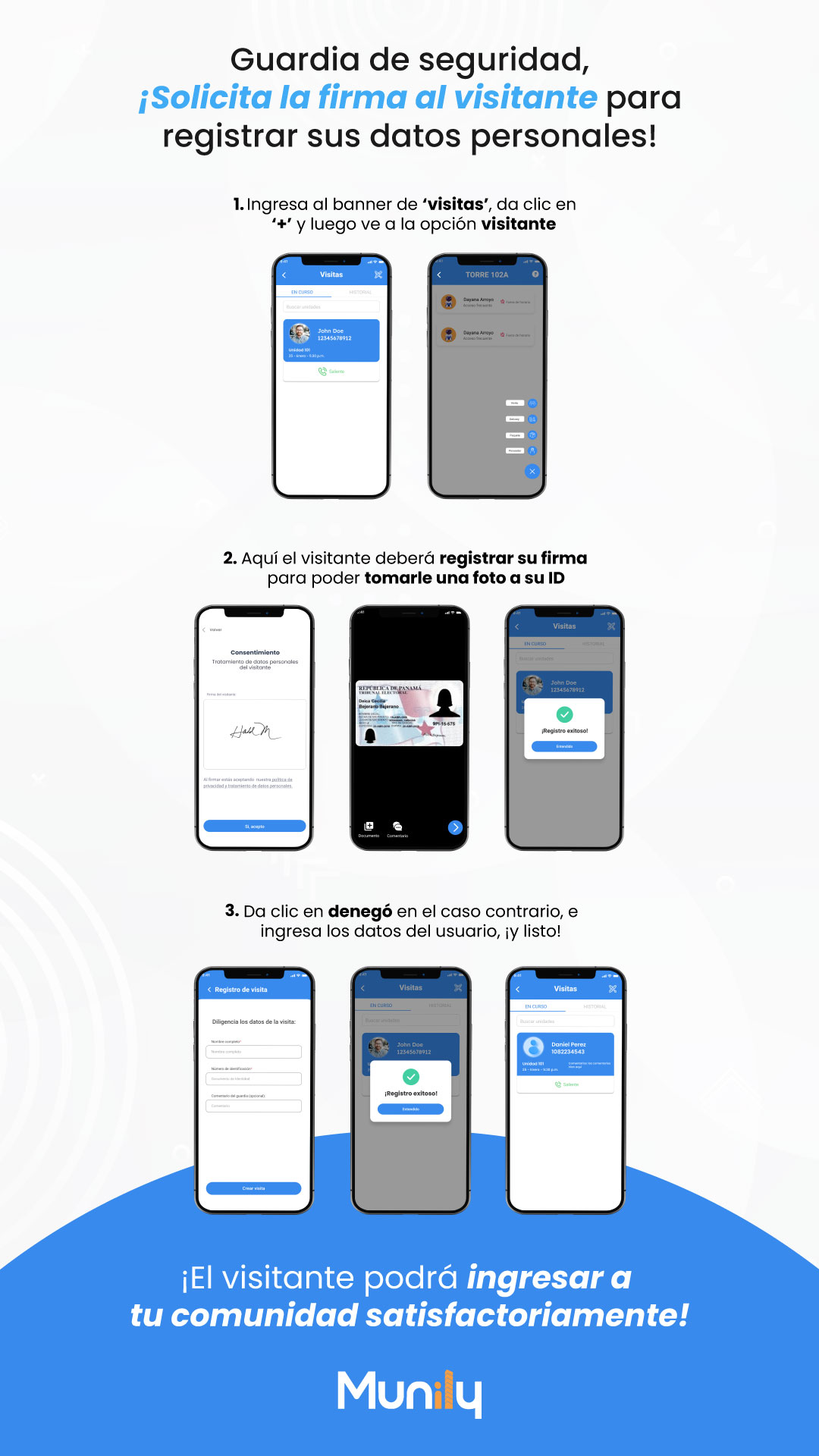
Imágenes de la guía
¿No resolviste tu duda? Escríbenos por WhatsApp o a soporte@munily.com y te ayudamos.
Con Amor 💙 Munily