

¿Cómo añadir un nuevo residente a tu comunidad? 🔎
Para añadir nuevos residentes a tu comunidad de forma masiva, sigue estos pasos:
OPCIÓN 1: CARGA MASIVA
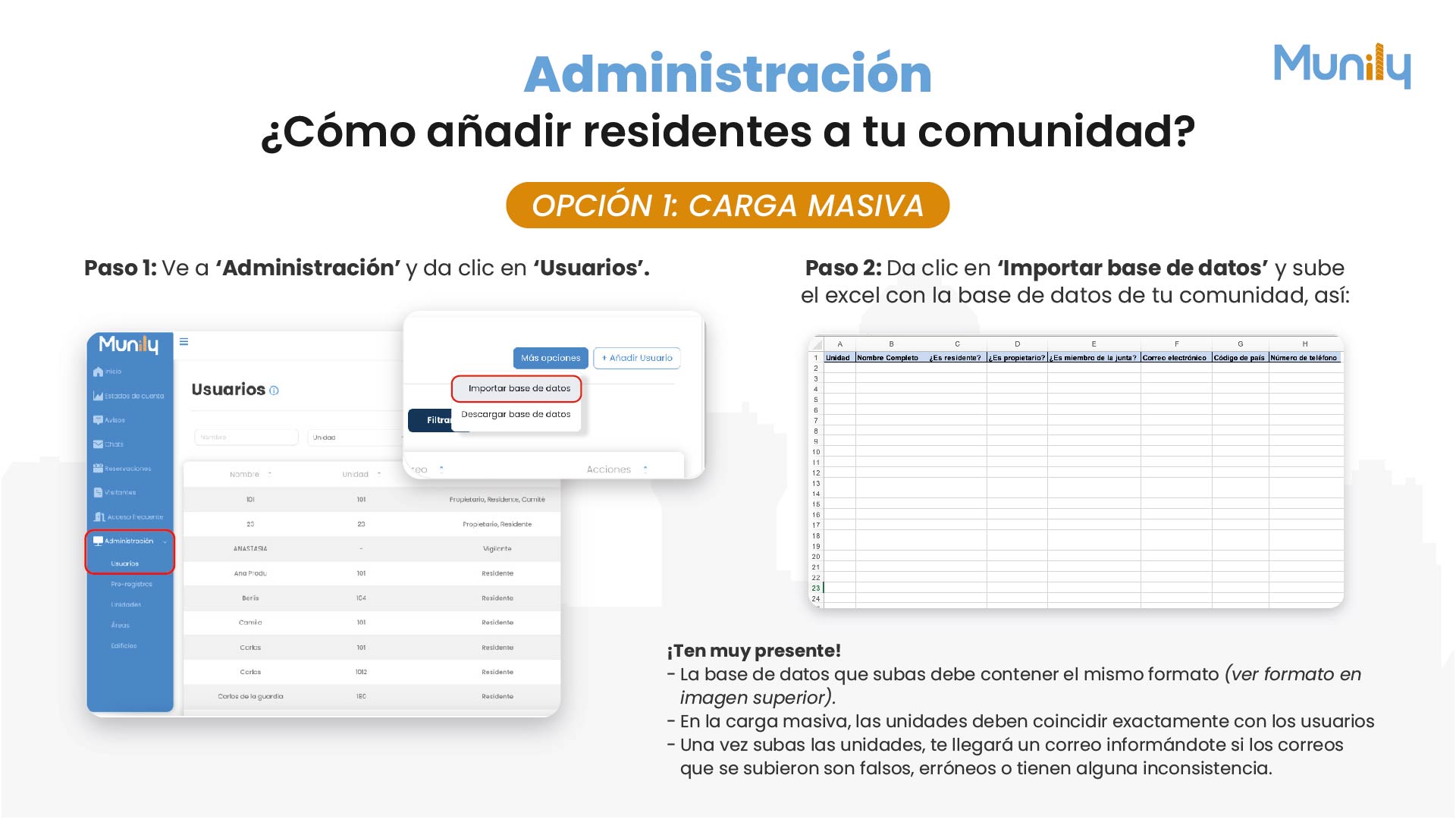
Paso 1: Navega a la sección de Administración
- En el menú lateral izquierdo, busca y haz clic en Administración.
- Dentro de las opciones de Administración, haz clic en Usuarios.
Paso 2: Importa tu base de datos
Una vez en la sección de Usuarios, haz clic en el botón Más opciones.
Se desplegará un menú. Selecciona la opción Importar base de datos.
A continuación, deberás subir tu archivo de Excel con la base de datos de tu comunidad. El formato debe ser el siguiente:
- Columna A: Unidad
- Columna B: Nombre Completo
- Columna C: ¿Es residente?
- Columna D: ¿Es propietario?
- Columna E: ¿Es miembro de la junta?
- Columna F: Correo electrónico
- Columna G: Código de país
- Columna H: Número de teléfono
¡Ten muy presente!
- La base de datos que subas debe contener el mismo formato que se muestra en la imagen.
- En la carga masiva, las unidades deben coincidir exactamente con los usuarios ya registrados en tu comunidad.
- Una vez subas las unidades, te llegará un correo informándote si los correos que se subieron son falsos, erróneos o tienen alguna inconsistencia.
Aquí te explicamos cómo añadir un nuevo residente a tu comunidad de forma individual.
OPCIÓN 2: CARGA INDIVIDUAL
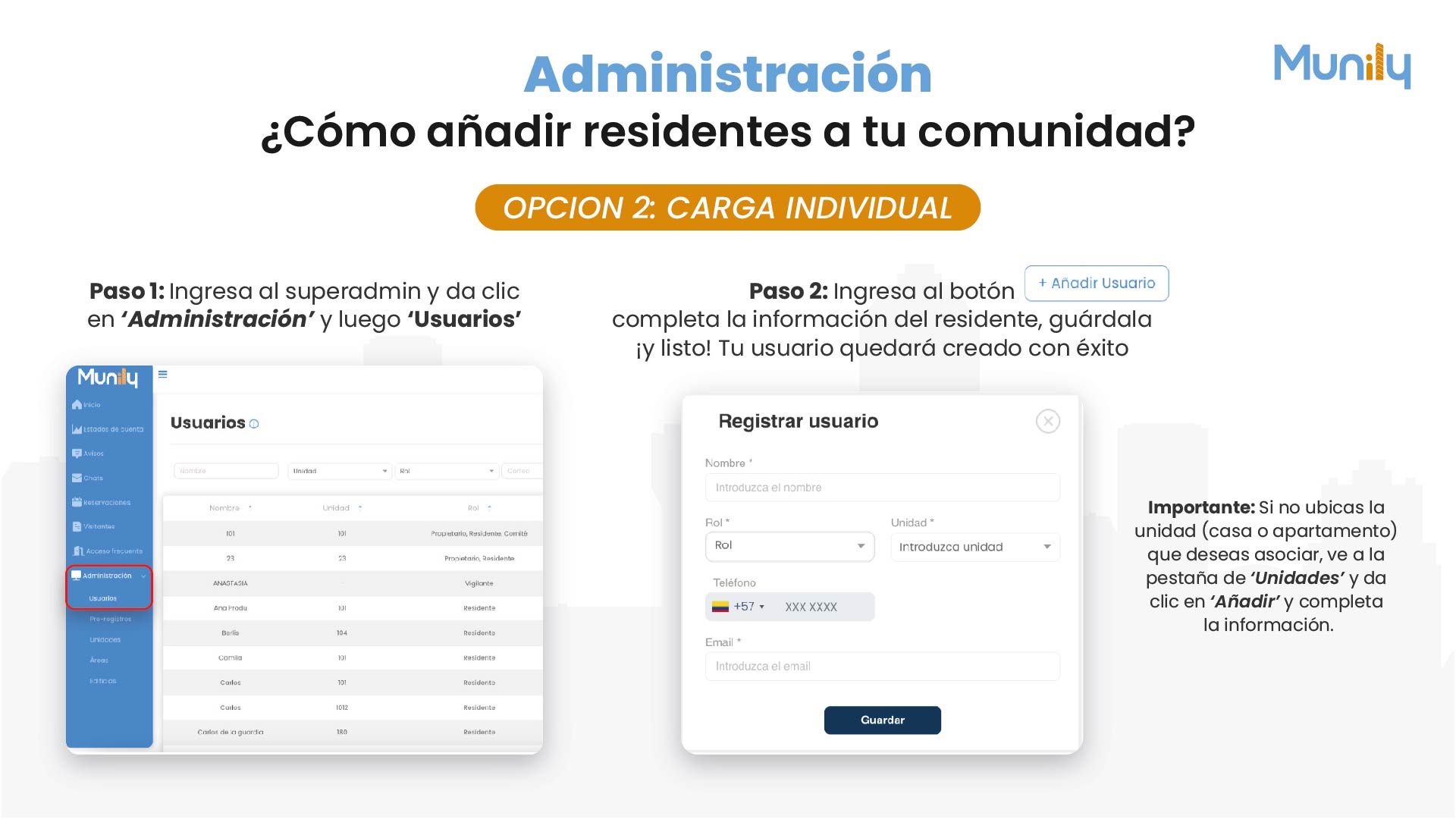
Paso 1: Ingresa al superadmin y da clic en 'Administración' y luego 'Usuarios'
- En el menú lateral izquierdo, busca la sección Administración.
- Dentro de Administración, selecciona la opción Usuarios. Verás una lista de los usuarios existentes en tu comunidad.
Paso 2: Ingresa al botón '+ Añadir Usuario' y completa la información del residente. ¡Guárdala y listo! Tu usuario quedará creado con éxito.
- Una vez en la sección de Usuarios, localiza y haz clic en el botón + Añadir Usuario.
- Aparecerá un formulario llamado Registrar usuario.
- Completa los siguientes campos:
- Nombre: Introduce el nombre completo del residente.
- Rol: Selecciona el rol que tendrá el usuario en la comunidad (por ejemplo, Propietario, Residente, Vigilante, etc.).
- Unidad: Introduce el número o identificador de la unidad (casa o apartamento) que le corresponde al residente.
- Teléfono: Ingresa el número de teléfono del residente. El código de país (+57) ya estará seleccionado por defecto para Colombia.
- Email: Escribe la dirección de correo electrónico del residente.
- Después de completar toda la información, haz clic en el botón Guardar.
Importante: Si no ubicas la unidad (casa o apartamento) que deseas asociar, ve a la pestaña de 'Unidades' y da clic en 'Añadir' y completa la información.
Aquí te explicamos cómo añadir un nuevo residente a tu comunidad utilizando la opción de Pre-registro en Munily.
OPCION 3: PRE REGISTRO
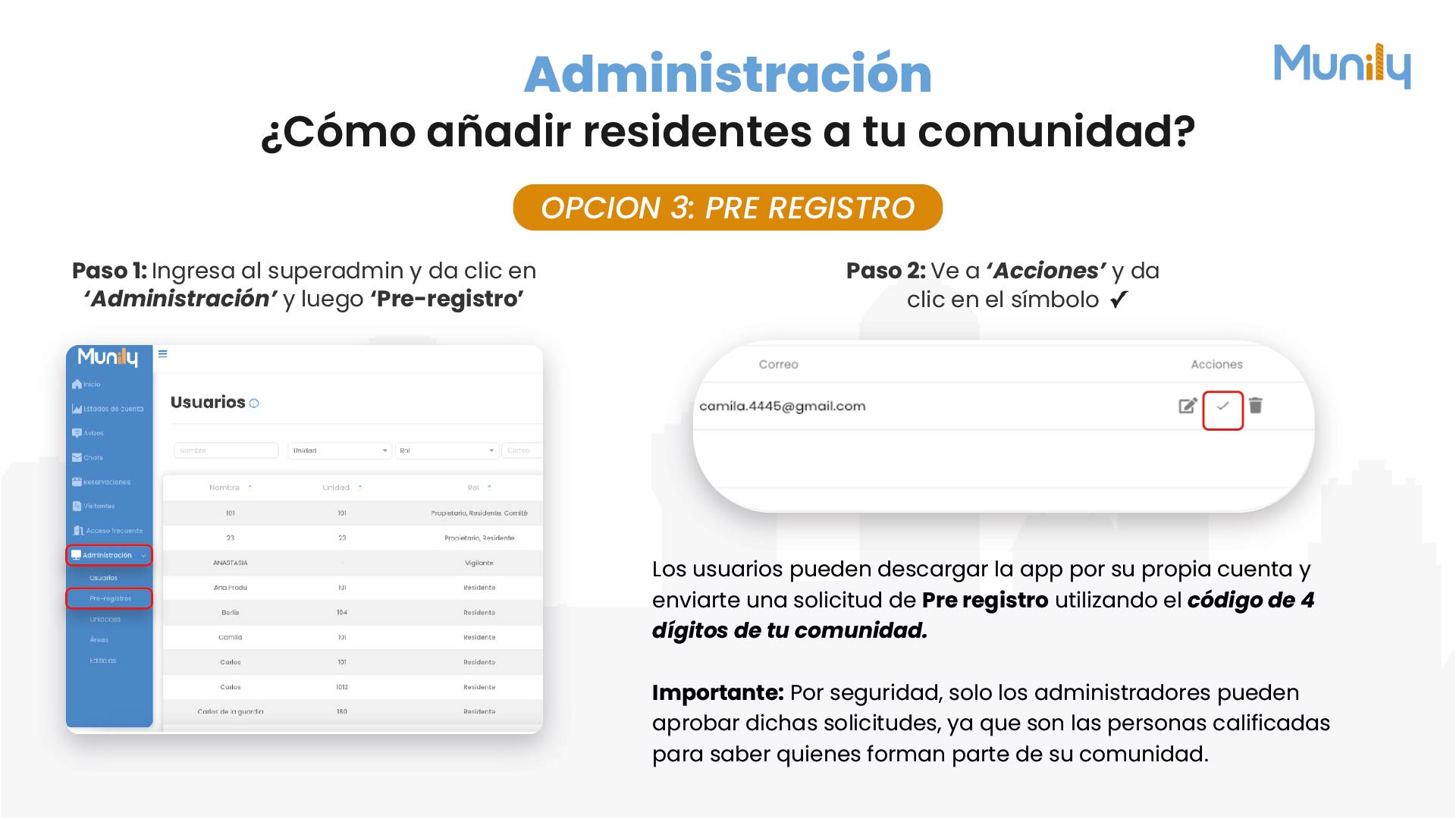
Paso 1: Ingresa al superadmin y da clic en 'Administración' y luego 'Pre-registro'
- En el menú lateral izquierdo, busca la opción Administración.
- Al desplegarse las opciones de Administración, selecciona Pre-registros.
Paso 2: Ve a 'Acciones' y da clic en el símbolo de verificación (✓)
- En la tabla de usuarios, localiza la fila del residente que deseas aprobar.
- En la columna Acciones, verás varios iconos. Haz clic en el icono que parece una marca de verificación dentro de un recuadro.
Información Adicional:
Los usuarios pueden descargar la app por su propia cuenta y enviarte una solicitud de Pre-registro utilizando el código de 4 dígitos de tu comunidad.
Importante: Por seguridad, solo los administradores pueden aprobar dichas solicitudes, ya que son las personas calificadas para saber quiénes forman parte de su comunidad.
Imágenes de la guía
¿No resolviste tu duda? Escríbenos por WhatsApp o a soporte@munily.com y te ayudamos.
Con Amor 💙 Munily