

¿Cómo gestionar los permisos de acceso a las aplicaciones?
Aquí te explicamos cómo gestionar los permisos de acceso de las aplicaciones en tu dispositivo para que Munily funcione correctamente.
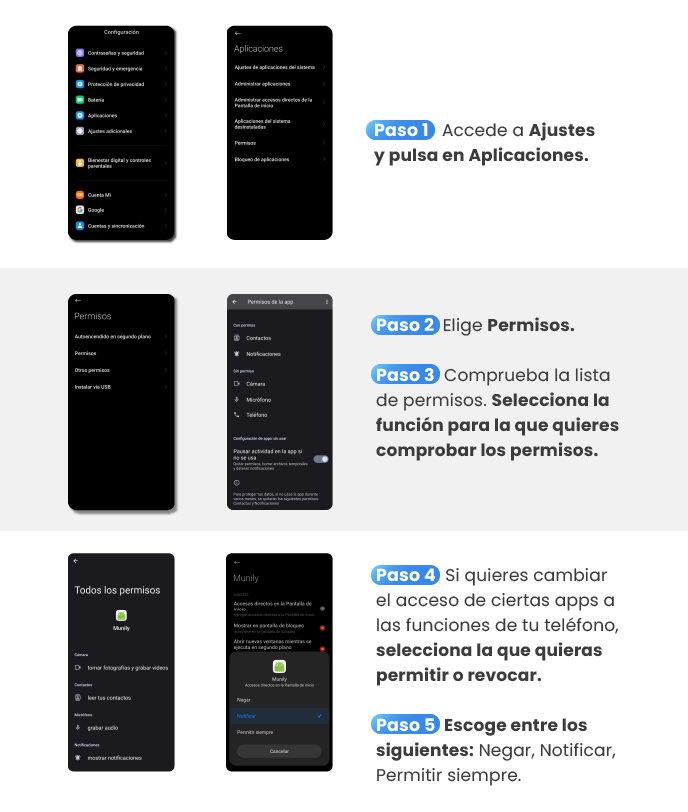
Paso 1: Accede a Ajustes y pulsa en Aplicaciones.
- En la pantalla principal de tu dispositivo, busca y selecciona la opción "Ajustes".
- Dentro de los Ajustes, desplázate hacia abajo hasta encontrar la sección "Aplicaciones" y púlsala.
Paso 2: Elige Permisos.
- Una vez dentro de "Aplicaciones", busca y selecciona la opción "Permisos".
Paso 3: Comprueba la lista de permisos.
- Verás una lista de diferentes tipos de permisos (Contactos, Notificaciones, Cámara, Micrófono, Teléfono, etc.).
- Selecciona la función para la que quieres comprobar o modificar los permisos de las aplicaciones.
Paso 4: Selecciona la función para permitir o revocar el acceso.
- Si deseas cambiar el acceso de ciertas aplicaciones a las funciones de tu teléfono, selecciona la función que te interese. Por ejemplo, si quieres revisar los permisos de Munily para tomar fotografías y grabar videos, busca esa opción en la lista.
Paso 5: Escoge entre las opciones disponibles.
- Una vez que hayas seleccionado una función, se te presentarán varias opciones para gestionar el permiso. Podrás elegir entre:
- Negar: La aplicación no tendrá acceso a esta función.
- Notificar: La aplicación te avisará cuando intente usar esta función.
- Permitir siempre: La aplicación tendrá acceso continuo a esta función.
Siguiendo estos pasos, podrás controlar qué información y funciones pueden acceder las aplicaciones instaladas en tu dispositivo, asegurando una gestión de permisos clara y segura.
Imágenes de la guía
¿No resolviste tu duda? Escríbenos por WhatsApp o a soporte@munily.com y te ayudamos.
Con Amor 💙 Munily