

Cómo hacer que la app Munily suene en tu celular Android
Residentes Todos
Para quién es
Este artículo es para residentes que usan la app Munily.
Qué vas a lograr
Recibes con sonido los avisos de tu portería y de tu comunidad en la app Munily.
Antes de empezar
Ten a mano tu celular Android con la app Munily instalada. Los nombres de los menús pueden cambiar según la marca de tu celular. Este paso a paso es de Android 15.
Pasos
- Abre "Configuración" en tu celular.
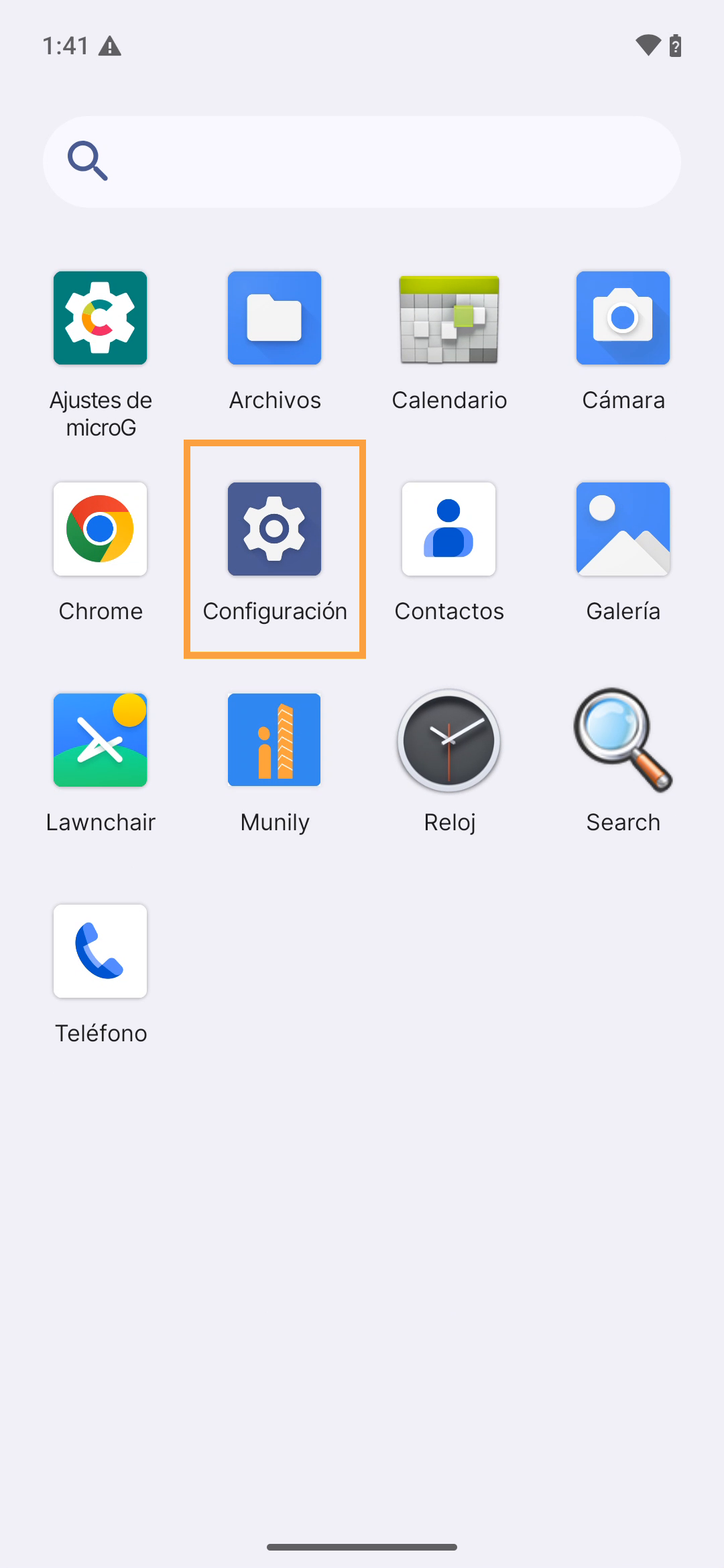 pantalla de inicio del celular con el botón “Configuración” visibleCerrar ✕
- Toca "Sonido y vibración".
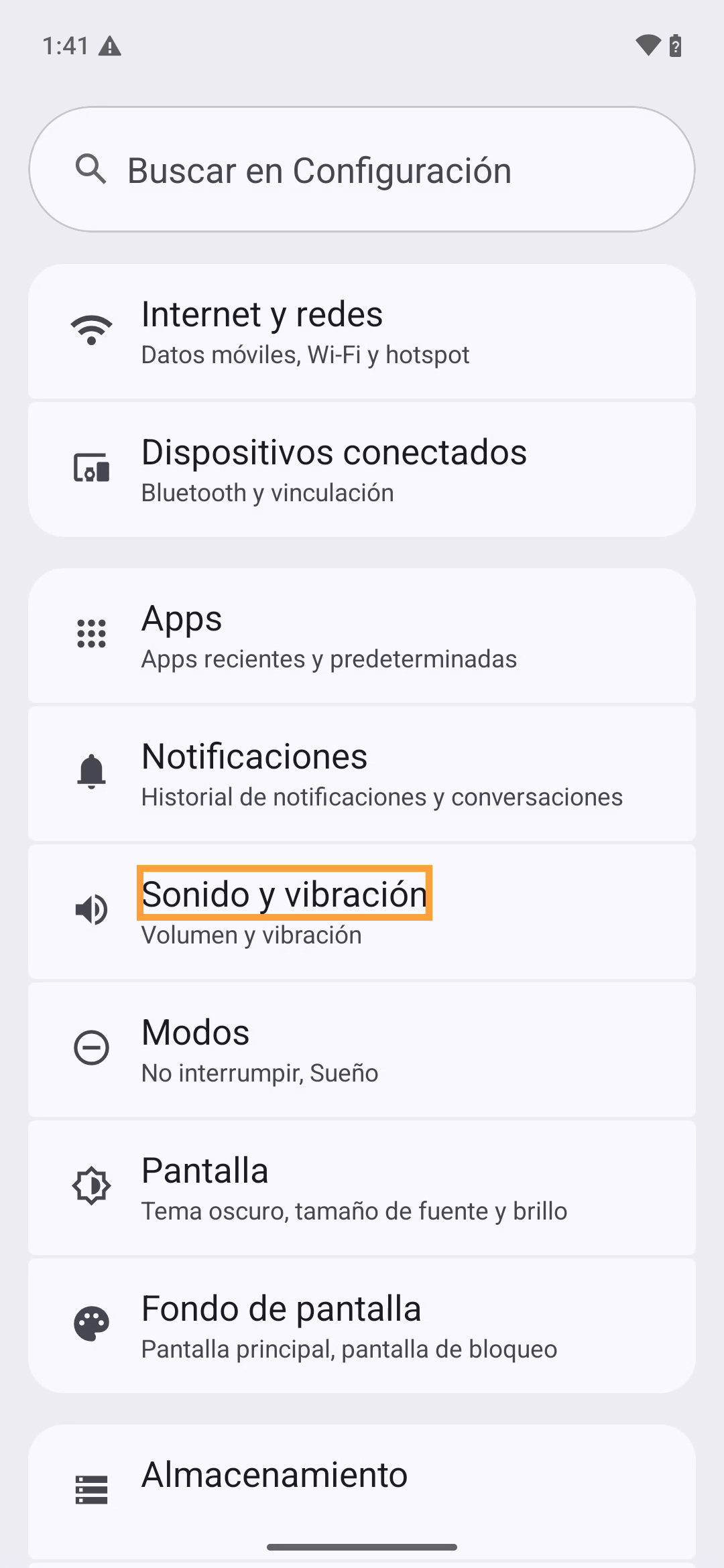 pantalla de “Sonido y vibración” con las opciones de volumenCerrar ✕
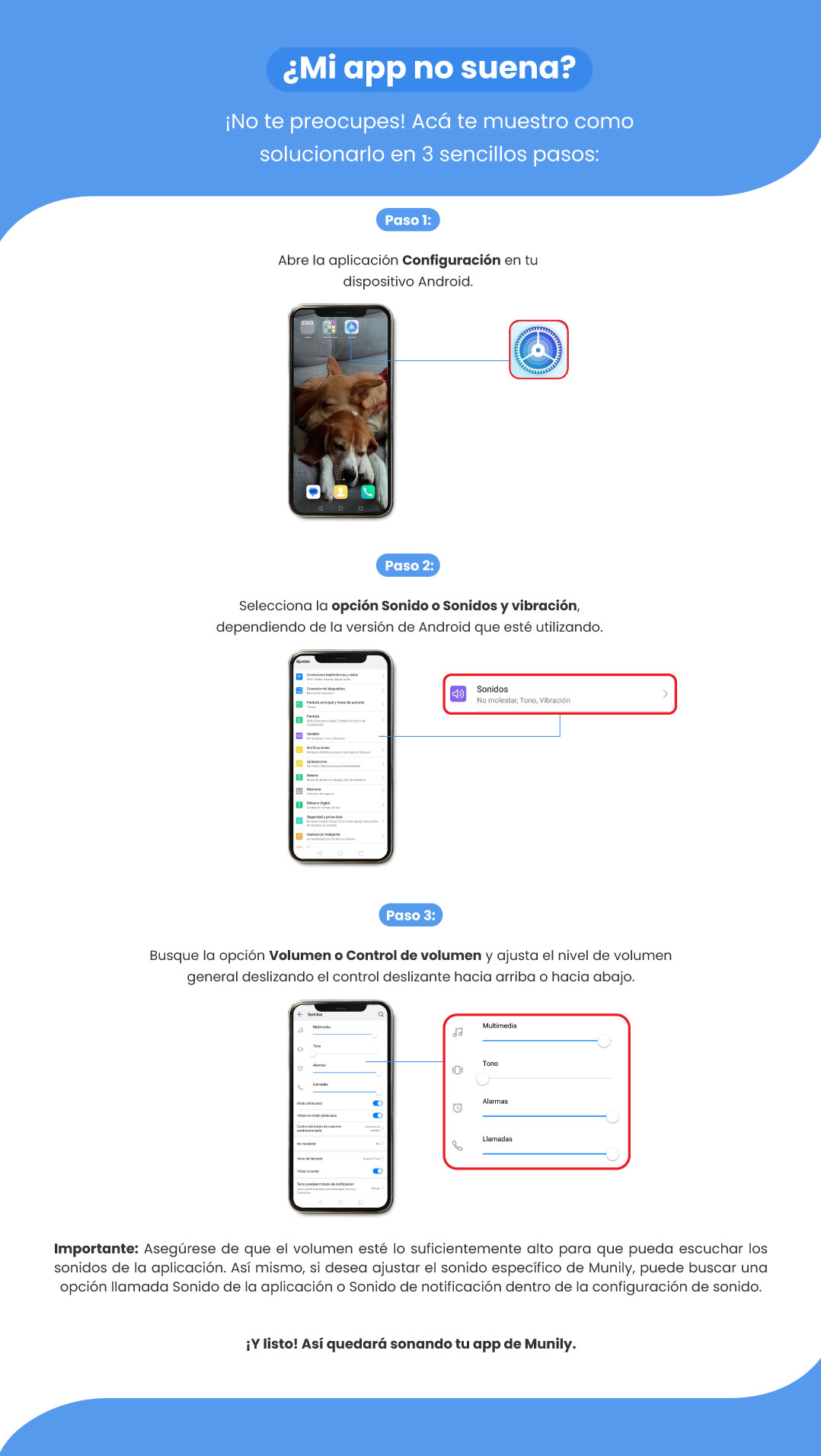
- Sube el "Volumen de notificación" deslizando su control hacia la derecha.
- Vuelve a la pantalla anterior.
- Toca "Apps".
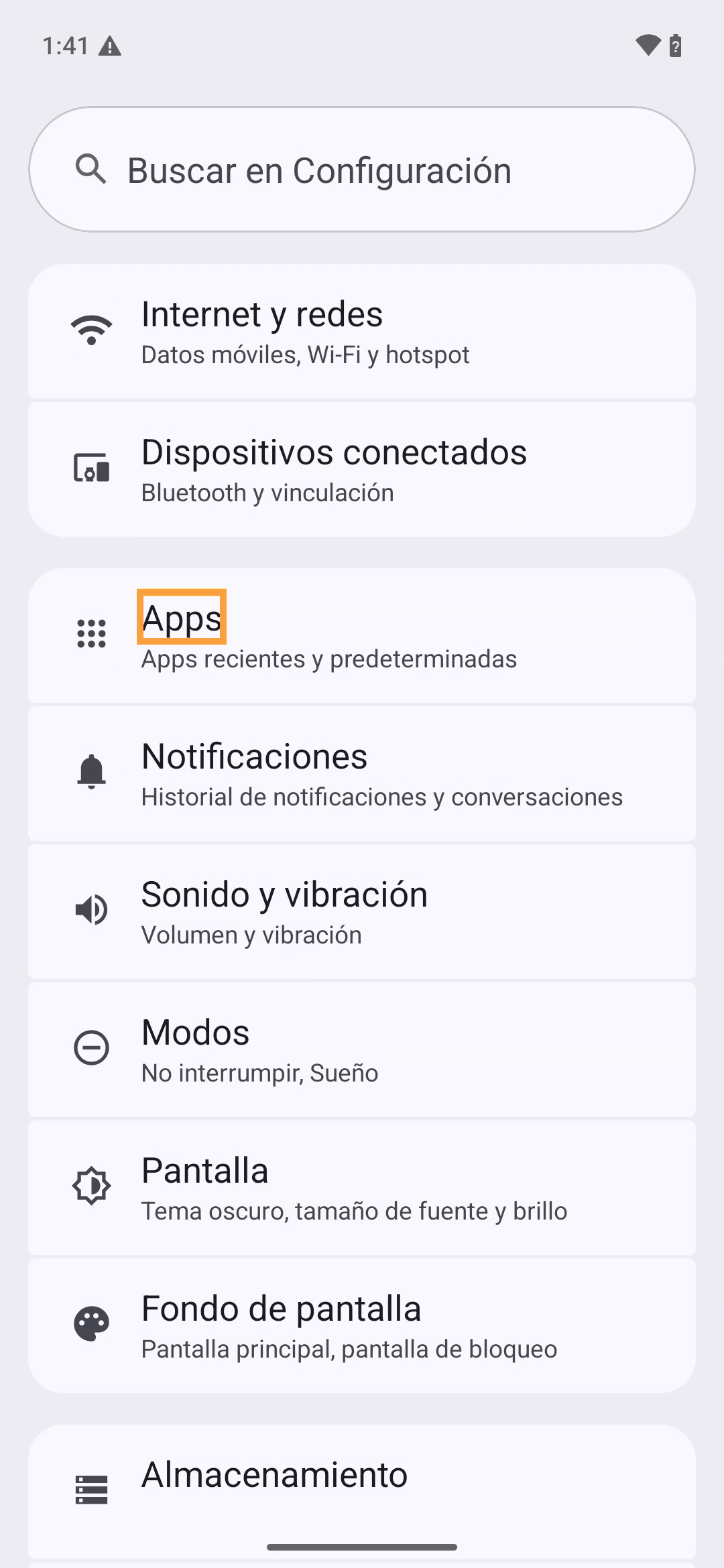 pantalla de “Apps” con la lista de aplicacionesCerrar ✕
- Toca "Munily" en la lista de apps.
- Toca "Notificaciones".
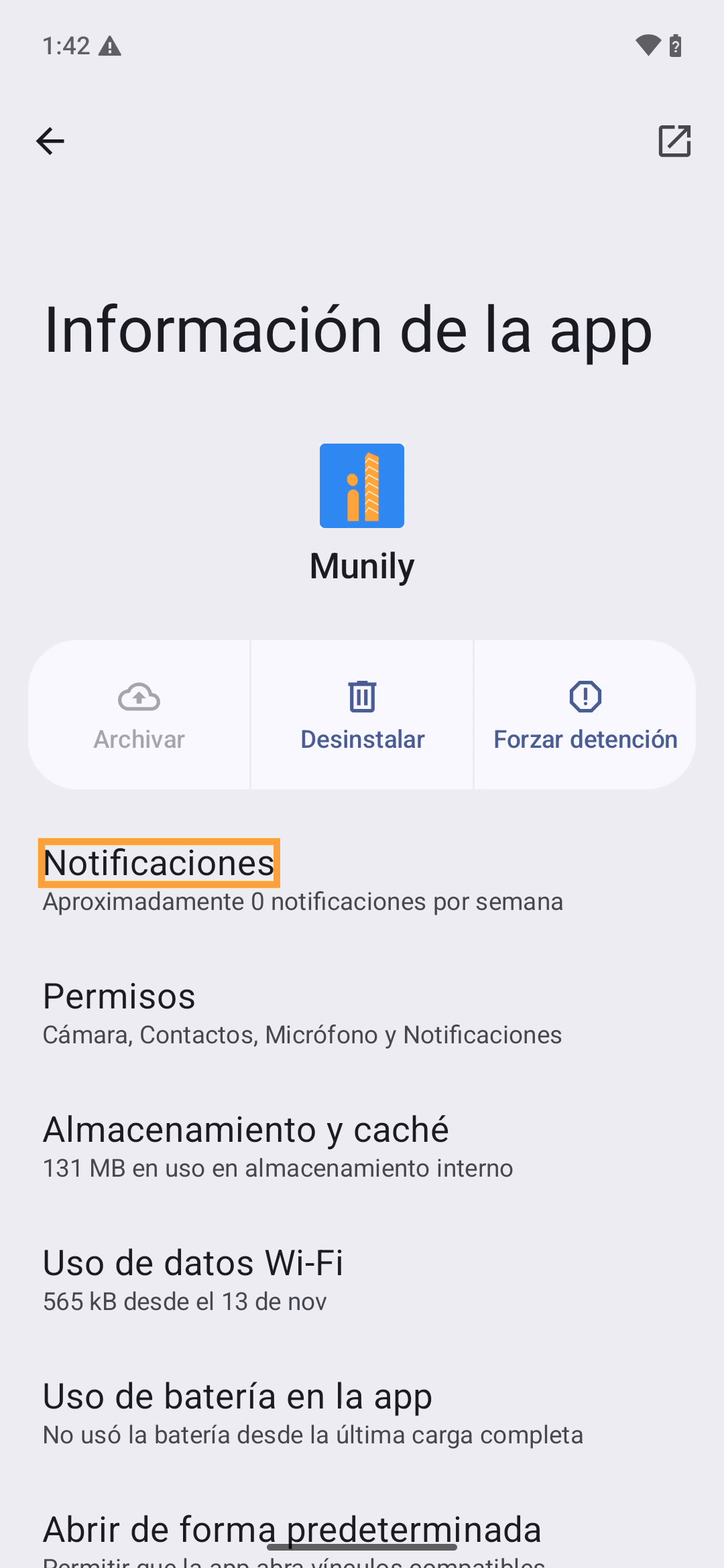 pantalla de notificaciones de Munily con “Mostrar categorías sin usar”Cerrar ✕
- Toca "Mostrar categorías sin usar".
- Toca "Acceso".
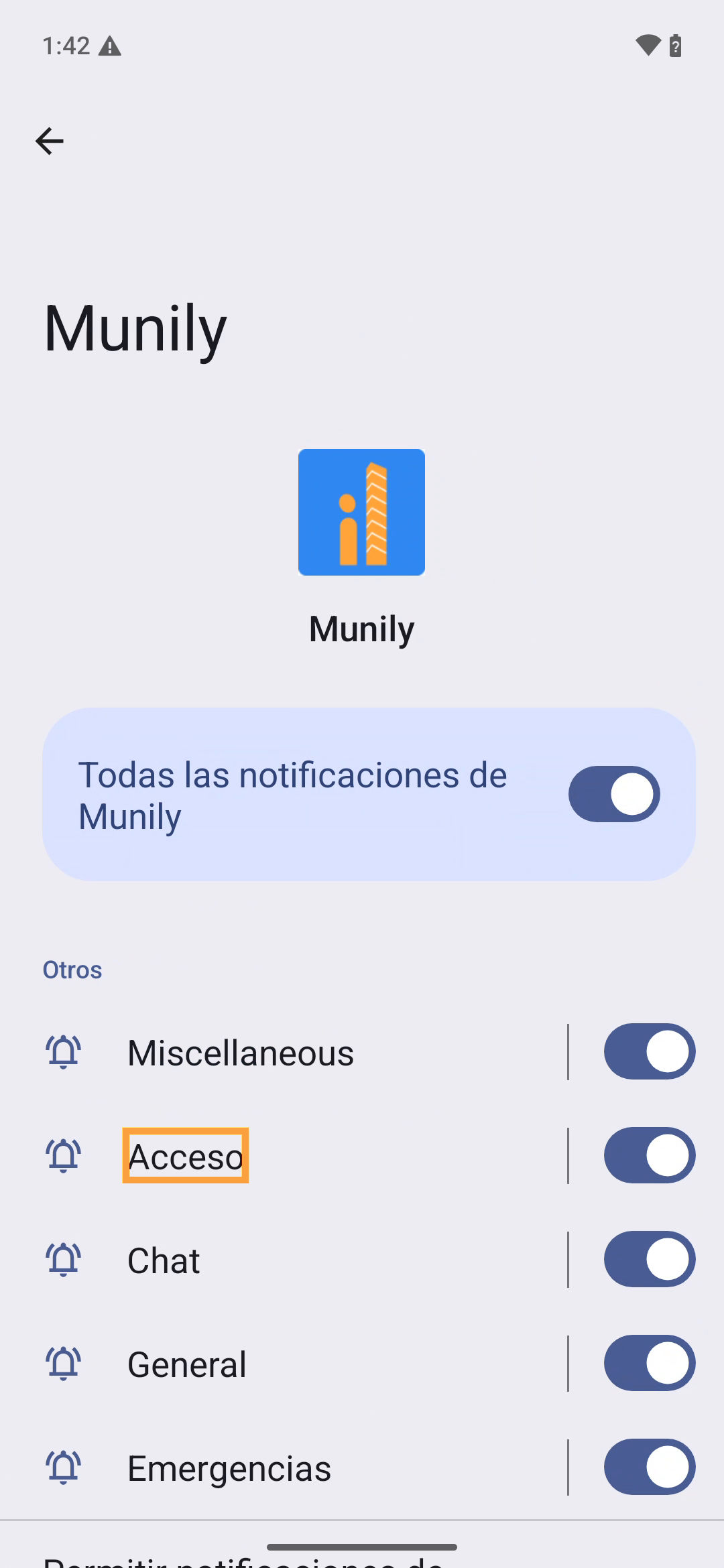 lista de categorías de Munily con “Acceso” y “Todas las notificaciones de Munily”Cerrar ✕
- Revisa que "Acceso" esté en "Predeterminada" y no en "Silenciada".
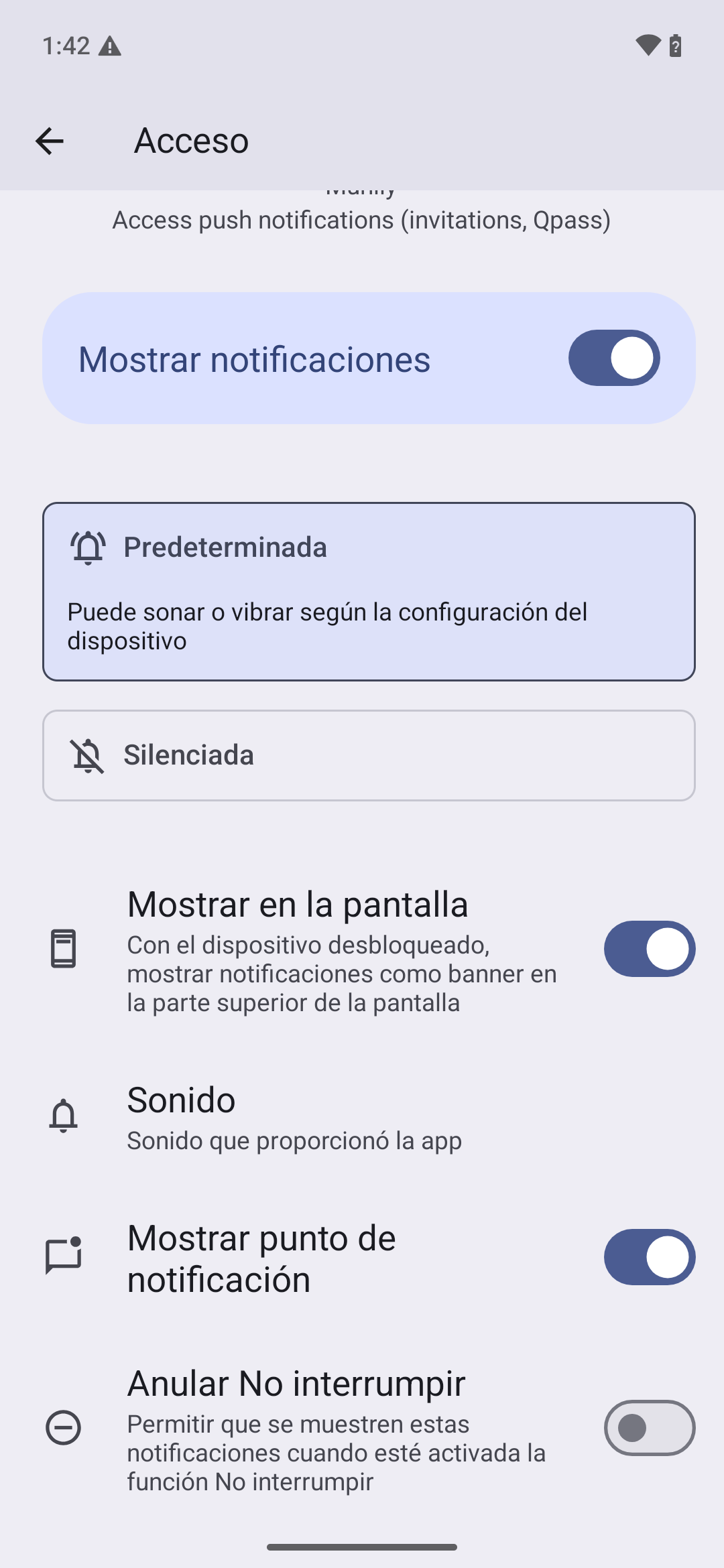 categoría “Acceso” con las opciones “Predeterminada” y “Silenciada”Cerrar ✕
- Baja hasta "Sonido" para revisar el sonido de esa notificación.
- Revisa en cada categoría de Munily que "Anular No interrumpir" esté activado.
Artículos relacionados
Imágenes de la guía
¿No resolviste tu duda? Escríbenos por WhatsApp o a soporte@munily.com y te ayudamos.
Con Amor 💙 Munily